

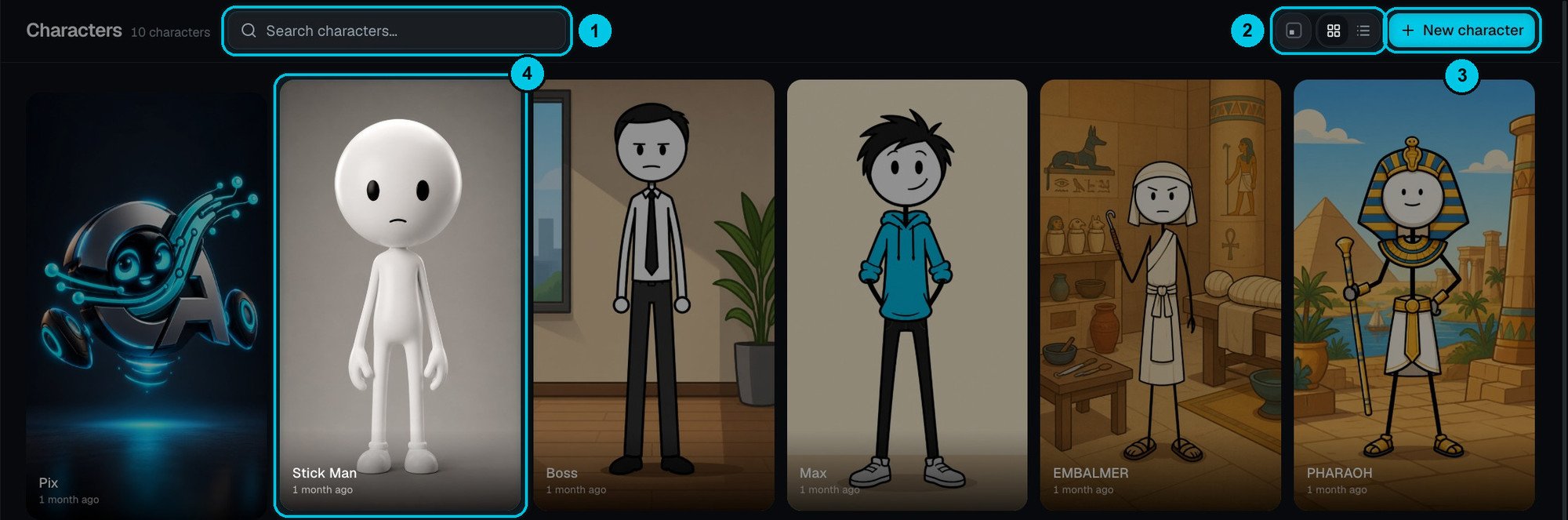
① Suche · ② Kartengröße und Raster / Liste · ③ Neuer Charakter · ④ Ein Charakter
Einen Charakter erstellen
Klick auf Neuer Charakter (③). Der Editor öffnet sich rechts: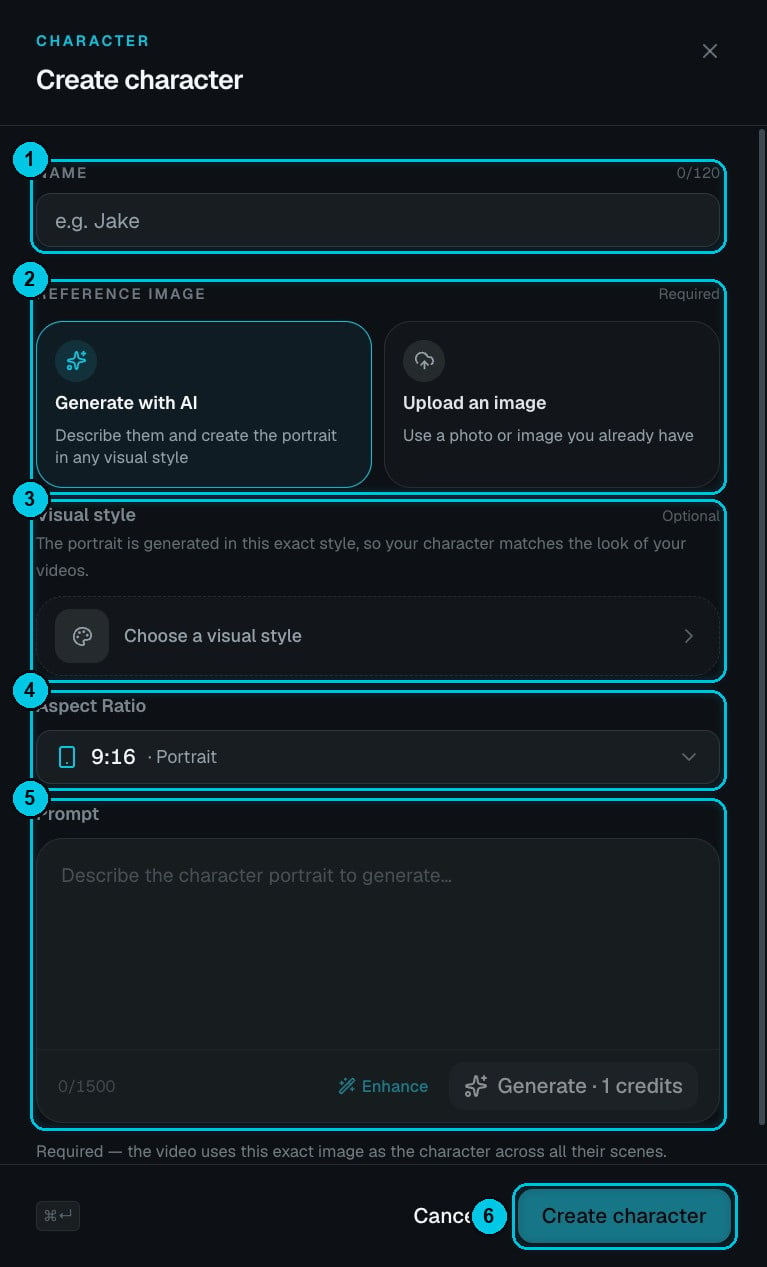
① Name · ② Referenzbild: generieren oder hochladen · ③ Visueller Stil · ④ Seitenverhältnis · ⑤ Prompt, Verbessern und Generieren · ⑥ Charakter erstellen
1
Benennen
Ein Name wie Jake, bis zu 120 Zeichen (①). So sprechen Geschichte und KI über ihn.
2
Wählen, wie das Referenzbild entsteht
(②)
- Mit KI generieren — beschreibe ihn, und Crealix malt ein Porträt.
- Bild hochladen — nutze ein Foto oder eine Grafik, die du schon hast.
3
Visuellen Stil wählen (optional)
Wähle einen visuellen Stil (③), damit das Porträt genau im Look deiner Videos gemalt wird — Strichmännchen, Cartoon, realistisch usw. Ein Charakter aus einem Stil wirkt in einem anderen fehl am Platz.
4
Seitenverhältnis wählen
Standardmäßig 9:16 Hochformat (④).
5
Beschreiben und generieren
Schreib den Prompt (⑤), bis zu 1.500 Zeichen, oder klick auf Verbessern, um eine kurze Idee auszubauen. Generieren kostet 1 Credit. Nicht zufrieden? Prompt anpassen und neu generieren.
6
Erstellen
Klick auf Charakter erstellen (⑥). Das Video nutzt genau dieses Bild als Charakter in all seinen Szenen.
Charaktere in Videos nutzen
Wähle sie im Bereich Charaktere des Creator-Formulars aus. Crealix setzt sie in die passenden Szenen und hält ihr Aussehen konsistent.