

1. Erstellen: ein Format wählen
Ein Format ist ein fertiges Rezept für eine Art von Video – eine KI-Story, eine Reddit-Story über Gameplay, ein Obst-Drama, ein Überlebensvideo mit Glasskelett usw. Jedes Format hat sein eigenes Formular mit den Eingaben, die dafür zählen (ein Thema, ein Skript, ein Reddit-Post, ein Chat, ein Song …), plus gemeinsame Optionen: Seitenverhältnis, Dauer, Sprache, Stimme, visueller Stil, Musik und Untertitel.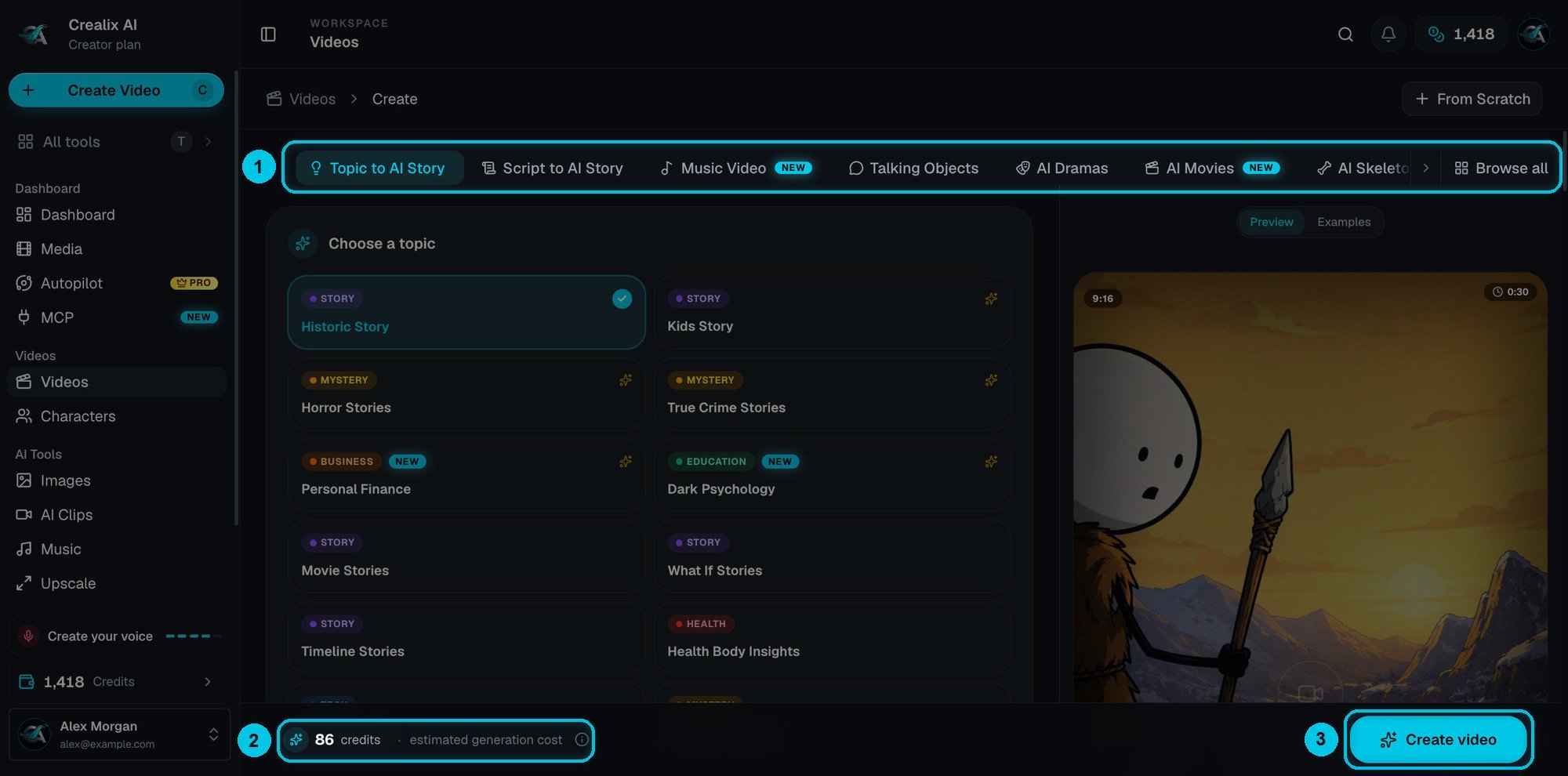
① Format über die Tabs wählen · ② die Schätzung aktualisiert sich bei jeder Änderung · ③ Video erstellen
Alle Formate ansehen
Vergleiche die 12 Formate und Studio nebeneinander.
2. Generieren: Crealix erstellt einen Entwurf
Wenn du auf Video erstellen klickst, legt Crealix ein Projekt an und produziert es im Hintergrund:1
Skript
Ein KI-Autor macht aus deinem Thema, deiner Idee oder deinem Post ein Skript passend zur gewählten Dauer – oder nutzt dein Skript Wort für Wort in Skript zu KI-Story.
2
Stimme
Die Erzählung (oder die Sätze jeder Figur) wird mit den gewählten Stimmen und deiner Stimmfeinabstimmung aufgenommen.
3
Szenen
Das Skript wird in Szenen geteilt, und jede bekommt ihr Bild: ein KI-Bild, einen KI-Videoclip, Stock-Material, eine Chat-Karte, eine Reddit-Karte oder Gameplay – je nach Format.
4
Feinschliff
Untertitel werden Wort für Wort auf die Stimme getimt, Musik und Soundeffekte kommen dazu, ein KI-Cover wird gestaltet und das Video öffnet sich im Editor.
Bilder zuerst oder Volles KI-Video
Bei den meisten visuellen Formaten wählst du unten im Formular einen Generierungspfad: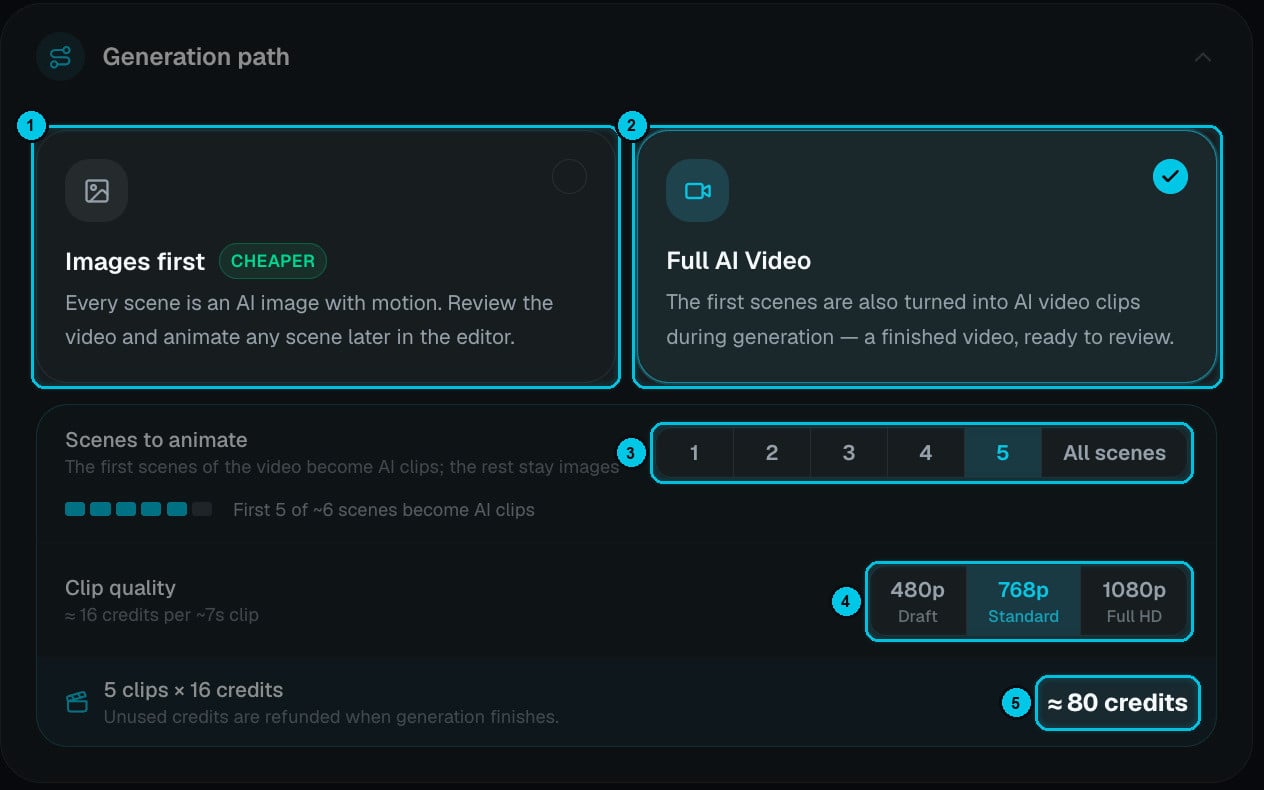
① Bilder zuerst · ② Volles KI-Video · ③ wie viele Szenen zu Clips werden · ④ Clip-Qualität · ⑤ geschätzte Clip-Kosten
3. Bearbeiten: alles ist änderbar
Jedes generierte Video öffnet sich im Editor. Nichts ist gesperrt: Sätze umschreiben und neu aufnehmen, Szenen neu generieren oder animieren, eigene Medien hochladen, Untertitel umgestalten, Musik tauschen, Soundeffekte, Text-Overlays und dein Logo hinzufügen und das Cover gestalten.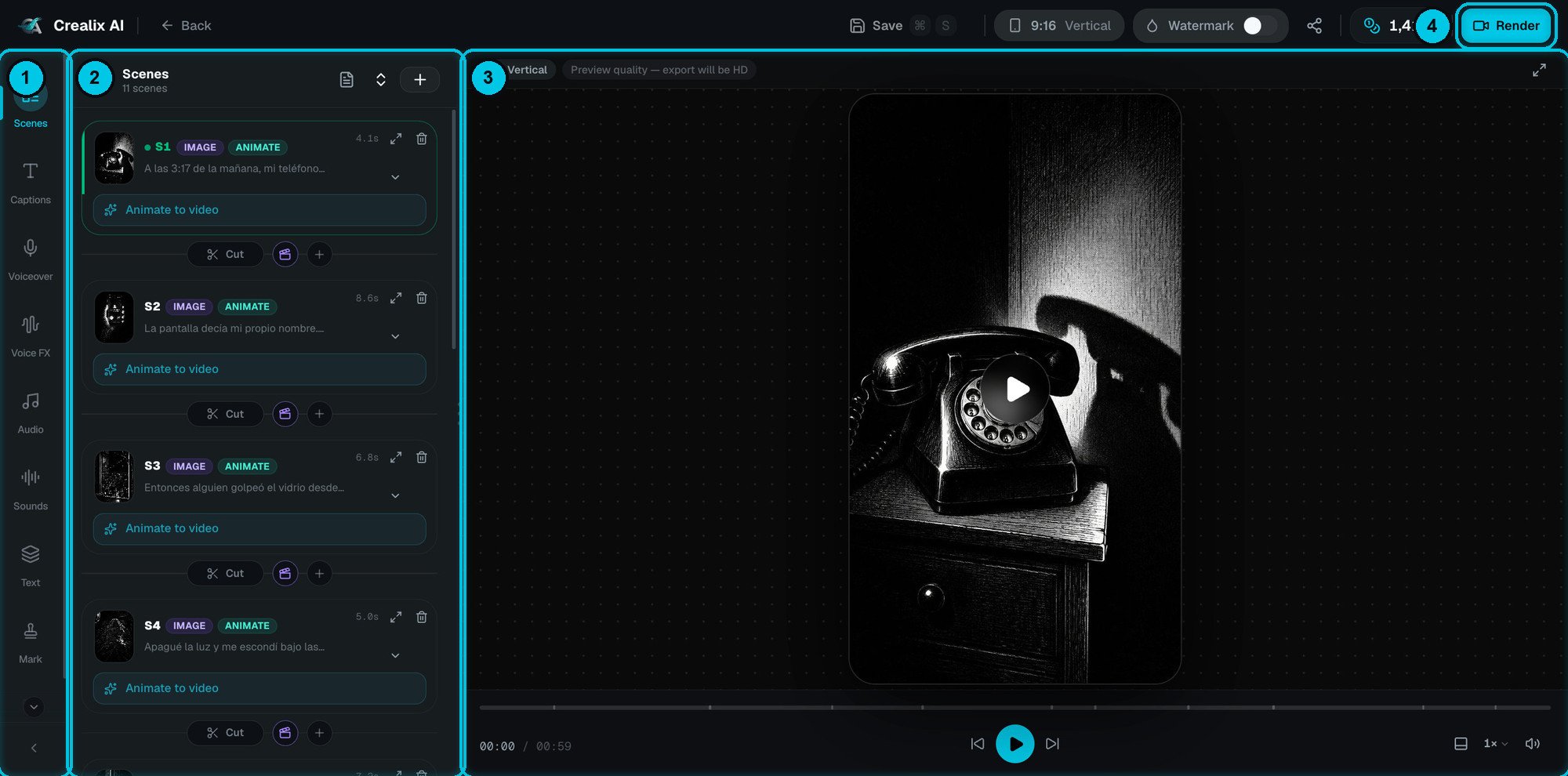
① Werkzeugleiste · ② Panel des gewählten Tools · ③ Live-Vorschau · ④ Rendern
4. Rendern: die fertige MP4 exportieren
Wenn alles passt, klicke auf Rendern:Cloud-Render
Auf den Servern von Crealix gerendert – schnell, bis 4K, läuft weiter, auch wenn du den Tab schließt. Kostet ein paar Credits.
In deinem Browser
Auf deinem eigenen Gerät in 720p oder 1080p gerendert. Kostenlos und unbegrenzt – lass den Tab offen, bis es fertig ist.
Im kostenlosen Tarif kannst du Videos im Editor erstellen und ansehen. Für den Export einer Datei – rendern, herunterladen oder veröffentlichen – brauchst du einen aktiven Tarif. Siehe Tarife.
Credits
Crealix nutzt ein einziges Credit-Guthaben für alles, was KI verwendet: Videos, Bilder, Clips, Musik, Avatare und Cloud-Renders.- Der Creator zeigt die geschätzten Kosten vor dem Erstellen, und jeder KI-Button zeigt seinen genauen Preis.
- Credits werden beim Start reserviert und am Ende nach den tatsächlichen Kosten abgerechnet – Ungenutztes geht zurück auf dein Guthaben.
- Fehlgeschlagene Generierungen werden automatisch erstattet.
- Bearbeiten ist kostenlos; du zahlst nur, wenn die KI etwas Neues erzeugt.
So funktionieren Credits
Tarif-Credits vs. gekaufte Credits, Ablauf und das Aktivitätsprotokoll.
Projektstatus
Diese Labels siehst du auf jeder Projektkarte unter Videos:Wo du was findest
Videos
Alle Projekte, in Ordnern organisiert.
Media
Jedes Bild, jeder Clip, Track, Avatar und Upload.
Einstellungen
Marken-Standards, Untertitelstile, visuelle Stile, Stimmen, Social-Konten und Abrechnung.
Autopilot
Serien, die nach Zeitplan produzieren und veröffentlichen.