

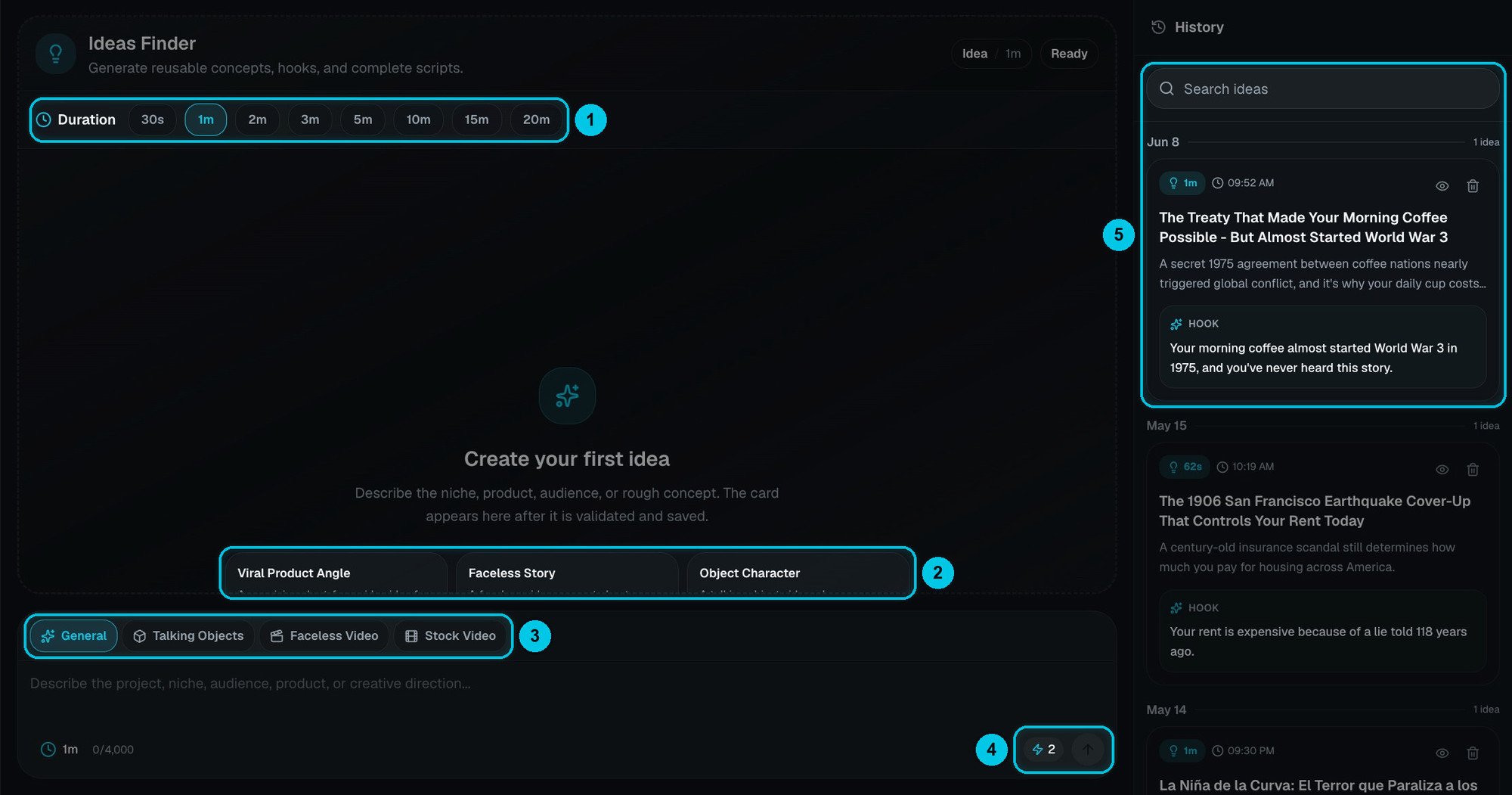
① Dauer · ② Schnellstarts · ③ Format · ④ Kosten und Senden · ⑤ Verlauf
Eine Idee bekommen
1
Länge wählen
Dauer (①): 30 Sekunden, 1, 2, 3, 5, 10, 15 oder 20 Minuten. Das Skript wird passend geschrieben — etwa 135 Wörter pro Minute Video.
2
Format wählen
Unter der Arbeitsfläche (③): Allgemein, Talking Objects, Faceless-Video oder Stock-Video. Jeder Modus schreibt für sein Format — eine Talking-Objects-Idee wird aus der Sicht eines Objekts erzählt, mit Dialog ab dem ersten Satz; eine Stock-Video-Idee setzt auf konkrete Bilder, die Stock-Material abdecken kann.
3
Nische beschreiben
Im Prompt-Feld, bis zu 4.000 Zeichen: dein Kanal, Produkt, Publikum oder grobes Konzept. Je mehr Kontext, desto schärfer die Idee — „Persönliche Finanzen für Studierende in Deutschland, praktisch, mit etwas Humor”. Kein Anfang? Klick auf einen Schnellstart (②): Virale Produktidee, Faceless-Story oder Objekt-Charakter.
4
Senden
Die Kosten stehen neben der Senden-Schaltfläche (④): 2 Credits für Ideen bis 3 Minuten, 3 Credits für 5 bis 20 Minuten.
Was du bekommst
Jede Idee öffnet sich als Karte auf der Arbeitsfläche: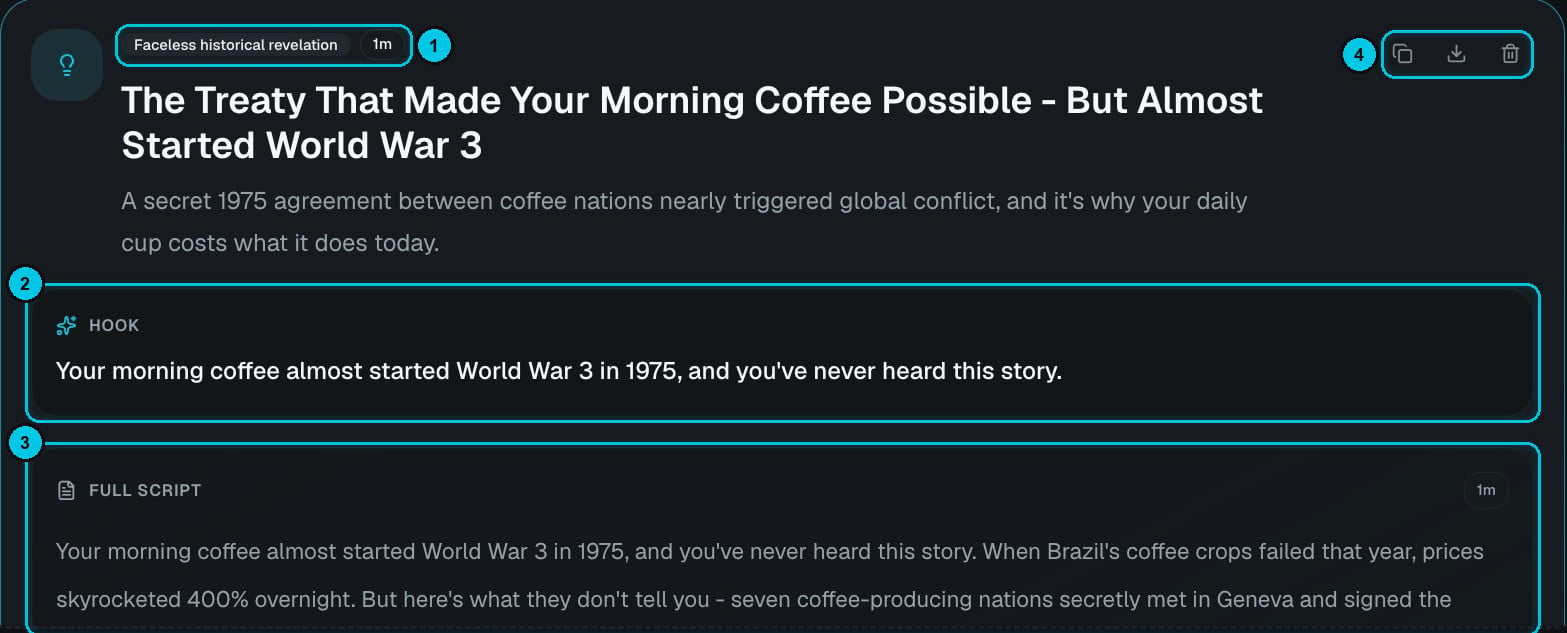
① Ansatz und Länge · ② Hook · ③ Vollständiges Skript · ④ Kopieren, als TXT herunterladen oder löschen
- Titel und eine einzeilige Zusammenfassung, mit Ansatz und Länge (①).
- Hook (②) — der erste Satz, geschrieben, um das Scrollen zu stoppen.
- Vollständiges Skript (③) — die ganze Erzählung, bereit zum Einfügen in Skript zu KI-Story oder einen anderen Creator.
- Aktionen (④) — Idee kopieren, als TXT-Datei herunterladen oder löschen.
Deine gespeicherten Ideen
Jede Idee wird im Verlauf (⑤) gespeichert, nach Datum gruppiert. Mit Ideen durchsuchen findest du sie wieder, mit dem Augensymbol öffnest du sie und mit dem Papierkorb löschst du sie.Ideen in Videos nutzen
- Aus einem Creator — klick in einem Video-Creator auf Ideas Finder verwenden. Jede Karte bekommt dann eine Schaltfläche Verwenden, die die Idee direkt in diesen Creator schickt.
- In Autopilot — füge gespeicherte Ideen mit Aus dem Ideas Finder importieren zu den Quellen einer Serie hinzu. Siehe Serie erstellen.