

Methode und Qualität wählen
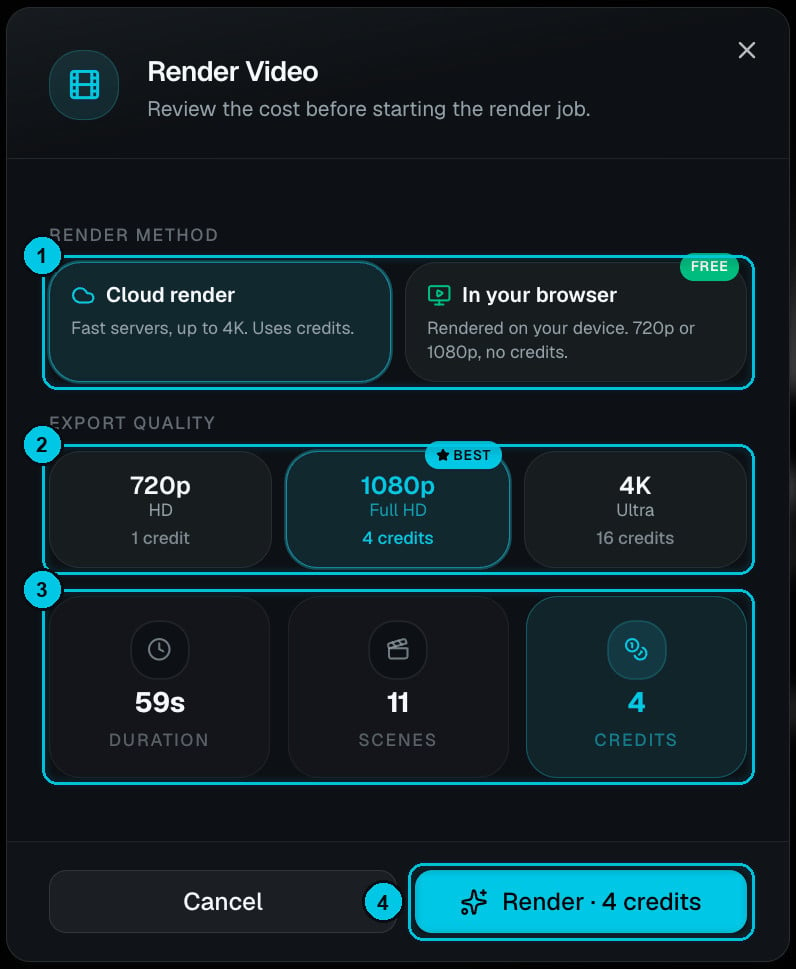
Cloud-Render: ① Methode · ② Qualität · ③ Übersicht · ④ Rendern
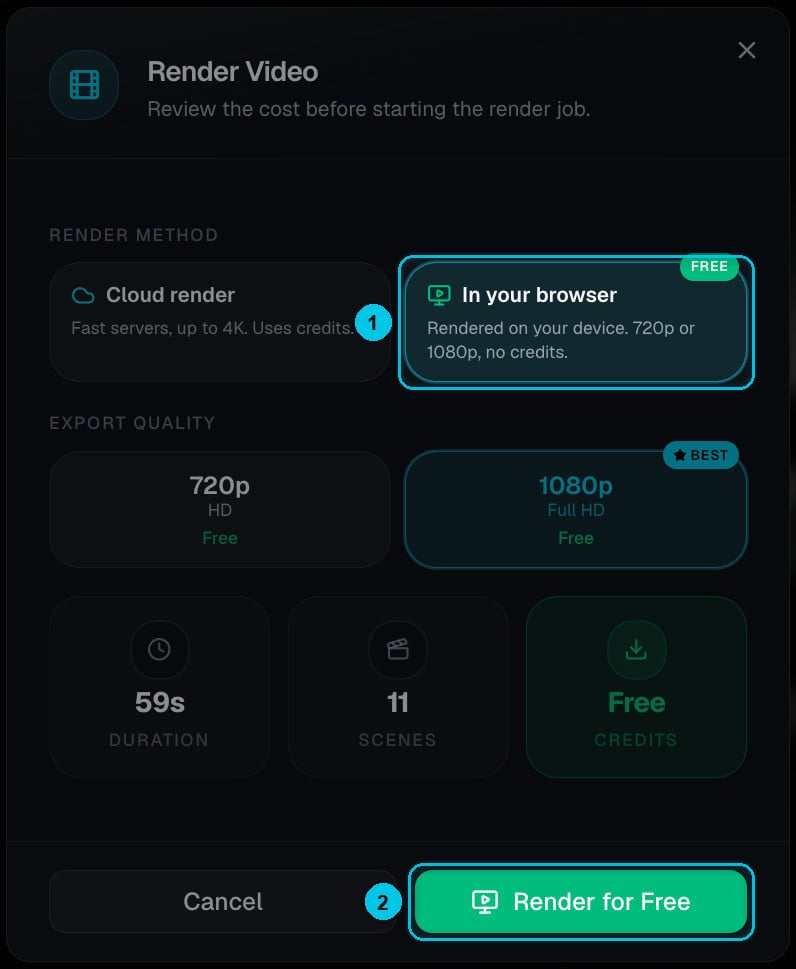
Im Browser: ① kostenlose Methode · ② Kostenlos rendern
Cloud-Render
Auf den Servern von Crealix gerendert – schnell, bis 4K, und du kannst den Tab währenddessen schließen. Kostet Credits je nach Qualität und Länge des Videos.
In deinem Browser
Auf deinem eigenen Gerät in 720p oder 1080p gerendert. Kostenlos und unbegrenzt – keine Credits. Lass den Tab offen und im Vordergrund, bis es fertig ist.
Was Cloud-Render kostet
Der Preis hängt von Qualität und Länge des Videos ab. Für das 59-Sekunden-Video mit 11 Szenen im Screenshot:
Das Feld Credits in der Übersicht (③) und der Button (④) zeigen immer die genaue Summe für dein Video. Klicke auf Rendern, um zu starten; der Fortschritt erscheint im Editor und unter Videos, und du kannst währenddessen an anderen Projekten arbeiten.
Rendern, Herunterladen und Veröffentlichen erfordern einen aktiven Tarif. Im kostenlosen Tarif kannst du Videos im Editor erstellen und ansehen. Bezahlte Tarife entfernen außerdem das Crealix-Wasserzeichen. Siehe Tarife.
Herunterladen
Wenn der Render fertig ist, zeigt der Editor Dein Video ist fertig.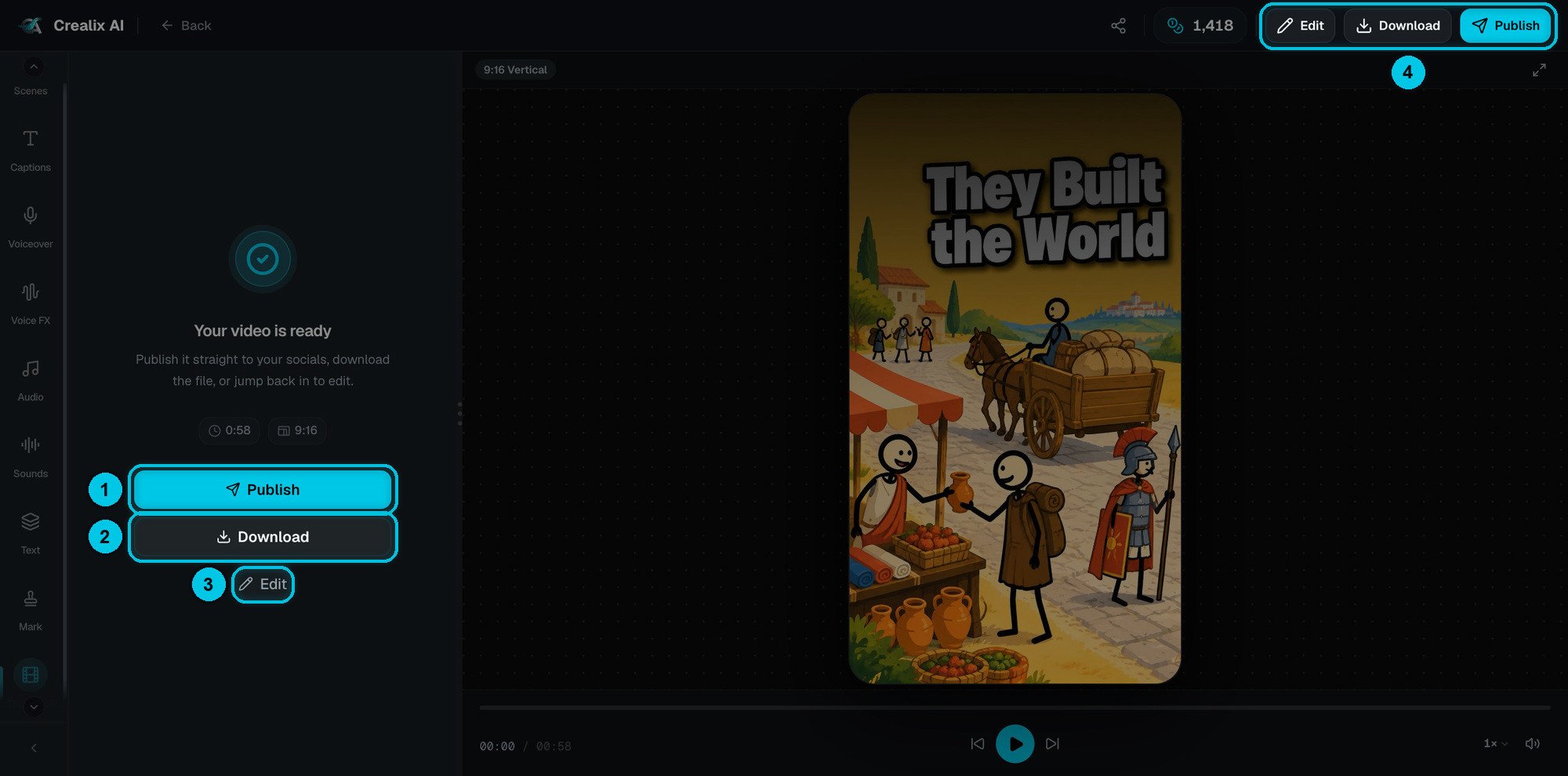
① Veröffentlichen · ② Herunterladen · ③ Bearbeiten
Weitere Änderungen
Klicke auf Bearbeiten (③), um zurück in den Editor zu gehen. Rendern sperrt nichts – Crealix fragt nach, weil der aktuelle Render nicht mehr zu deinen Änderungen passt, und du renderst neu, wenn du fertig bist.Tipps für den besten Export
Welche Qualität soll ich wählen?
Welche Qualität soll ich wählen?
1080p ist der Standard für TikTok, Reels und Shorts. Wähle 4K für lange YouTube-Videos oder wenn du die Datei woanders weiterbearbeitest. 720p reicht für schnelle Entwürfe und Kundenvorschauen.
Mein Browser-Render ist langsam oder hängt
Mein Browser-Render ist langsam oder hängt
Browser-Renders nutzen die Leistung deines Computers. Halte den Tab im Vordergrund, schließe rechenintensive Apps und lass den Computer nicht in den Ruhezustand gehen. Bei langen Videos ist Cloud-Render schneller und läuft weiter, auch wenn du den Tab schließt.
Kann ich einen fertigen Export auf 4K hochskalieren?
Kann ich einen fertigen Export auf 4K hochskalieren?
Ja – mit dem AI Upscaler bringst du jedes Video oder Bild auf 1080p, 2K oder 4K.
Warum erscheint mein Cover als erster Frame?
Warum erscheint mein Cover als erster Frame?
Crealix setzt dein Cover auf den ersten Frame der MP4, damit TikTok, Reels und Shorts es als Thumbnail nehmen. Ändere es unter Cover & Thumbnails.