

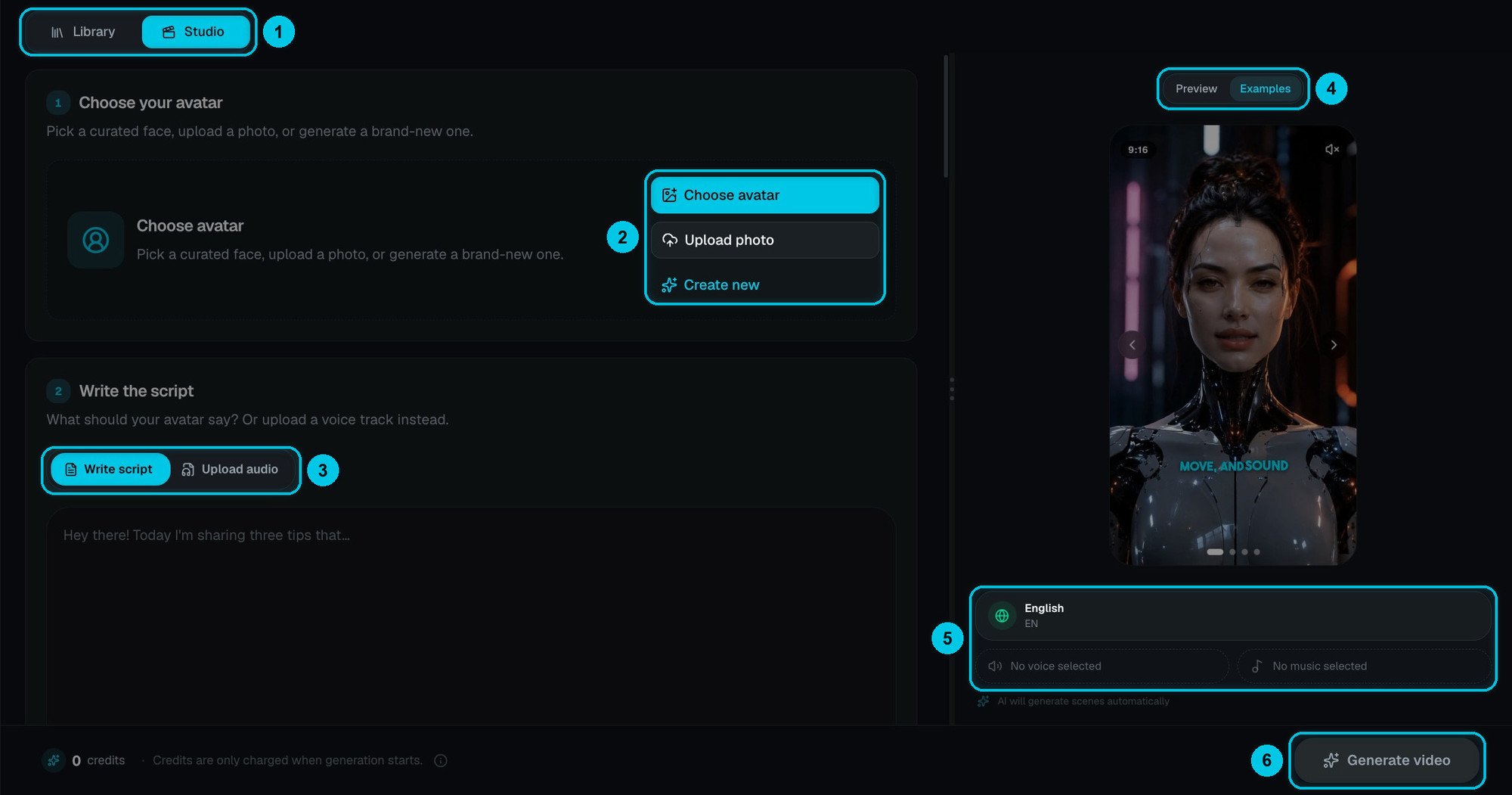
① Bibliothek / Studio · ② Avatar wählen, Foto hochladen oder Neu erstellen · ③ Skript schreiben oder Audio hochladen · ④ Vorschau / Beispiele · ⑤ Sprache, Stimme und Musik · ⑥ Video generieren
1. Avatar wählen
Drei Wege zu einem Gesicht (②):- Avatar wählen — nimm eines der kuratierten Gesichter, sofort einsatzbereit.
- Foto hochladen — nutze dein eigenes Foto. Am besten funktioniert ein frontales, gut ausgeleuchtetes Porträt ab den Schultern, mit ruhigem Hintergrund und freiem Gesicht. Lade nur Fotos von Personen hoch, die zugestimmt haben.
- Neu erstellen — beschreibe eine Figur, und die KI erzeugt ein ganz neues Gesicht: einen Moderator, ein Maskottchen oder eine stilisierte Figur.
2. Skript schreiben
Wähle, woher die Stimme kommt (③):- Skript schreiben — tippe, was der Avatar sagen soll (bis zu 5.000 Zeichen), und wähle die Erzählsprache (Englisch, Spanisch, Portugiesisch, Französisch, Deutsch, Italienisch, Chinesisch, Japanisch und mehr unter Mehr anzeigen).
- Audio hochladen — nutze deine eigene Sprachaufnahme. Der Avatar synchronisiert die Lippen dazu, eine Stimme brauchst du dann nicht.
3. Modell und Format wählen
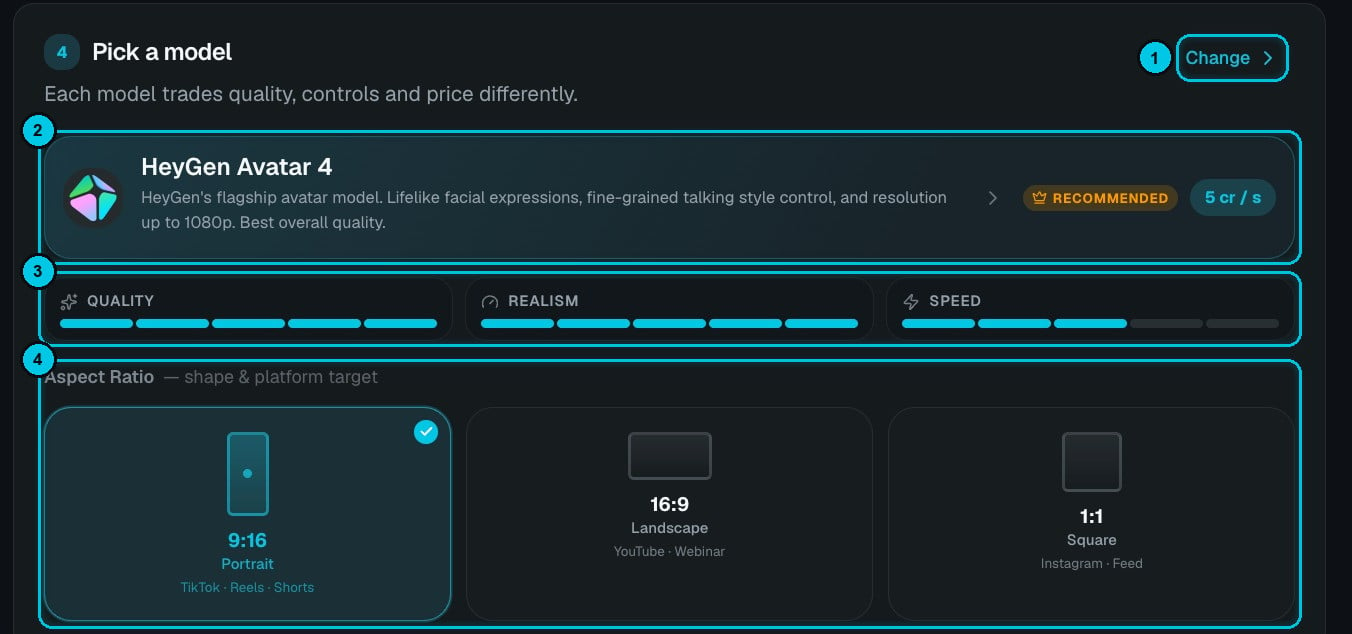
① Modell ändern · ② Gewähltes Modell mit Stufe und Preis pro Sekunde · ③ Qualität, Realismus und Geschwindigkeit · ④ Seitenverhältnis
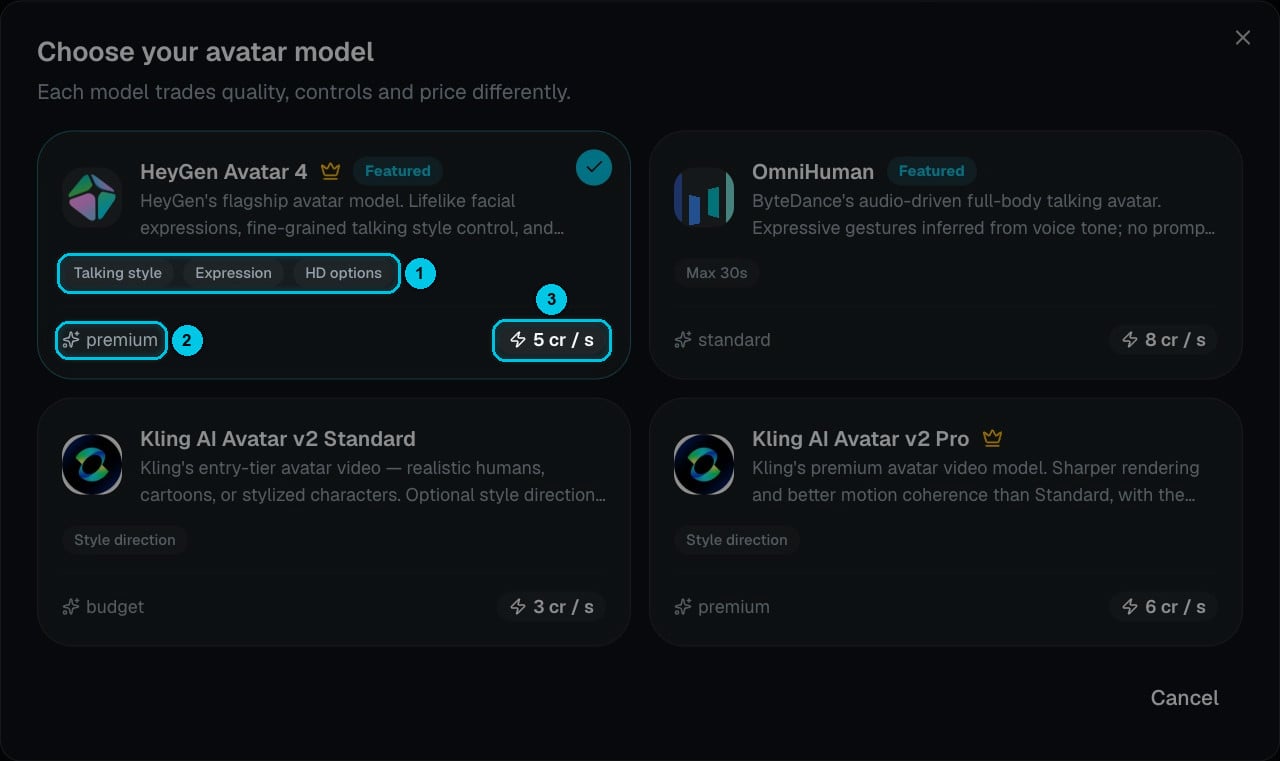
① Was du mit dem Modell steuern kannst · ② Stufe · ③ Preis pro Sekunde Video
Die Kosten sind Videolänge mal Preis pro Sekunde — ein 30-Sekunden-Video mit HeyGen Avatar 4 kostet etwa 150 Credits. Der genaue Betrag steht immer unten, bevor du generierst.
Dann wählst du das Seitenverhältnis (④): 9:16 Hochformat für TikTok, Reels und Shorts, 16:9 Querformat für YouTube und Webinare oder 1:1 Quadratisch für den Instagram-Feed.
4. Stimme, Musik und Untertitel
Weiter unten im Studio:- Sprachaufnahme — über 1.800 Stimmen, die empfohlenen oben; Alle durchsuchen öffnet die ganze Bibliothek. Deine geklonten Stimmen findest du hier auch. (Entfällt, wenn du Audio hochladen gewählt hast.)
- Hintergrundmusik — die Crealix-Bibliothek, Meine Musik (Tracks aus KI-Musik) oder Benutzerdefiniert hochgeladene Dateien. Du willst auf YouTube veröffentlichen? Manche Bibliothekstracks können Copyright-Ansprüche auslösen; eigene Uploads oder in Crealix erstellte Musik sind die sicherere Wahl.
- Untertitelstil — 48 Vorlagen in der Crealix-Bibliothek plus deine eigenen Stile unter Meine Untertitel.
5. Auftrittssteuerung
Öffne unten im Studio die Auftrittssteuerung, um die Darbietung zu lenken.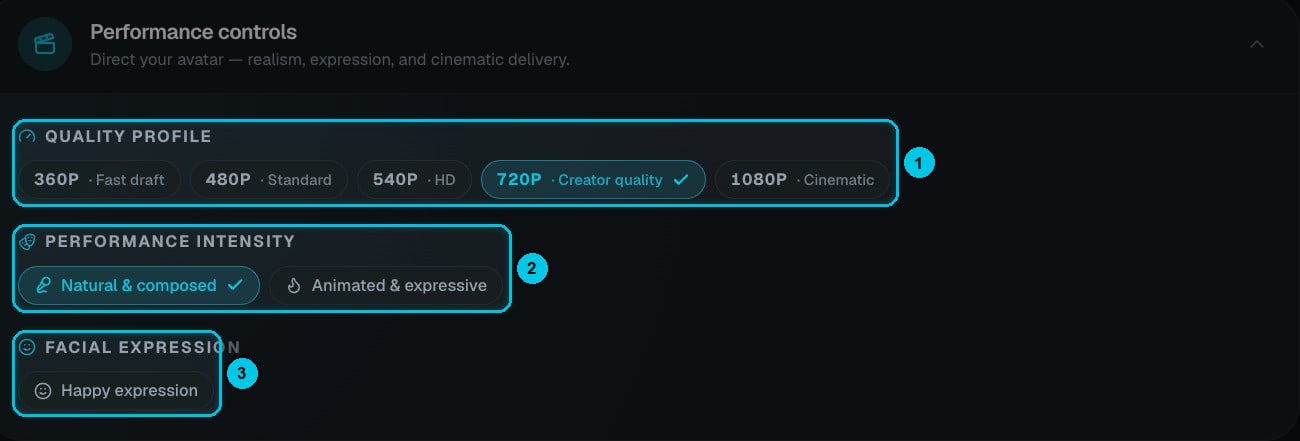
① Qualitätsprofil · ② Auftrittsintensität · ③ Gesichtsausdruck
- Qualitätsprofil (①) — 360p Schneller Entwurf, 480p Standard, 540p HD, 720p Creator-Qualität (Standard) oder 1080p Filmisch. Teste ein Skript in niedriger Auflösung und erstelle die finale Version in 720p oder 1080p.
- Auftrittsintensität (②) — Natürlich & gefasst für einen ruhigen Moderator oder Animiert & ausdrucksstark für mehr Energie und Bewegung.
- Gesichtsausdruck (③) — z. B. Fröhlicher Ausdruck für eine freundlichere Wirkung.
6. Vorschau und Generieren
Vorschau (④) zeigt deinen Avatar im gewählten Format; Beispiele spielt Beispielvideos ab. Darunter siehst du Sprache, Stimme und Musik im Überblick (⑤). Klick auf Video generieren (⑥) — Credits werden erst berechnet, wenn die Generierung startet, und fehlgeschlagene Generierungen werden erstattet. Fertige Videos erscheinen im Tab Bibliothek und in deiner Medienbibliothek.Avatare in anderen Videos nutzen
Avatar-Videos werden in deiner Medienbibliothek gespeichert. Du kannst:- Einen als Video-Overlay über jedes Crealix-Video legen — wie einen Moderator in der Ecke. Siehe Text-Overlays & dein Logo.
- Einen als Quelle in einem Split-Video nutzen — z. B. oben ein Moderator, unten Gameplay.
- Ihn auf 2K oder 4K hochskalieren.