

Text-Overlays
Öffne Text in der Werkzeugleiste. Overlays liegen über deinen Szenen – nutze sie für Hooks, Betonung und Call-to-Action-Momente. Manche Formate fügen automatisch einen Hook oder CTA hinzu (wie die Frage „Was würdest du an ihrer Stelle tun?“ unten).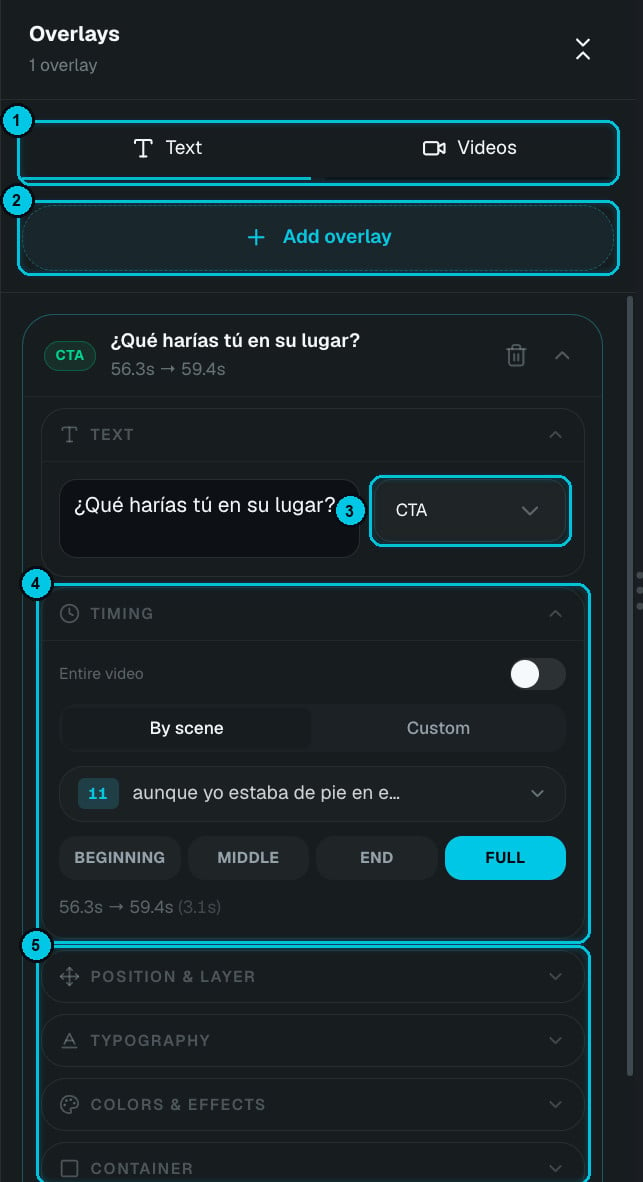
① Text / Videos · ② Overlay hinzufügen · ③ Overlay-Typ · ④ Timing · ⑤ Stil-Bereiche
So fügst du eines hinzu
- Klicke auf Overlay hinzufügen (②).
- Gib den Text ein und wähle seinen Typ (③).
- Lege fest, wann es erscheint (④).
- Gestalte es in den Bereichen darunter (⑤).
- Ziehe es in der Vorschau an die genaue Position.
Overlay-Typen
Timing
- Gesamtes Video – das Overlay bleibt das ganze Video über sichtbar.
- Nach Szene – an eine Szene koppeln und Anfang, Mitte, Ende oder Vollständig (die ganze Szene) wählen. Wenn du die Szene neu timst, wandert das Overlay mit.
- Custom – exakte Startzeit und Dauer.
Stil
Video-Overlays
Der Tab Videos legt einen deiner KI-Avatare über das Video – wie ein Moderator in der Ecke. Passe Position, Größe, Drehung, Schatten und weiche Kante an, wähle eine Einblend-Animation, lege fest, wann er erscheint, und schalte seinen Ton stumm, wenn du nur das Bild willst.Dein Logo (Marke)
Öffne Marke, um dein eigenes Logo ins Video zu setzen.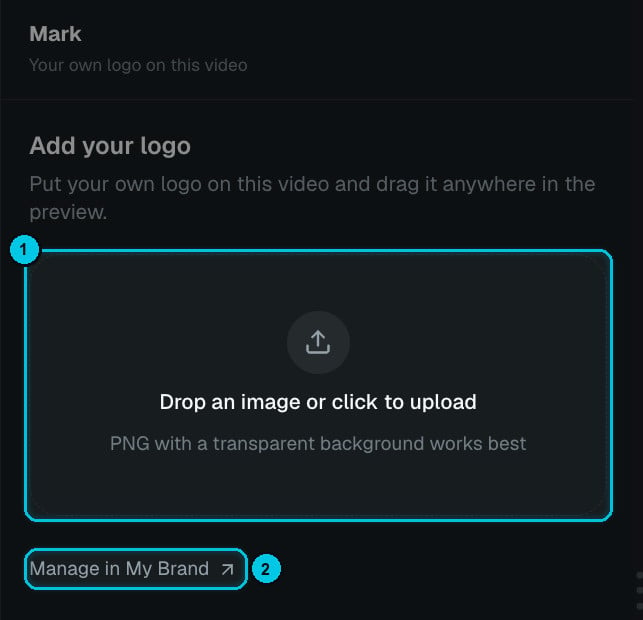
① Logo hochladen · ② In My Brand verwalten
1
Logo hochladen
Ziehe ein Bild in das Feld oder klicke zum Hochladen (①). Am besten funktioniert ein PNG mit transparentem Hintergrund.
2
Platzieren
Ziehe das Logo an eine beliebige Stelle in der Vorschau. Mit den Reglern stellst du Größe und Deckkraft ein. Ecken sind üblich – meide auf TikTok unten rechts, wo die Buttons der App liegen.
3
Als Standard festlegen
Klicke auf In My Brand verwalten (②), um das Logo als Standard zu speichern – dann ist es bei jedem neuen Video bereit.
Deine Marke ist etwas anderes als das Crealix-Wasserzeichen. Das Crealix-Wasserzeichen entfällt in jedem bezahlten Tarif; deine eigene Marke bleibt, wo du sie platzierst, in jedem Tarif.