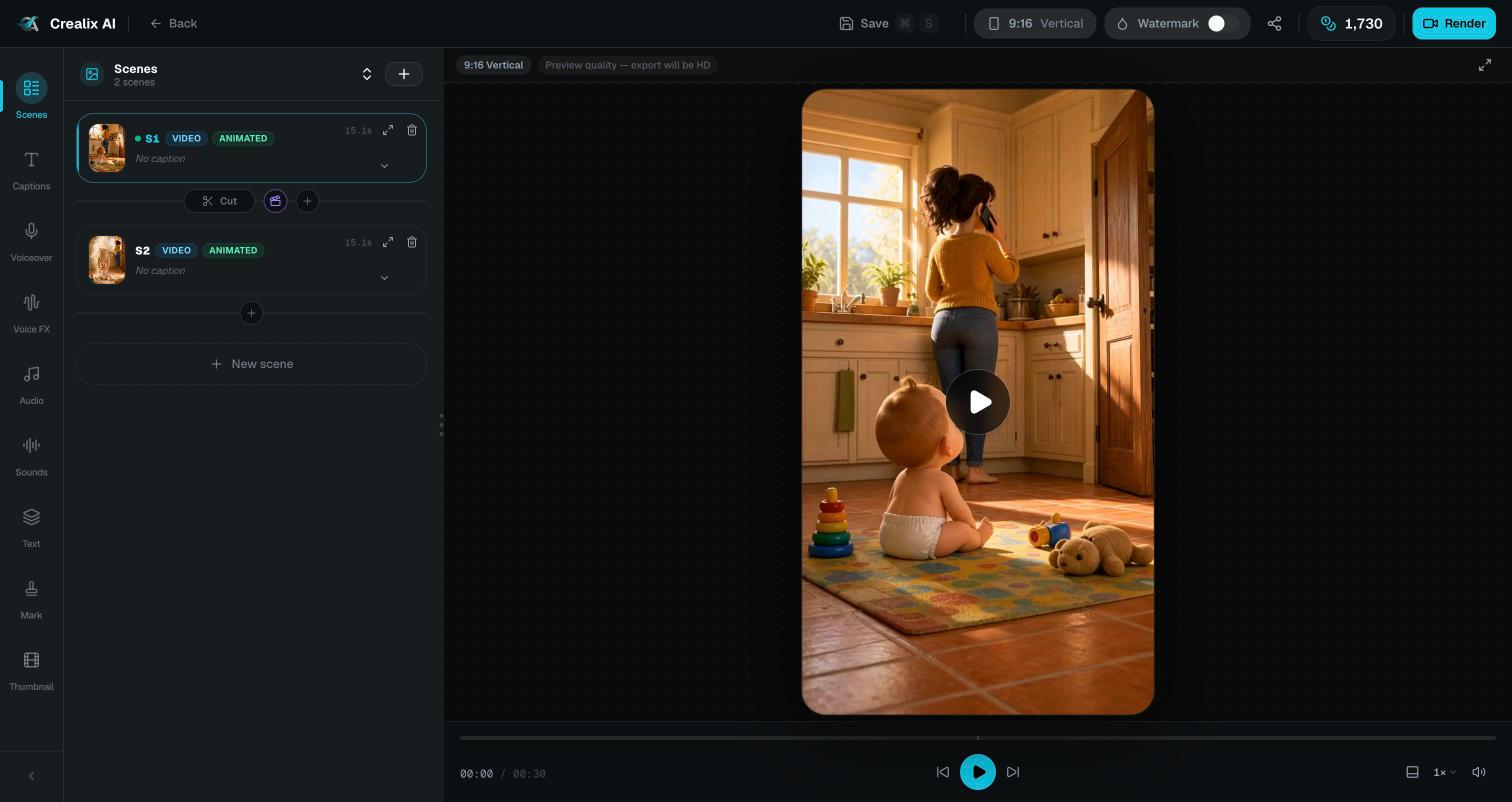
Die Szenenliste
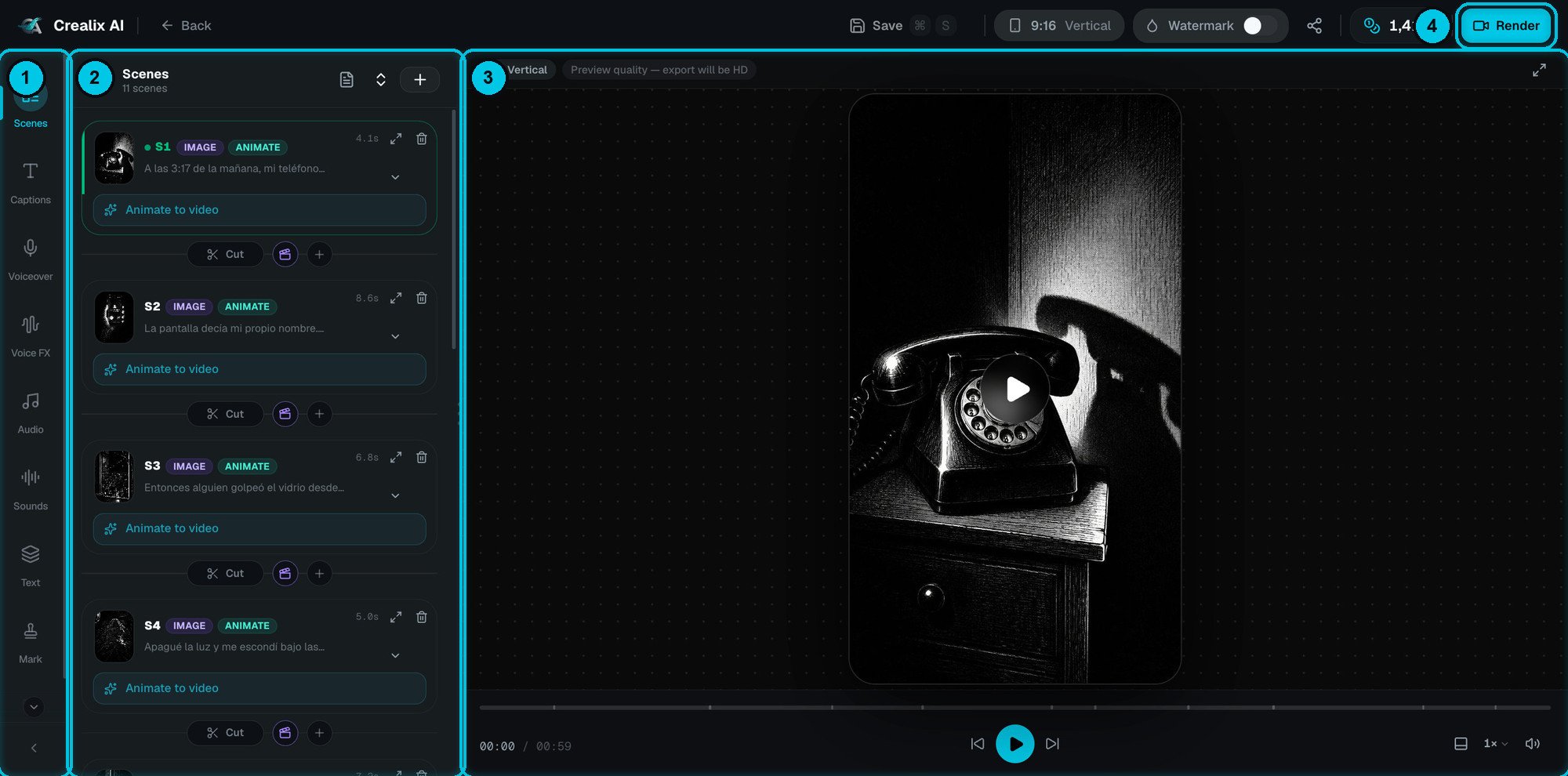
Das Szenen-Panel: eine Karte pro Szene, mit den Steuerelementen zwischen den Karten
- Vollständiges Skript ansehen (Dokument-Symbol) – das ganze Skript an einem Ort lesen und bearbeiten.
- Alle auf-/zuklappen (Pfeil-Symbol).
- + – eine neue Szene am Ende hinzufügen.
- Klicke auf die Karte, um in der Vorschau zu dieser Szene zu springen; klicke auf den Pfeil, um sie aufzuklappen.
- Ziehe die Karte, um Szenen umzusortieren.
- Szenen-Editor öffnen (diagonale Pfeile) öffnet die Szene in einer größeren Ansicht.
- Löschen (Papierkorb) entfernt die Szene.
- Zu Video animieren – Abkürzung, um das Bild in einen Clip zu verwandeln (siehe unten).
- Übergangs-Chip (zum Beispiel Cut) – wähle, wie diese Szene in die nächste übergeht.
- Übergangsszene (Klappen-Symbol) – erzeugt einen kurzen KI-Clip, der beide Szenen verbindet, indem er vom letzten Frame der einen zum ersten Frame der nächsten interpoliert. Verfügbar, wenn ein First-/Last-Frame-Videomodell aktiviert ist.
- + – hier eine neue Szene einfügen.
In einer Szene
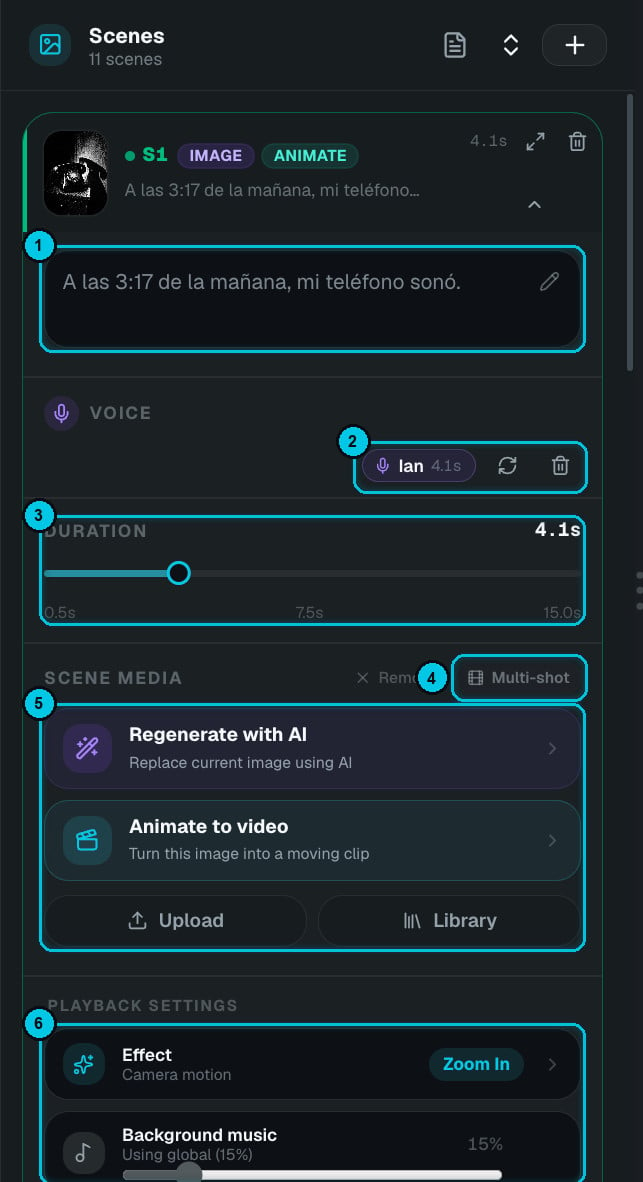
① Text · ② Stimme · ③ Dauer · ④ Multi-Shot · ⑤ Szenenmedium · ⑥ Wiedergabe
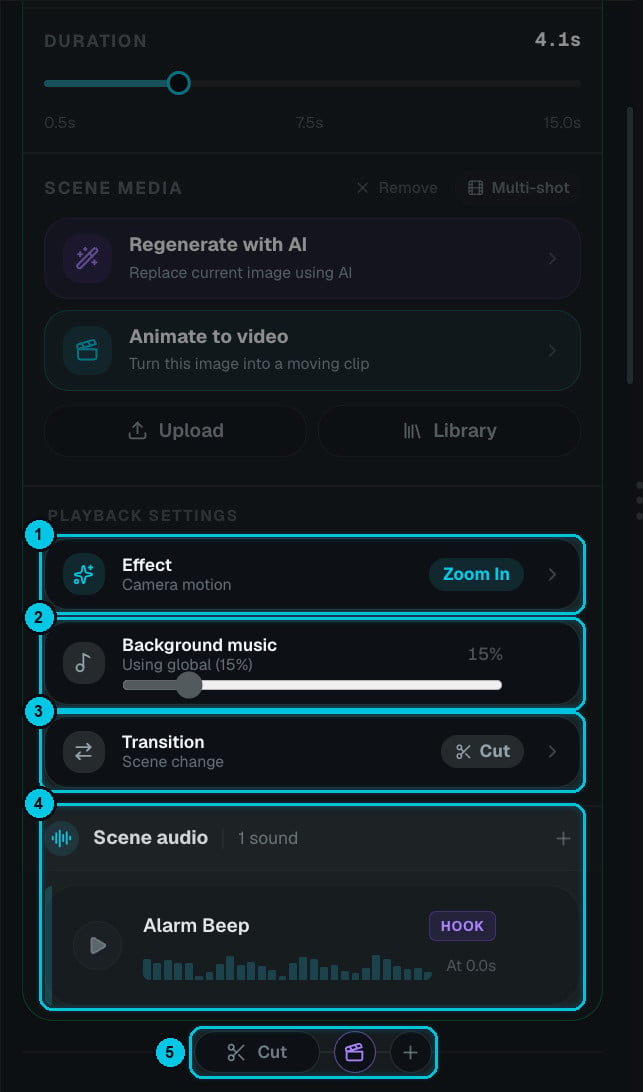
① Effekt · ② Musikpegel · ③ Übergang · ④ Szenen-Sounds · ⑤ Zwischen Szenen
① Text – was in dieser Szene gesagt wird
① Text – was in dieser Szene gesagt wird
② Stimme – die Aufnahme
② Stimme – die Aufnahme
③ Dauer – wie lange die Szene zu sehen ist
③ Dauer – wie lange die Szene zu sehen ist
④ Multi-Shot und Entfernen
④ Multi-Shot und Entfernen
⑤ Szenenmedium – Bild ersetzen oder animieren
⑤ Szenenmedium – Bild ersetzen oder animieren
- Mit KI neu generieren – ersetzt das aktuelle Bild durch ein neues. Den Prompt kannst du vorher bearbeiten.
- Zu Video animieren – verwandelt das Bild in einen bewegten KI-Clip (siehe unten).
- Hochladen – eigenes Bild oder Video verwenden.
- Bibliothek – etwas aus deiner Mediathek wählen.
⑥ Wiedergabe – Bewegung, Musik und Übergang
⑥ Wiedergabe – Bewegung, Musik und Übergang
- Effekt – die Kamerabewegung auf einem Bild (siehe Galerie unten).
- Hintergrundmusik – der Musikpegel dieser Szene. Standardmäßig gilt der globale Pegel (zum Beispiel Using global (15%)); ziehe den Regler, um die Musik unter einer wichtigen Zeile abzusenken.
- Übergang – wie diese Szene in die nächste übergeht.
- Szenenaudio – die Soundeffekte dieser Szene mit Label (HOOK, TRANS, PAYOFF …) und Startzeit. Klicke auf +, um einen hinzuzufügen.
Kameraeffekte
Klicke auf Effekt, um festzulegen, wie sich ein Bild bei der Wiedergabe bewegt. Die Änderung erscheint sofort in der Vorschau.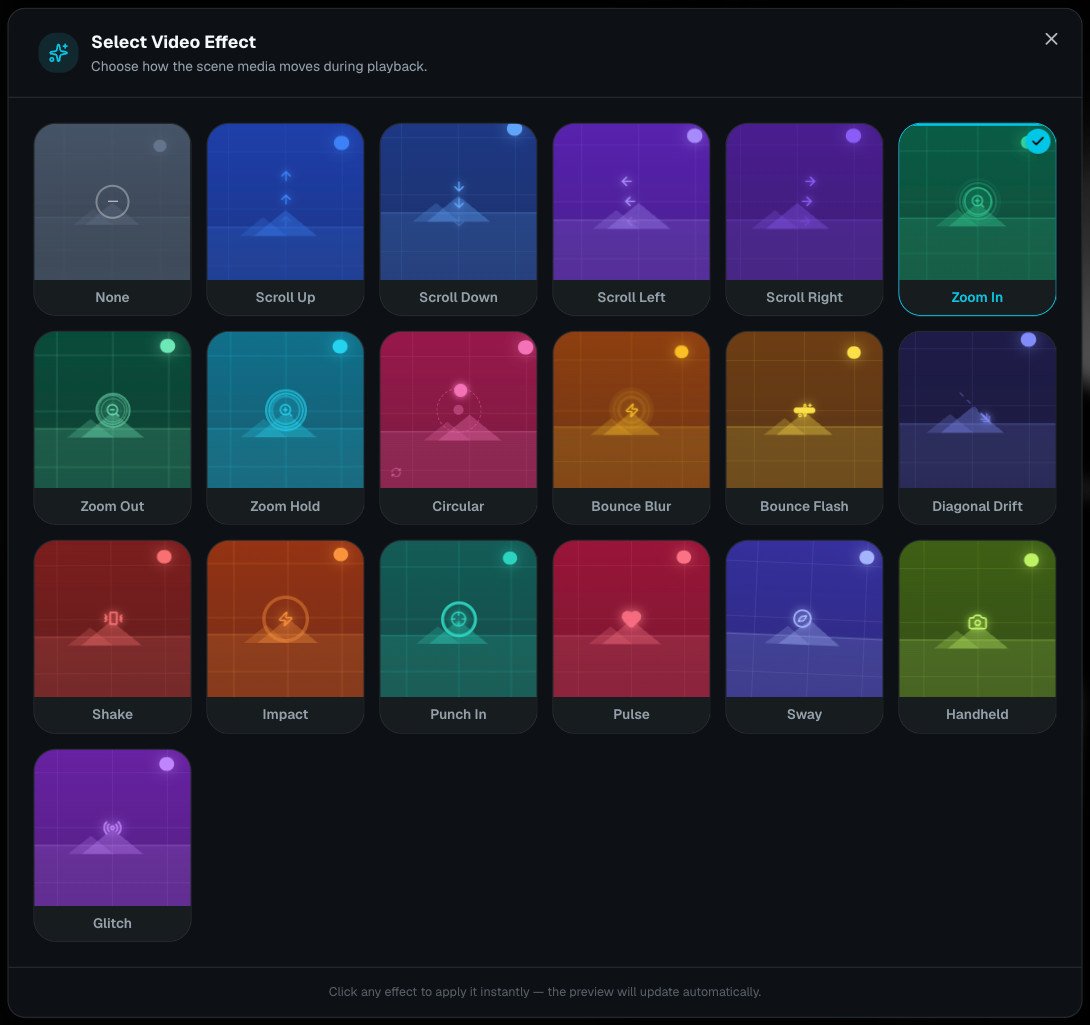
19 Kameraeffekte, von dezenten Zooms bis zu kräftigen Shakes und Glitches
Übergänge
Klicke auf den Übergangs-Chip zwischen zwei Szenen (oder auf Übergang in den Wiedergabe-Einstellungen der Szene).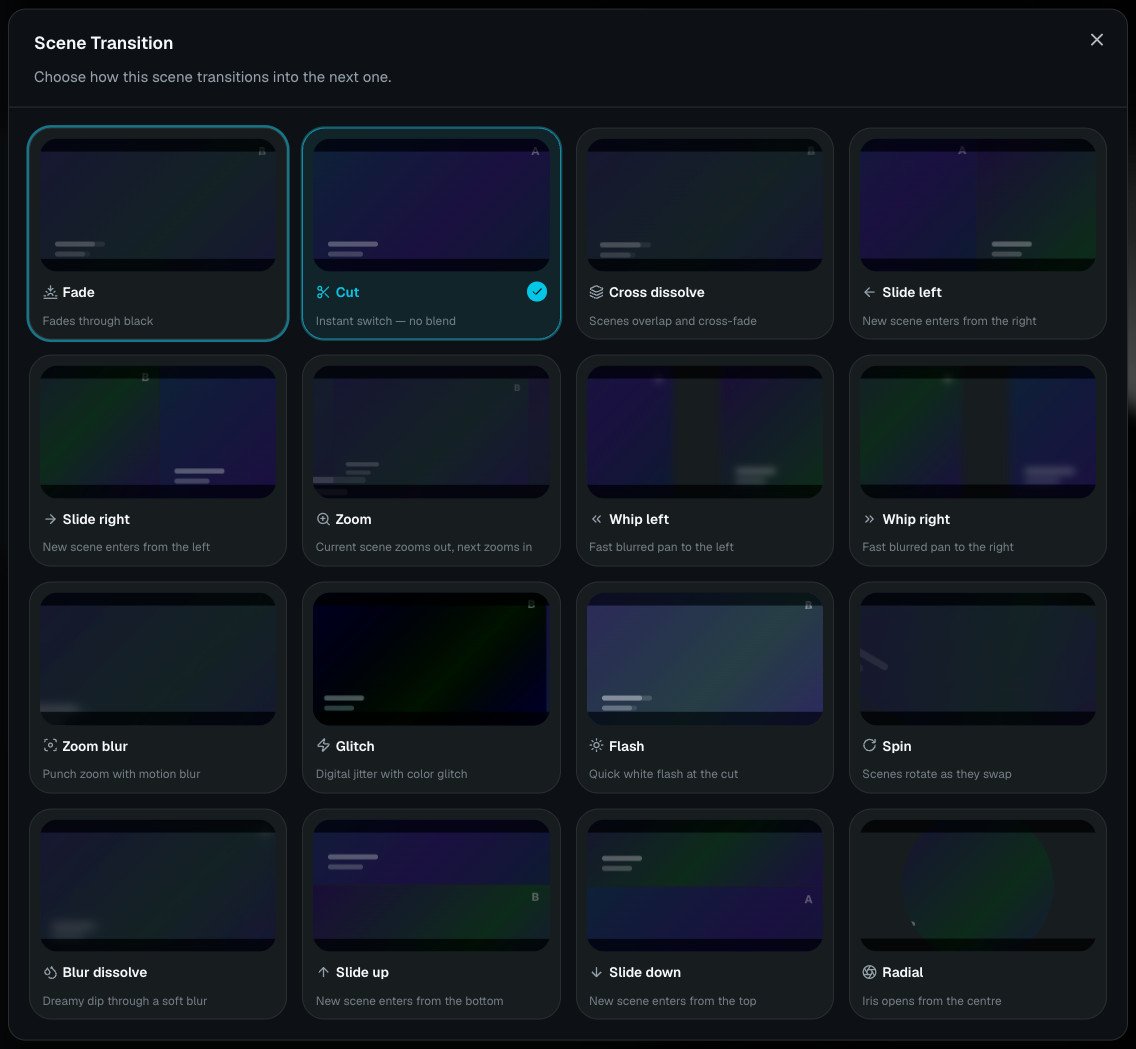
16 Übergänge mit Live-Vorschau A→B
Eine Szene zu Video animieren
Klicke bei einer Bildszene auf Zu Video animieren. Unter der Vorschau öffnet sich ein Composer: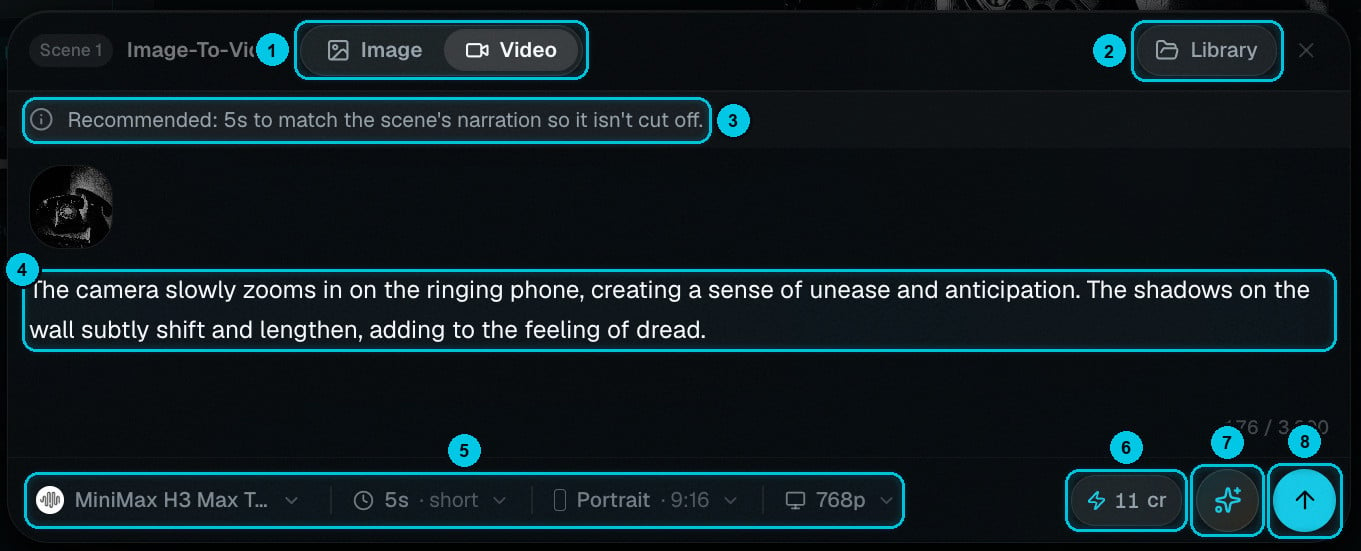
① Bild oder Video · ② Bibliothek · ③ Empfohlene Länge · ④ Bewegungs-Prompt · ⑤ Modell, Länge, Ausrichtung und Auflösung · ⑥ Kosten · ⑦ Prompt verbessern · ⑧ Generieren
Bewegung beschreiben
Modell und Einstellungen wählen
Generieren
Ein Videomodell wählen
Klicke auf den Modellnamen, um die Modellauswahl zu öffnen. Jede Karte zeigt den Preis pro Sekunde, die Stufe (Fast, Standard oder Premium) und die unterstützten Clip-Längen. Suche nach Namen, filtere oder sortiere nach Price.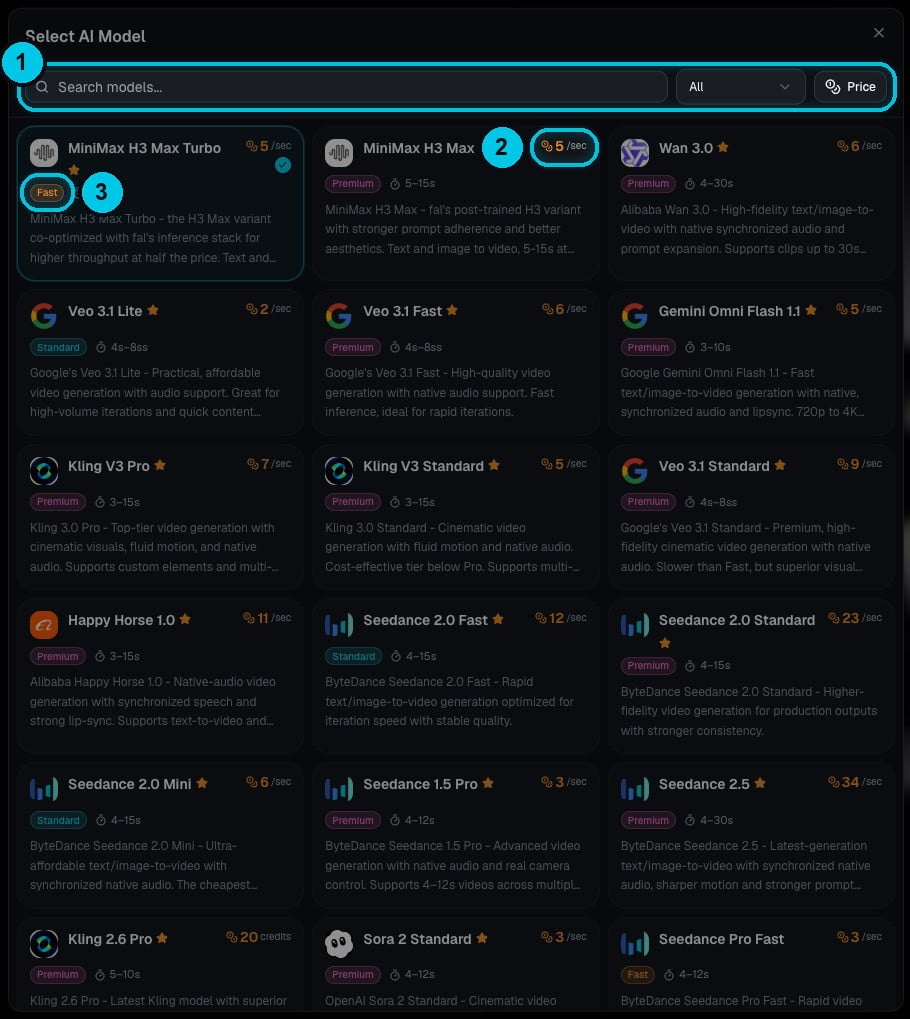
① Suchen, filtern und sortieren · ② Preis pro Sekunde · ③ Stufe
Studio-Projekte
In Studio baust du jede Szene selbst und kannst für jede ein anderes Bild- oder Videomodell wählen. Das Szenen-Panel funktioniert genauso, mit zusätzlichen Steuerelementen für die Modellwahl pro Szene.