

Zum Hauptinhalt springen
Ein gutes Cover entscheidet, ob Leute tippen. Crealix erstellt für jedes Video eins, sobald die Generierung fertig ist – aus dem Schlüsselmoment deines Videos, einem Hook aus 2–4 Wörtern und deinem visuellen Stil – und setzt es auf den ersten Frame der exportierten MP4, damit TikTok, Reels und Shorts es als Thumbnail nutzen. Öffne Thumbnail in der Werkzeugleiste, um es zu ändern. Das Panel hat zwei Hälften: KI-Cover oben und manuelles Design darunter.
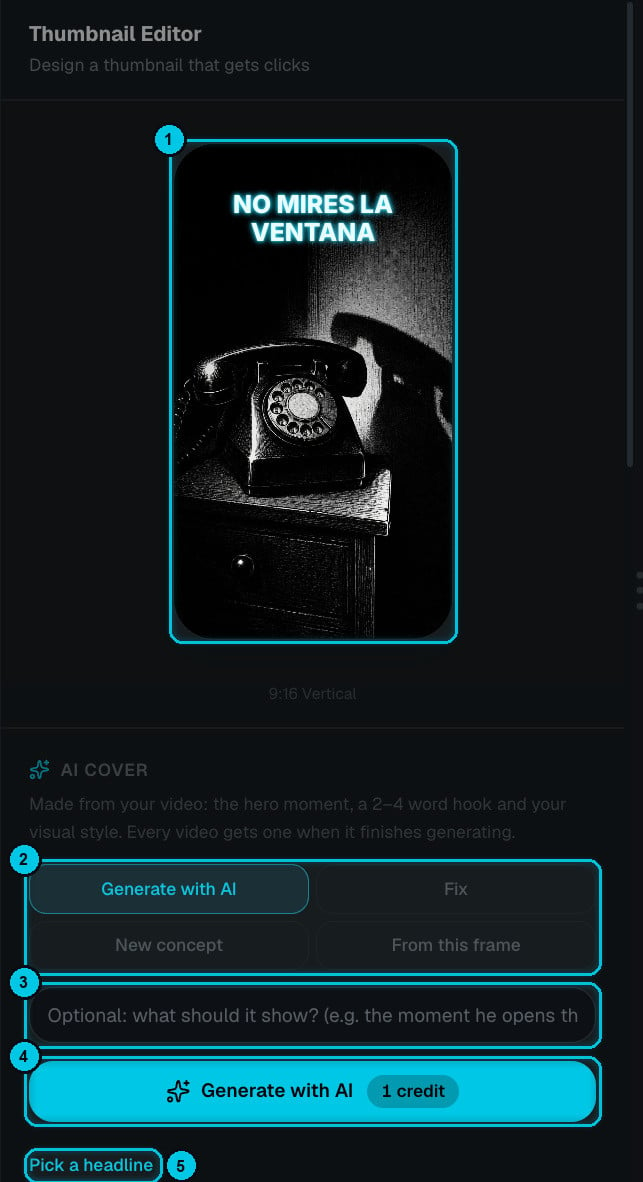
Der Thumbnail-Editor mit KI-Cover-Optionen

① Aktuelles Cover · ② KI-Modi · ③ Optionale Vorgabe · ④ Generieren · ⑤ Headline wählen
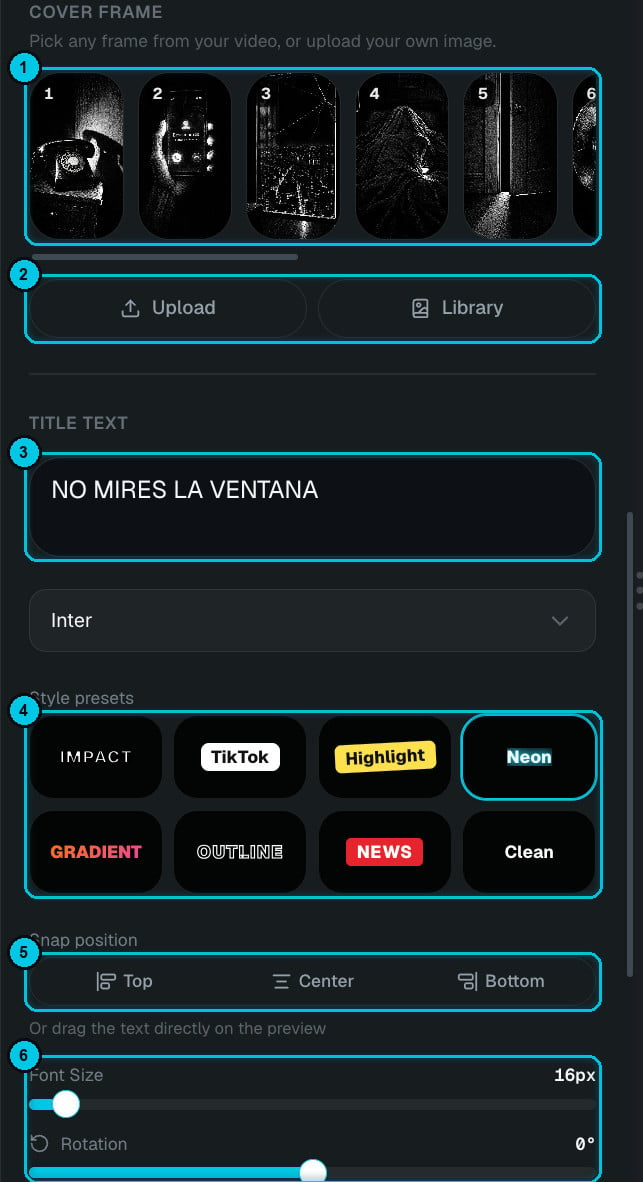
Ein Cover von Hand gestalten

① Cover-Frame · ② Hochladen / Bibliothek · ③ Titeltext · ④ Stile · ⑤ Position · ⑥ Größe, Drehung und Farben

KI-Cover

Wähle einen Modus (②), beschreibe optional, was das Cover zeigen soll (③), und klicke auf Mit KI generieren (④). Das neue Cover ersetzt das aktuelle (①).
Der Covertext bleibt in dem Bereich, den Plattformen nicht mit Buttons und Untertiteln überdecken – in 9:16, 16:9 und 1:1. Kurze, kontrastreiche Hooks (2–4 Wörter) wirken am besten, wie „NO MIRES LA VENTANA“ oben.

Von Hand gestalten

Lieber volle Kontrolle? Scrolle im Panel nach unten:
1

Hintergrund wählen

Cover-Frame (①) zeigt einen Frame aus jeder Szene – klicke einen an, um ihn zu nutzen. Oder lade ein eigenes Bild hoch oder wähle eins aus deiner Bibliothek (②).
2

Headline schreiben

Gib sie unter Titeltext (③) ein und wähle eine Schrift.
3

Stil wählen

(④) Impact, TikTok, Highlight, Neon, Gradient, Outline, News oder Clean. Jeder Stil setzt Farben, Hintergrund und Effekte mit einem Klick.
4

Platzieren und verfeinern

Position einrasten (⑤) auf Oben, Mitte oder Unten oder den Text direkt in der Vorschau ziehen. Dann Schriftgröße, Drehung, Textfarbe, Textschatten und Texthintergrund (⑥) anpassen. Zurücksetzen beginnt von vorn.
Speichere das Projekt, und das Cover wird beim nächsten Render verwendet.

YouTube-Thumbnails

Wenn du auf YouTube veröffentlichst, lädt Crealix dein Cover auch als benutzerdefiniertes Thumbnail hoch. Gestalte das Cover bei 16:9-Videos in 16:9, damit es zu dem passt, was Zuschauer in der Suche und bei Vorschlägen sehen.
YouTube akzeptiert benutzerdefinierte Thumbnails nur von verifizierten Kanälen. Ist dein Kanal nicht verifiziert, wird das Video trotzdem veröffentlicht, aber YouTube wählt sein eigenes Thumbnail. Verifiziere deinen Kanal unter youtube.com/verify – mit einer Telefonnummer dauert es eine Minute.