

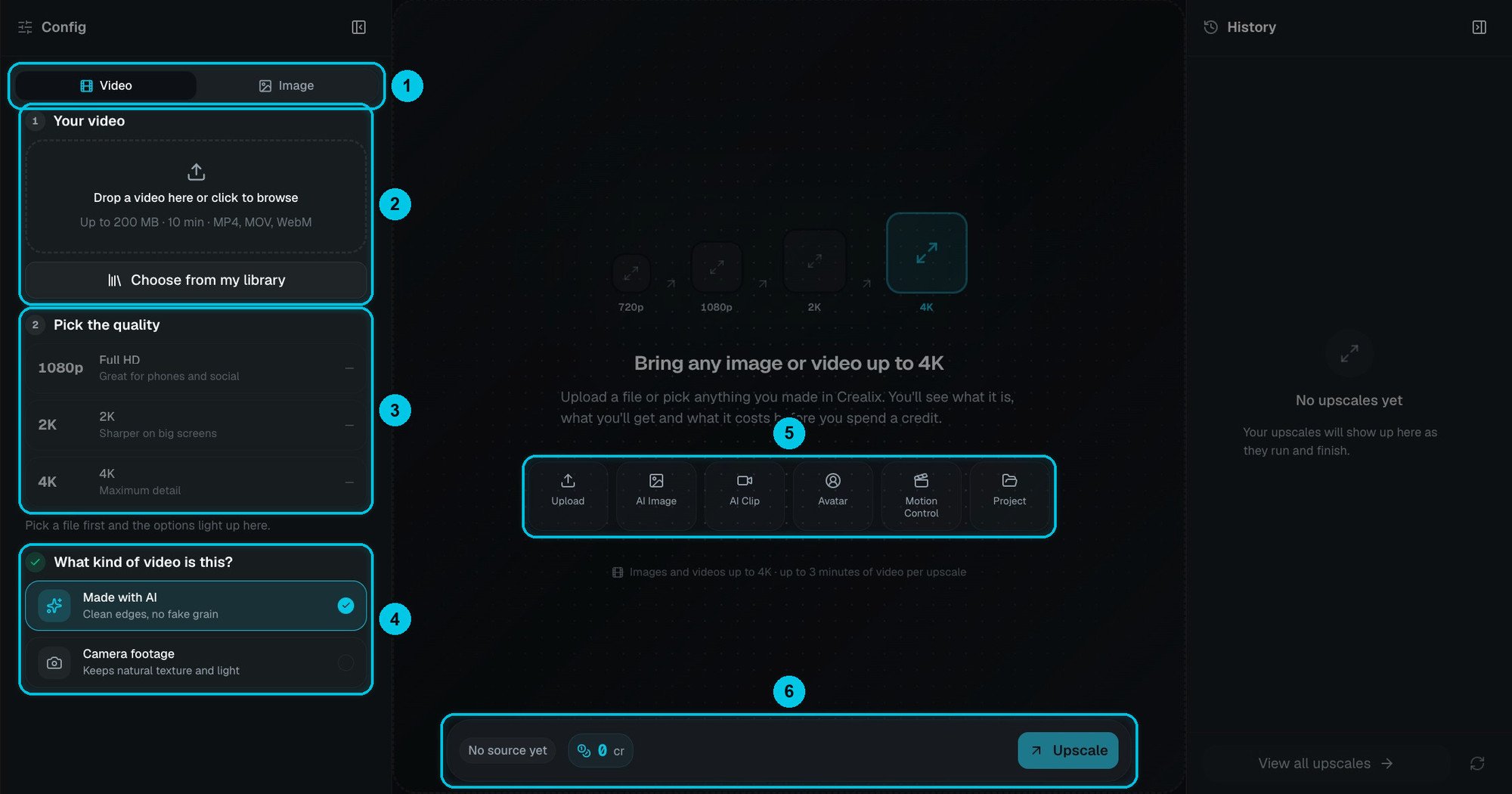
① Video oder Bild · ② Quelle · ③ Zielqualität · ④ Mit KI erstellt oder Kameraaufnahme · ⑤ Schnellzugriff auf deine Bibliothek · ⑥ Kosten und Hochskalieren
Eine Datei hochskalieren
1
Video oder Bild wählen
Die Tabs oben (①) wechseln zwischen Video und Bild.
2
Quelle wählen
Lade eine Datei hoch (②) — Videos bis 200 MB und 10 Minuten, MP4, MOV oder WebM — oder klick auf Aus meiner Bibliothek wählen. Die Schnellzugriffe darunter (⑤) führen direkt zu deinen KI-Bildern, KI-Clips, Avataren, Videos aus der Bewegungssteuerung oder gerenderten Projekten. Bei einem langen Video wählst du den benötigten Abschnitt: Jedes Upscaling deckt bis zu 3 Minuten ab.
3
Zielqualität wählen
1080p Full HD, 2K oder 4K (③).
4
Inhaltstyp angeben
(④)
- Mit KI erstellt — saubere Kanten, kein künstliches Korn. Ideal für KI-Bilder, KI-Clips und Crealix-Renderings.
- Kameraaufnahme — behält die natürliche Textur. Ideal für echtes Videomaterial.
5
Hochskalieren
Die Kosten stehen auf der Schaltfläche (⑥), bevor du etwas ausgibst. Das Ergebnis erscheint unter Upscales in deiner Medienbibliothek.
Preise
Ein Video-Upscaling kostet mindestens 2 Credits — 60 Sekunden auf 4K kosten zum Beispiel etwa 91 Credits. Hochskalierte Videos behalten die Bildrate der Quelle, bis 30 fps. Du kannst bis zu 3 Upscalings gleichzeitig laufen lassen.