

Einen Stil wählen
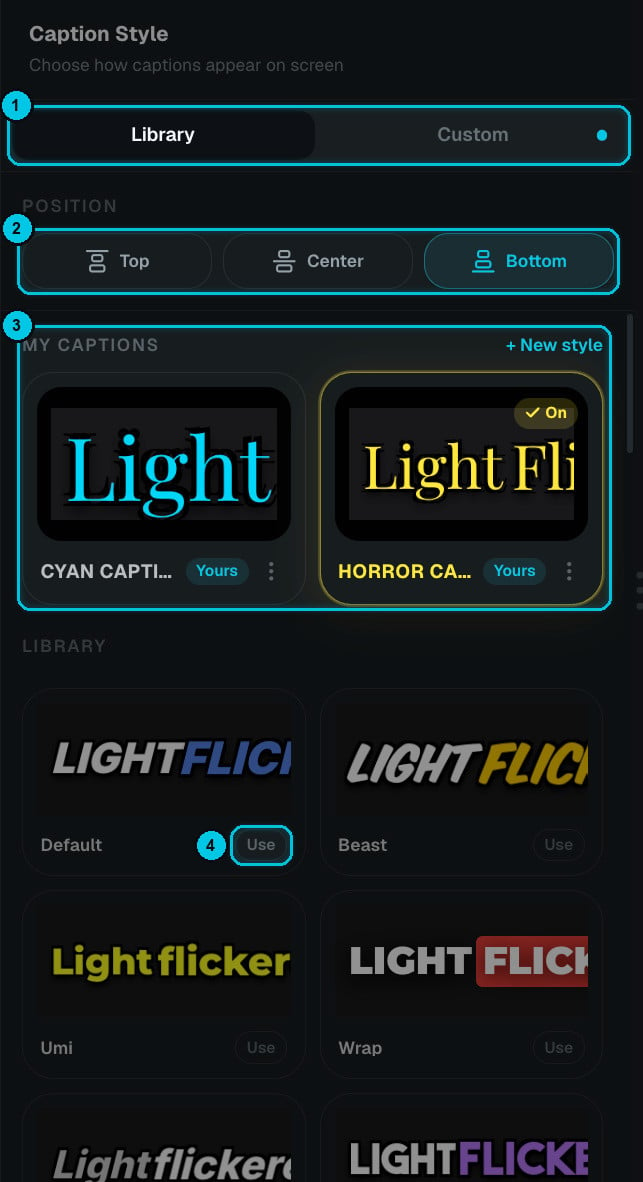
① Bibliothek / Benutzerdefiniert · ② Position · ③ Meine Untertitel · ④ Bibliotheksstil verwenden
- Im Tab Bibliothek (①) stöberst du, unter Benutzerdefiniert gestaltest du.
- Position (②) – Oben, Mitte oder Unten. Unten ist der sichere Standard für TikTok und Reels; Mitte passt gut zu Story-Formaten, bei denen sonst nichts in der Bildmitte ist.
- Meine Untertitel (③) zeigt deine gespeicherten Stile, markiert mit Yours. Der aktive zeigt On. Klicke auf + Neuer Stil, um einen neuen zu beginnen; das ⋮-Menü jeder Karte hat weitere Optionen.
- Die Bibliothek hat 48 fertige Stile – von schlicht (Default, Ariel, Elegant) bis zu kräftigen Short-Form-Looks (Beast, Umi, Wrap, Tiktok, Neon, Marker). Jeder wird mit einem echten Wort aus deinem Video gezeigt. Klicke auf Verwenden (④), um ihn anzuwenden.
Eigenen Stil gestalten
Wechsle zu Benutzerdefiniert, um jedes Detail des aktuellen Stils zu ändern. Die Vorschau oben aktualisiert sich dabei.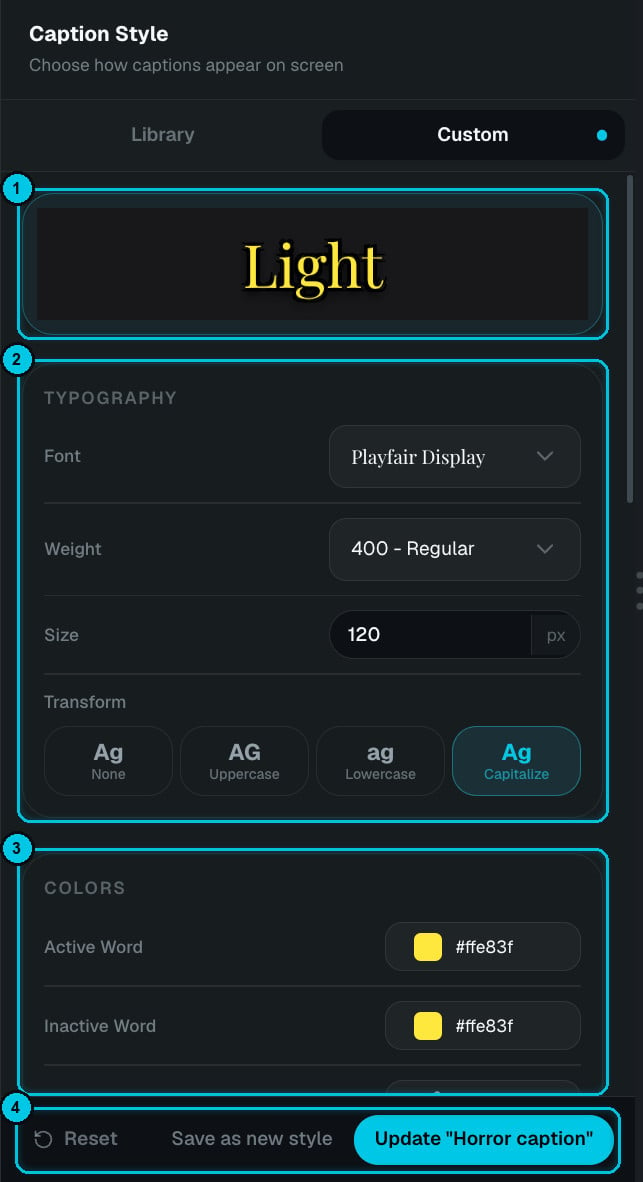
① Live-Vorschau · ② Typografie · ③ Farben · ④ Speichern
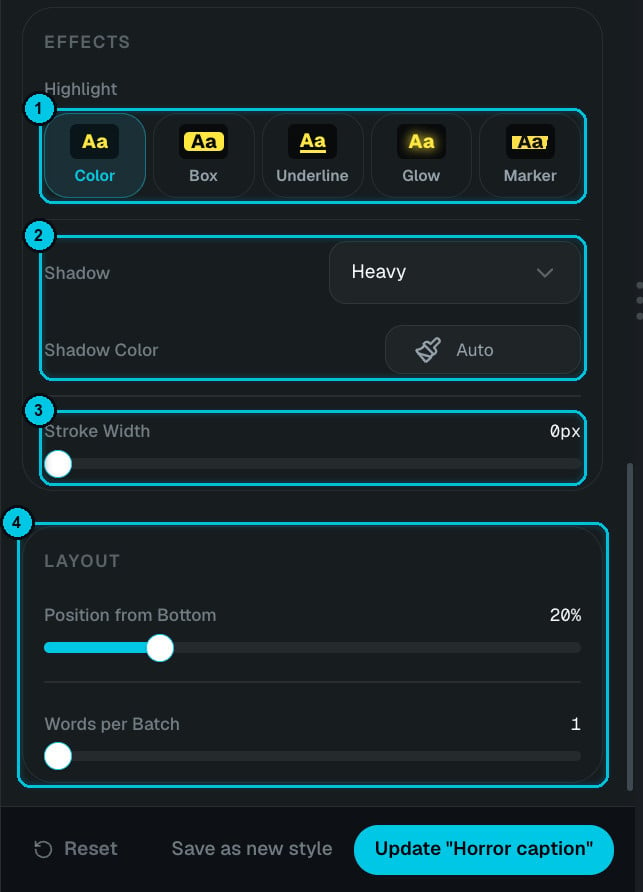
① Hervorhebung · ② Schatten · ③ Kontur · ④ Layout
Typografie
Typografie
- Schrift – klare Sans-Serif-Schriften für gute Lesbarkeit oder Display-Schriften wie Playfair Display für Charakter.
- Stärke – wie fett die Buchstaben sind (zum Beispiel 400 - Regular).
- Größe – in Pixeln, gemessen auf einem 1080p-Bild, damit es bei jeder Export-Auflösung gleich aussieht.
- Schreibweise – Keine, GROSSBUCHSTABEN, kleinbuchstaben oder Großer Anfangsbuchstabe.
Farben
Farben
- Aktives Wort – das Wort, das gerade gesprochen wird.
- Inaktives Wort – die übrigen Wörter auf dem Bildschirm.
- Hintergrund – eine optionale Box hinter dem Untertitel.
Animation
Animation
Wie die Wörter erscheinen: None, Pop, Beast Pop, Bounce In, Karaoke Fill, Hormozi Box, Box Trail, Whip Slide, Shake, Earthquake, Heartbeat, Wave, Spin Stamp, Slot Roll, Blur Focus, RGB Glitch, Typewriter oder Clean Fade.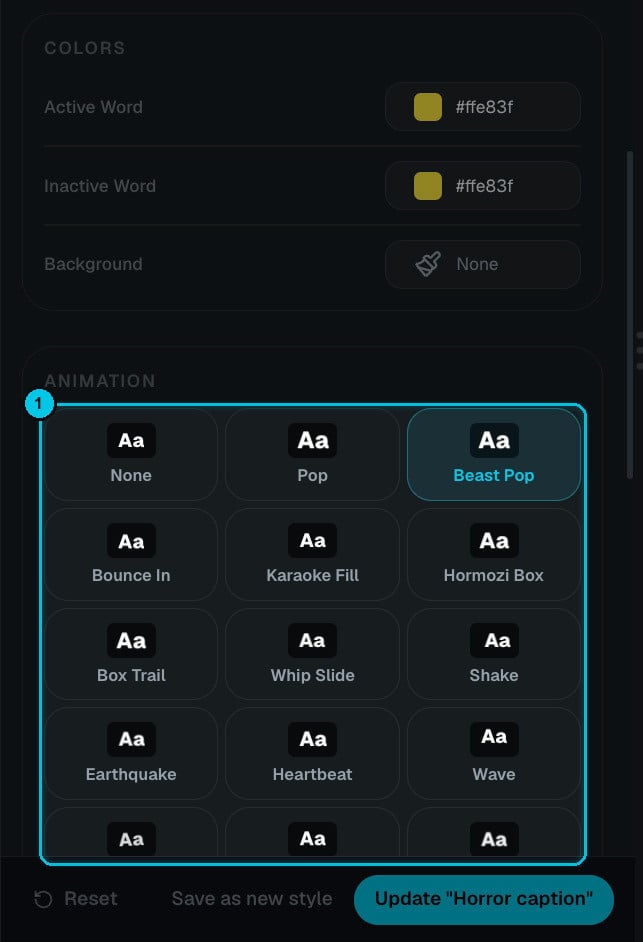
Effekte
Effekte
- Hervorhebung des aktiven Worts – Color, Box, Underline, Glow oder Marker.
- Schatten – None, Soft, Heavy, Neon, Outline glow oder 3D extrude, mit eigener Schattenfarbe (oder Auto).
- Konturbreite – eine Kontur um jeden Buchstaben, in Pixeln.
Layout
Layout
- Position von unten – die genaue Höhe in Prozent des Bildes.
- Wörter pro Batch – wie viele Wörter gleichzeitig zu sehen sind. 1 ergibt den knackigen Ein-Wort-Look; 3–5 liest sich bei langen Videos natürlicher.
- Update „…“ speichert deine Änderungen im bearbeiteten Stil.
- Als neuen Stil speichern fügt ihn als neuen, wiederverwendbaren Stil zu Meine Untertitel hinzu.
- Zurücksetzen stellt die ursprünglichen Einstellungen wieder her.