

Schritt für Schritt
1
Die zwei Quellen wählen
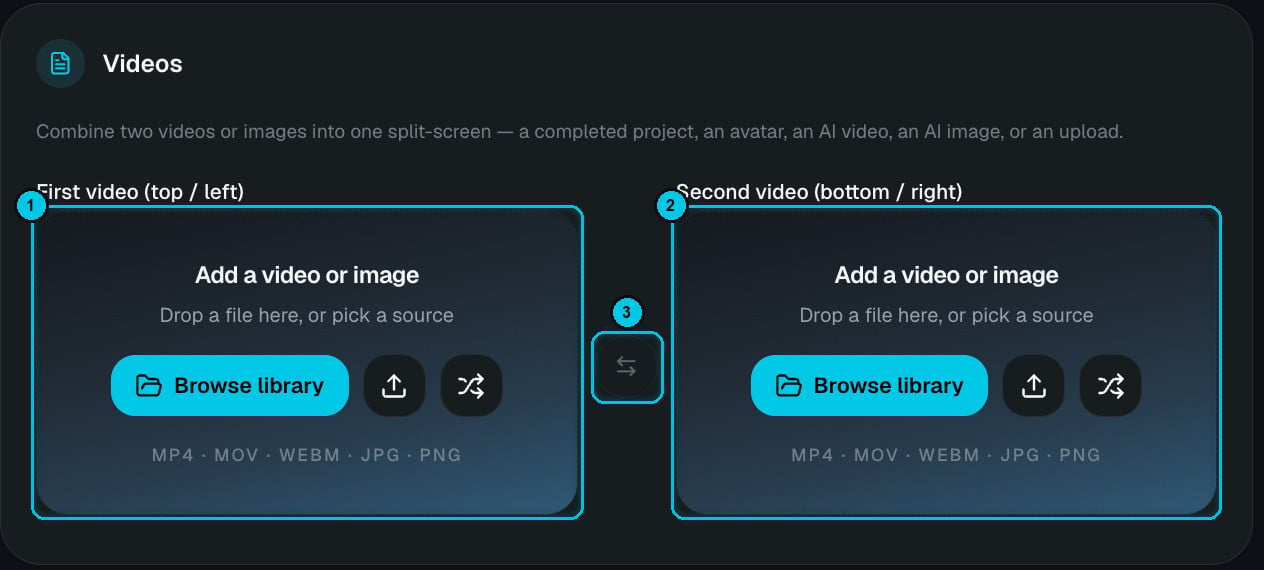
① Erstes Video (oben / links) · ② Zweites Video (unten / rechts) · ③ Tauschen
- Mediathek durchsuchen – aus deiner Mediathek wählen.
- Hochladen (Pfeil-Symbol) – oder eine Datei auf den Slot ziehen.
- Zufällig (Misch-Symbol) – wählt einen Gameplay-Clip, den du noch nicht benutzt hast.
- Tauschen (③) – vertauscht die beiden Quellen.
2
Format und Sprache wählen
9:16, 16:9 oder 1:1 und die Erzählsprache.
3
Layout festlegen
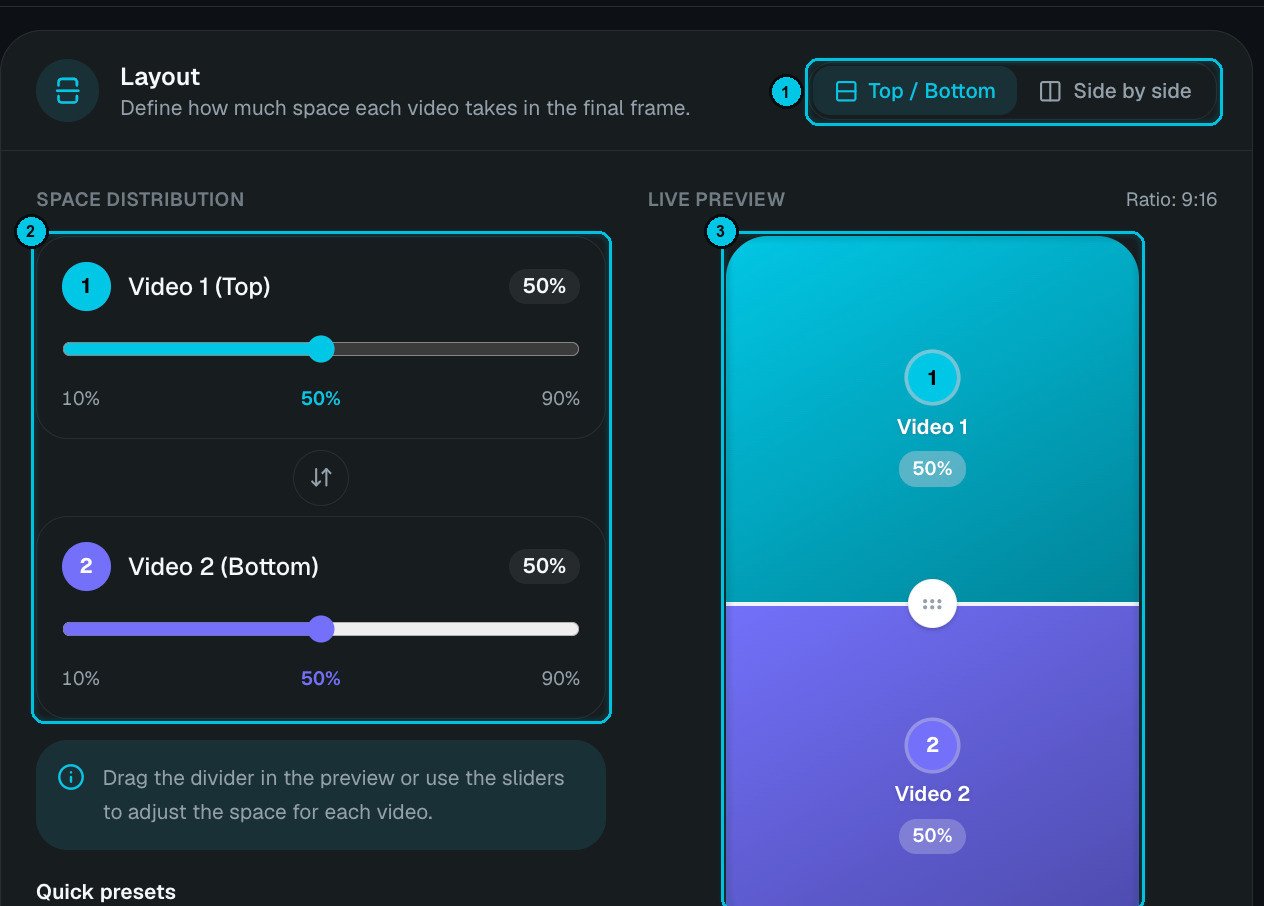
① Oben / Unten oder Nebeneinander · ② Platzverteilung · ③ Live-Vorschau
- Oben / Unten oder Nebeneinander (①).
- Platzverteilung (②) – ein Regler pro Video, von 10 % bis 90 %, oder Schnellvorgaben: 50/50, 60/40, 70/30 oder Custom.
- Live-Vorschau (③) – zieh den Trenner direkt in der Vorschau, um die Aufteilung in Echtzeit fein abzustimmen.
- Naht – Überblendung (ein weicher Verlauf zwischen beiden) oder Trenner (eine harte Linie).
4
Länge wählen
- Auto – nutzt die Länge der Sprecherstimme oder, ohne Stimme, den längsten Clip (der kürzere läuft in Schleife).
- 15, 30 oder 60 Sekunden – beide Clips laufen in Schleife oder werden passend gekürzt.
5
Sprecherstimme hinzufügen (optional)
Schreib eine Geschichte, die über dem Split erzählt wird (bis zu 17.000 Zeichen – der Zähler zeigt die geschätzte Dauer), oder klicke auf Mit KI schreiben. Starthilfen helfen: Hook + reveal, Problem → solution, Tutorial voiceover, Story time und Product demo. Leer lassen für kein Voiceover.
6
Untertitelstil wählen und erstellen
Untertitel werden aus dem hörbaren Ton transkribiert – deiner Sprecherstimme, falls vorhanden, sonst aus der nicht stummgeschalteten Quelle (dem sprechenden Clip). Wähle jetzt einen Stil; die Untertitel erzeugst oder erneuerst du nach dem Erstellen im Editor.