

Vorschau-Panel und Schätzung
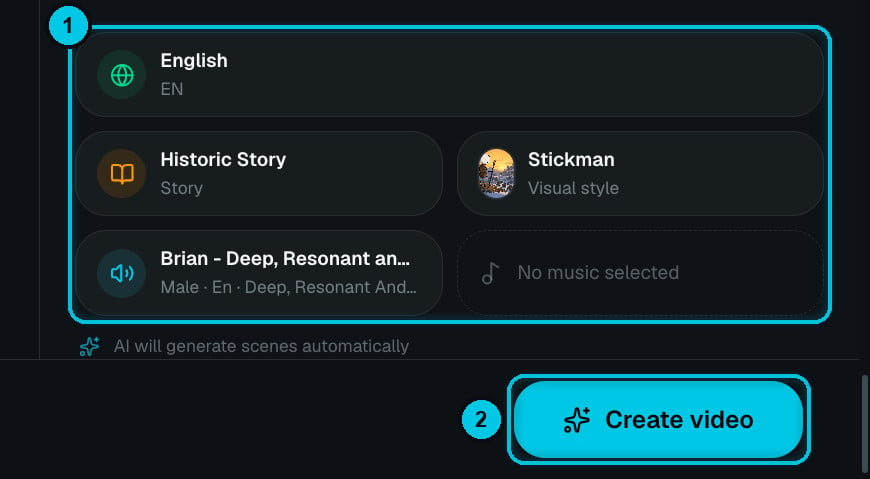
① Deine Auswahl auf einen Blick · ② Video erstellen

Die Schätzung aktualisiert sich bei jeder Änderung
- Vorschau (rechts) fasst deine Auswahl zusammen. Was noch fehlt, erscheint als Kein … ausgewählt. Wechsle zu Beispiele, um fertige Videos im selben Format anzusehen.
- Geschätzte Generierungskosten (untere Leiste) werden beim Erstellen reserviert. Nach der Generierung wird der tatsächliche Preis abgerechnet und der Rest geht zurück auf dein Guthaben. Rendering wird beim Export separat berechnet (oder ist im Browser kostenlos). Siehe So funktionieren Credits.
Format und Sprache
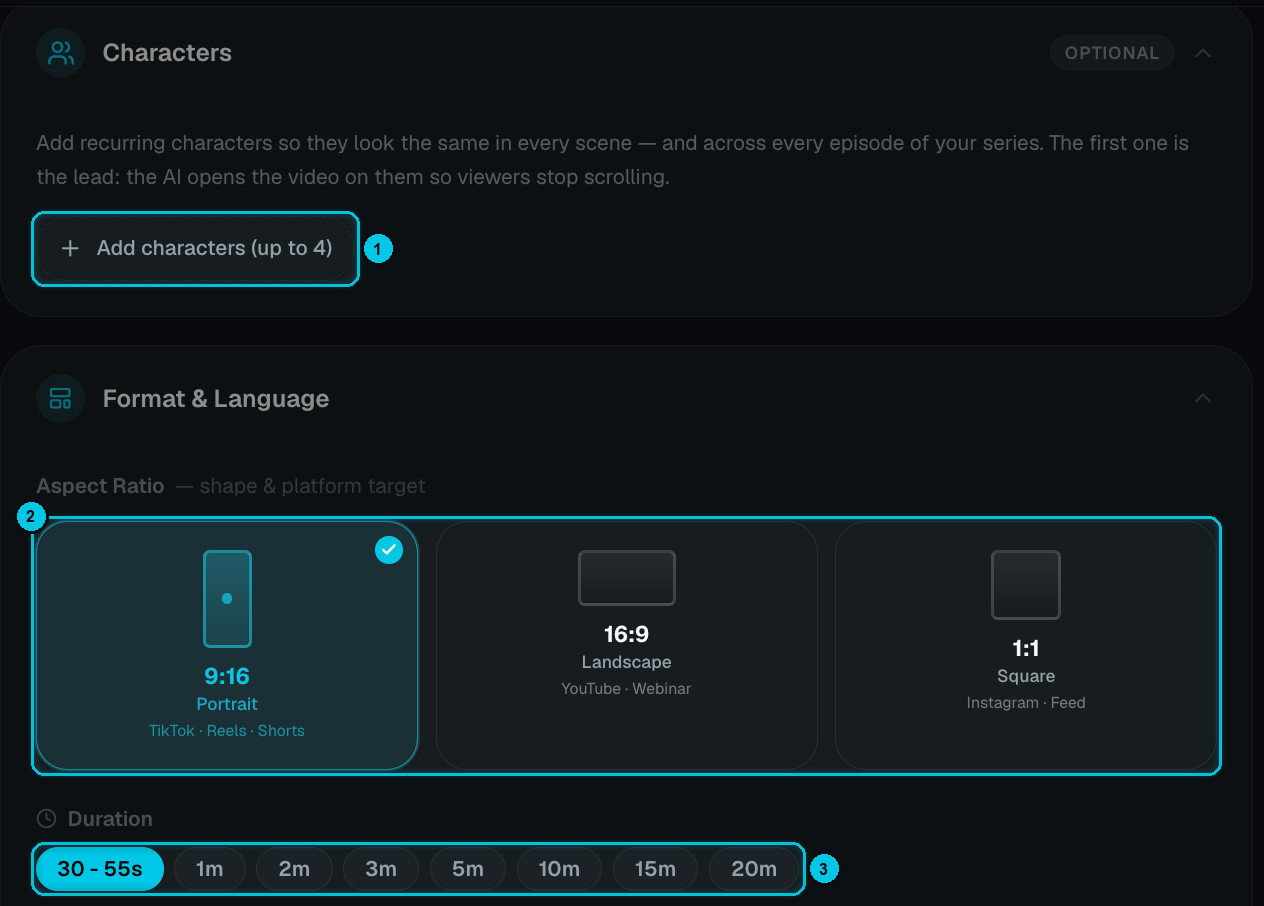
① Charaktere hinzufügen · ② Seitenverhältnis · ③ Dauer
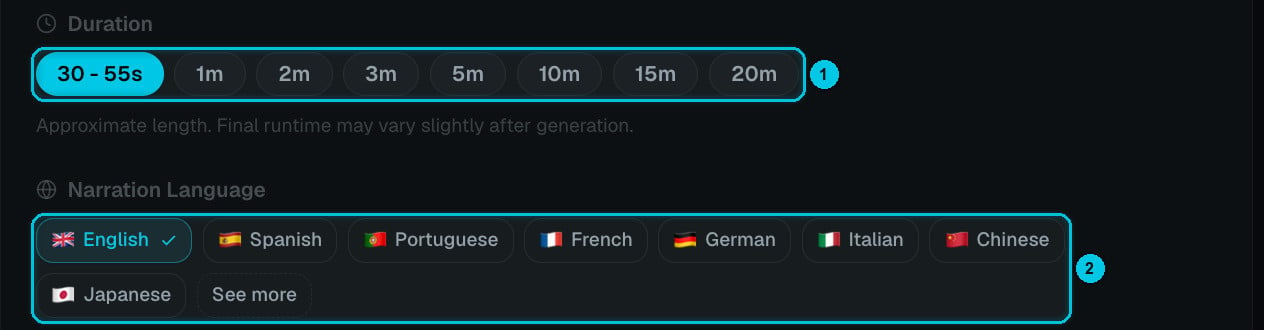
① Dauer · ② Erzählsprache
- Dauer ist ein Zielwert. Erzählte Formate gehen von 30 Sekunden bis 20 Minuten; die endgültige Länge folgt der Sprecherstimme und kann um ein paar Sekunden abweichen. Formate mit exaktem Skript (Skript zu KI-Story, Stock-Video, Reddit Stories) übernehmen die Länge aus deinem Text.
- Erzählsprache ist die Sprache, in der das Skript geschrieben und gesprochen wird – insgesamt 29. Die häufigsten stehen vorne; Mehr anzeigen öffnet die vollständige Liste. Charakter-Formate (Talking Objects, AI Dramas, AI Movies, AI Skeleton) bieten sieben Dialogsprachen: Englisch, Spanisch, Portugiesisch, Koreanisch, Japanisch, Indonesisch und Mandarin.
KI-Bildqualität
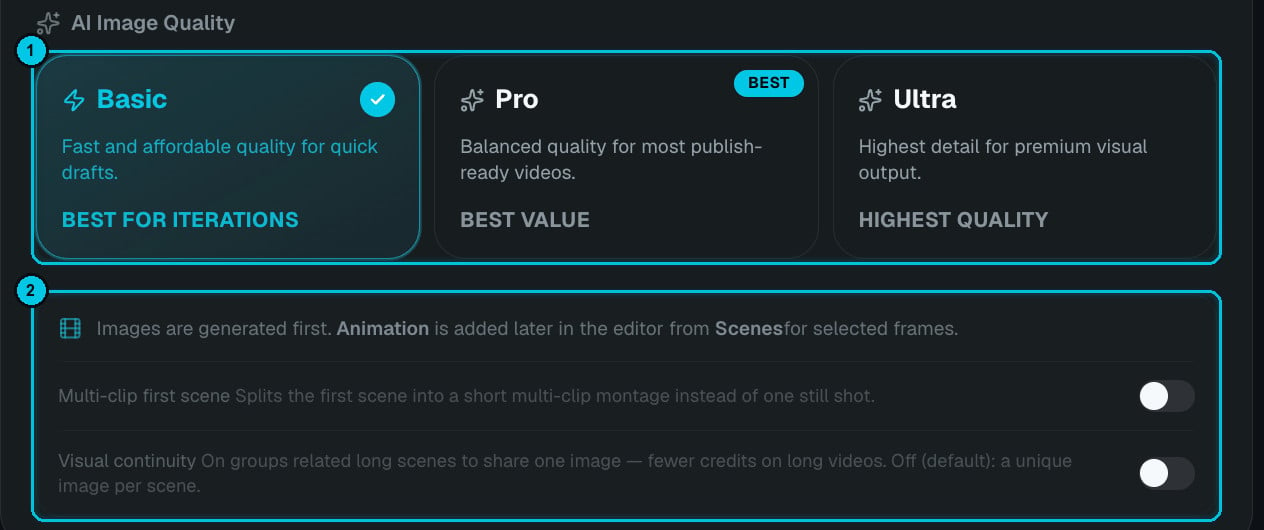
① Bildqualität · ② Zusatzoptionen
Unter den Stufen gibt es zwei Schalter:
- Erste Szene mit mehreren Clips – die Eröffnungsszene wird zu einer schnellen Montage statt eines einzelnen Standbilds. Ein stärkerer Hook für Kurzvideos.
- Visuelle Kontinuität – aufeinanderfolgende Sätze, die denselben Moment beschreiben, teilen sich ein Bild. So wechselt das Bild in langen Videos nicht alle paar Sekunden (und es kostet weniger). Standardmäßig aus.
Visueller Stil
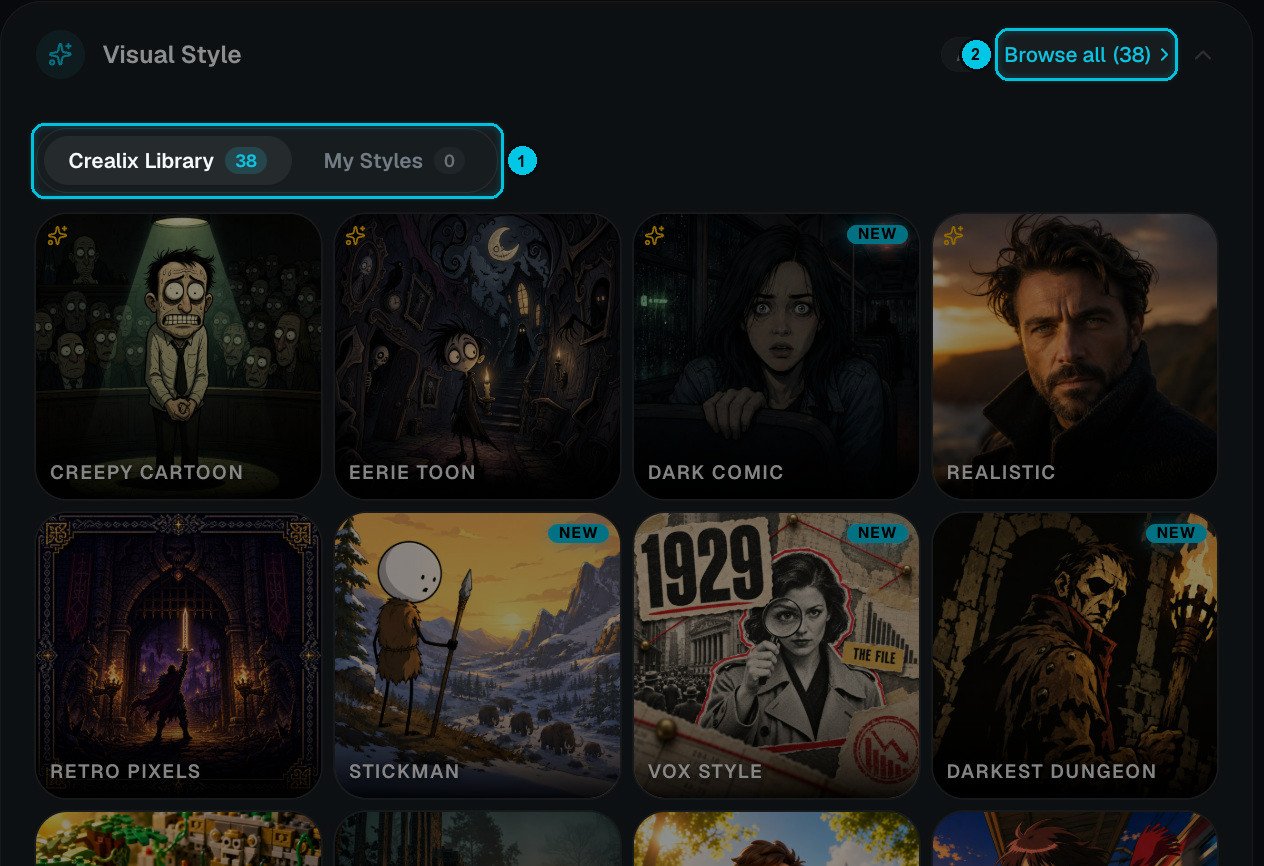
① Crealix-Bibliothek / Meine Stile · ② Alle Stile durchsuchen
Sprecherstimme und Stimmfeinabstimmung
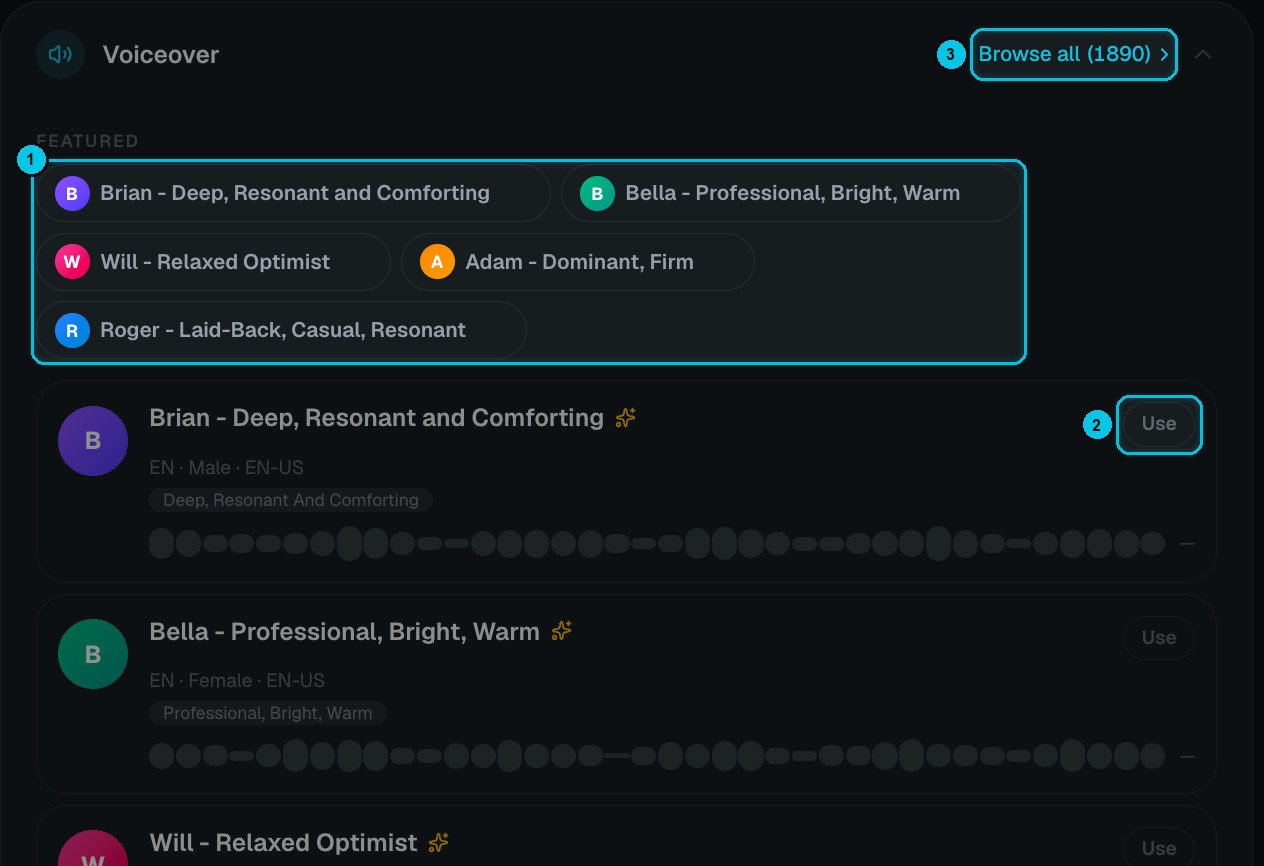
① Empfohlene Stimmen · ② Verwenden · ③ Alle durchsuchen
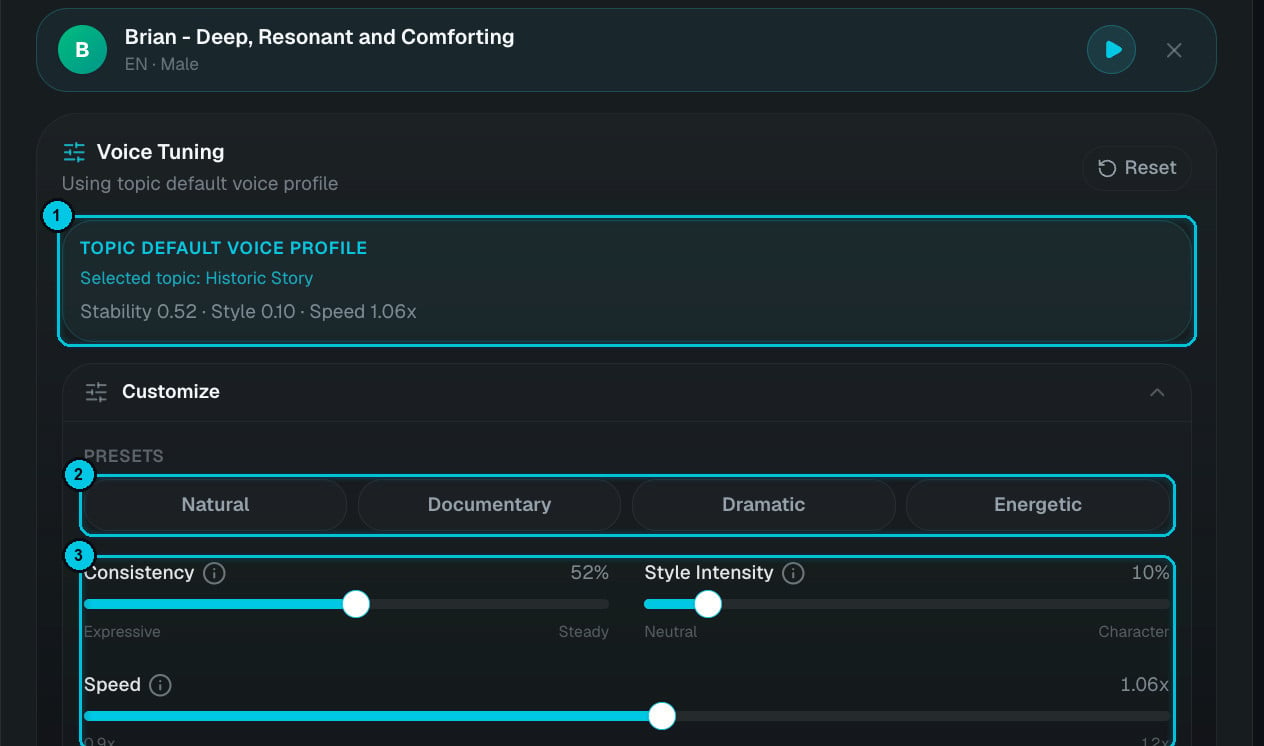
① Standardprofil · ② Presets · ③ Feinabstimmung
- Standard-Stimmprofil – Sprechweisen, die zum Format oder Thema passen (ruhiger bei Geschichte, angespannter bei Horror), werden automatisch angewendet.
- Presets – Natürlich, Dokumentarisch, Dramatisch oder Energiegeladen mit einem Klick.
- Konsistenz (ausdrucksstark ↔ gleichmäßig), Stilintensität (neutral ↔ Charakter) und Geschwindigkeit (0,9× bis 1,2×).
- Stimme anhören spielt eine Probe mit deinen Einstellungen ab, bevor du etwas ausgibst.
Hintergrundmusik und Untertitel
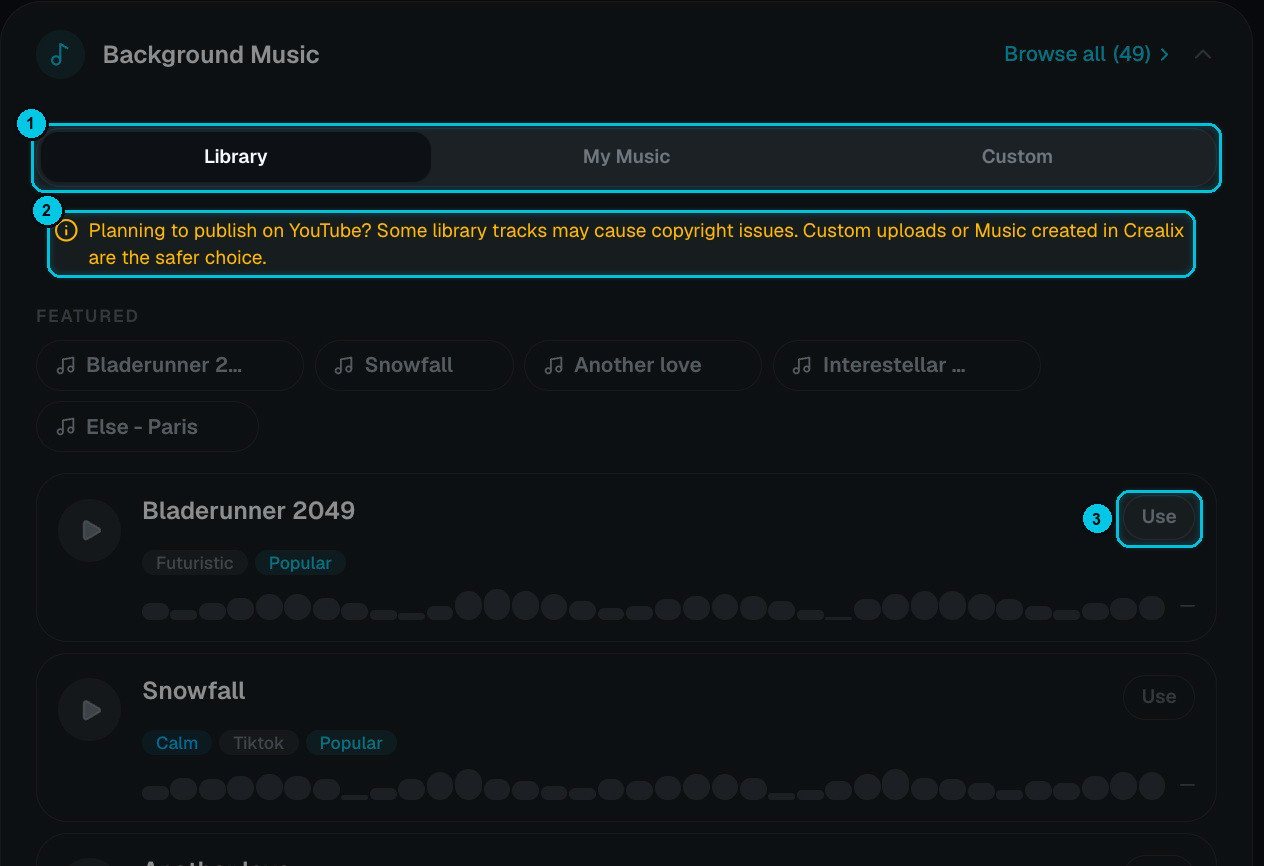
① Bibliothek / Meine Musik / Benutzerdefiniert · ② Copyright-Hinweis · ③ Verwenden
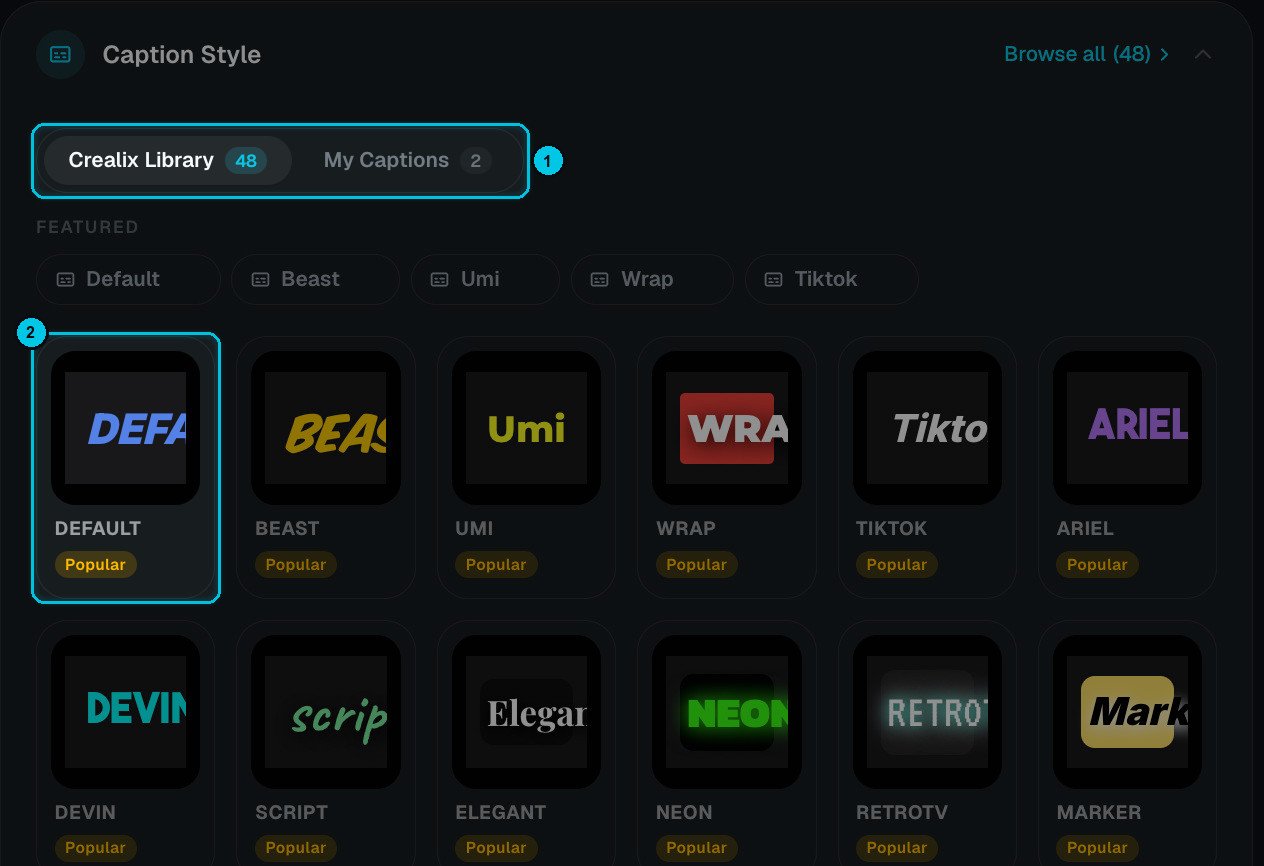
① Bibliothek / Meine Untertitel · ② Stil wählen
- Hintergrundmusik – Bibliothek (49 kuratierte, nach Stimmung getaggte Tracks), Meine Musik (Tracks aus KI-Musik oder deine Uploads) oder Benutzerdefiniert (jetzt eine Datei hochladen). Bibliothekstracks können auf YouTube Copyright-Ansprüche auslösen; eigene oder KI-generierte Musik ist die sichere Wahl für monetarisierte Kanäle.
- Untertitelstil – 48 animierte Presets (Elegant, Neon, RetroTV, Marker …) plus alle, die du in Meine Untertitel gespeichert hast. Beides lässt sich später im Editor ändern, ohne etwas neu zu generieren.
Charaktere
Füge Charaktere hinzu (bis zu 4, in AI Movies bis zu 6), damit dieselben Personen – oder Maskottchen – in jeder Szene und jeder Folge gleich aussehen. Der erste Charakter ist die Hauptfigur: Die Geschichte beginnt mit ihr. Charaktere kommen aus deiner Charaktere-Bibliothek, wo du sie erstellst und bearbeitest.Generierungspfad
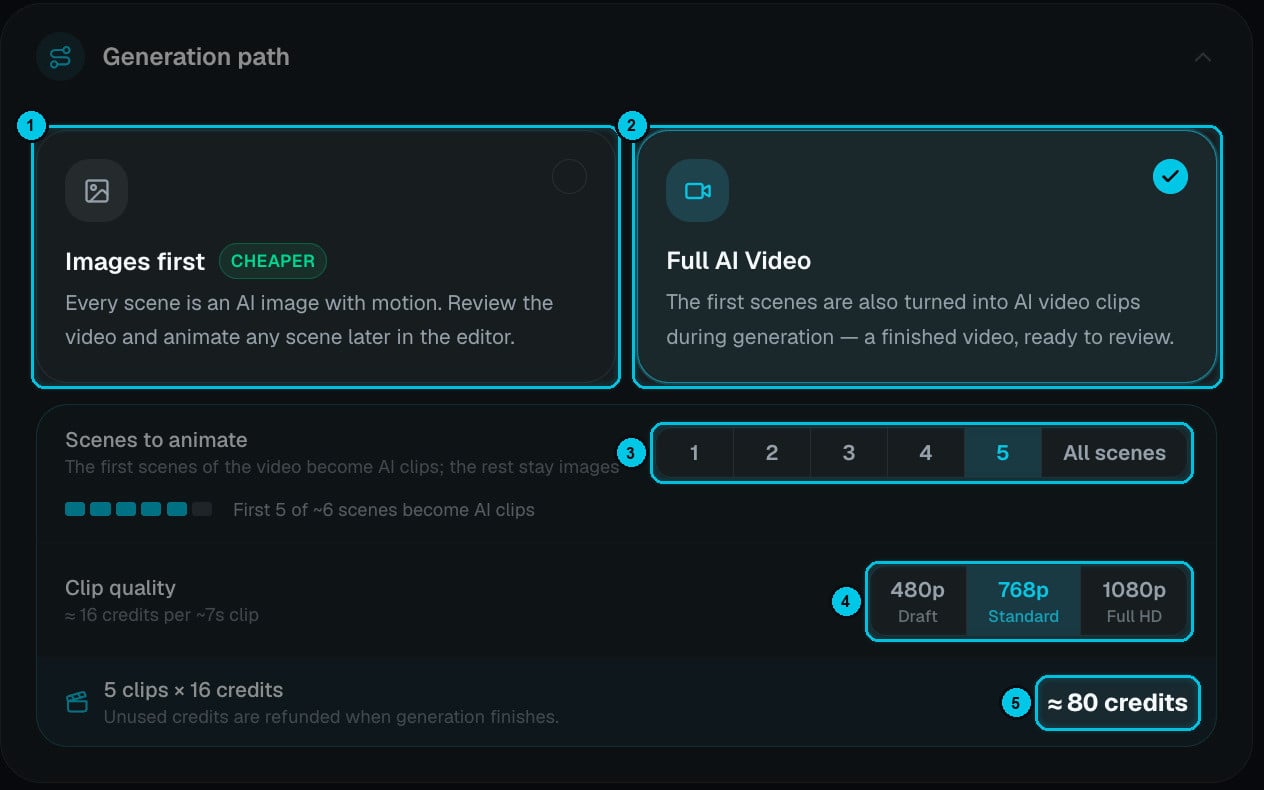
① Bilder zuerst · ② Volles KI-Video · ③ Zu animierende Szenen · ④ Clip-Qualität · ⑤ Geschätzte Kosten
- Prüfen zuerst – jede Szene ist ein KI-Bild (mit Kamerabewegung) plus ein vorbereiteter Video-Prompt. Sieh dir das Ergebnis an, generiere neu, was dir nicht gefällt, und animiere dann die gewünschten Szenen – einzeln oder alle auf einmal – im Editor. Du zahlst nie für einen Clip, den du nicht freigegeben hast.
- Direkt zum Video – die Szenen werden während der Generierung animiert, mit nativem Ton, wo das Format es unterstützt, und das Video wird automatisch fertiggestellt. Bei Thema und Skript zu KI-Story wählst du, wie viele Szenen animiert werden (③, von der ersten bis zu allen), und die Clip-Qualität (④: 480p Entwurf, 768p Standard oder 1080p Full HD).
Credits werden beim Start der Generierung reserviert und nach Abschluss auf die tatsächlichen Kosten abgerechnet. Schlägt ein Clip fehl oder wird er nicht gebraucht, gehen seine Credits automatisch zurück auf dein Guthaben.