

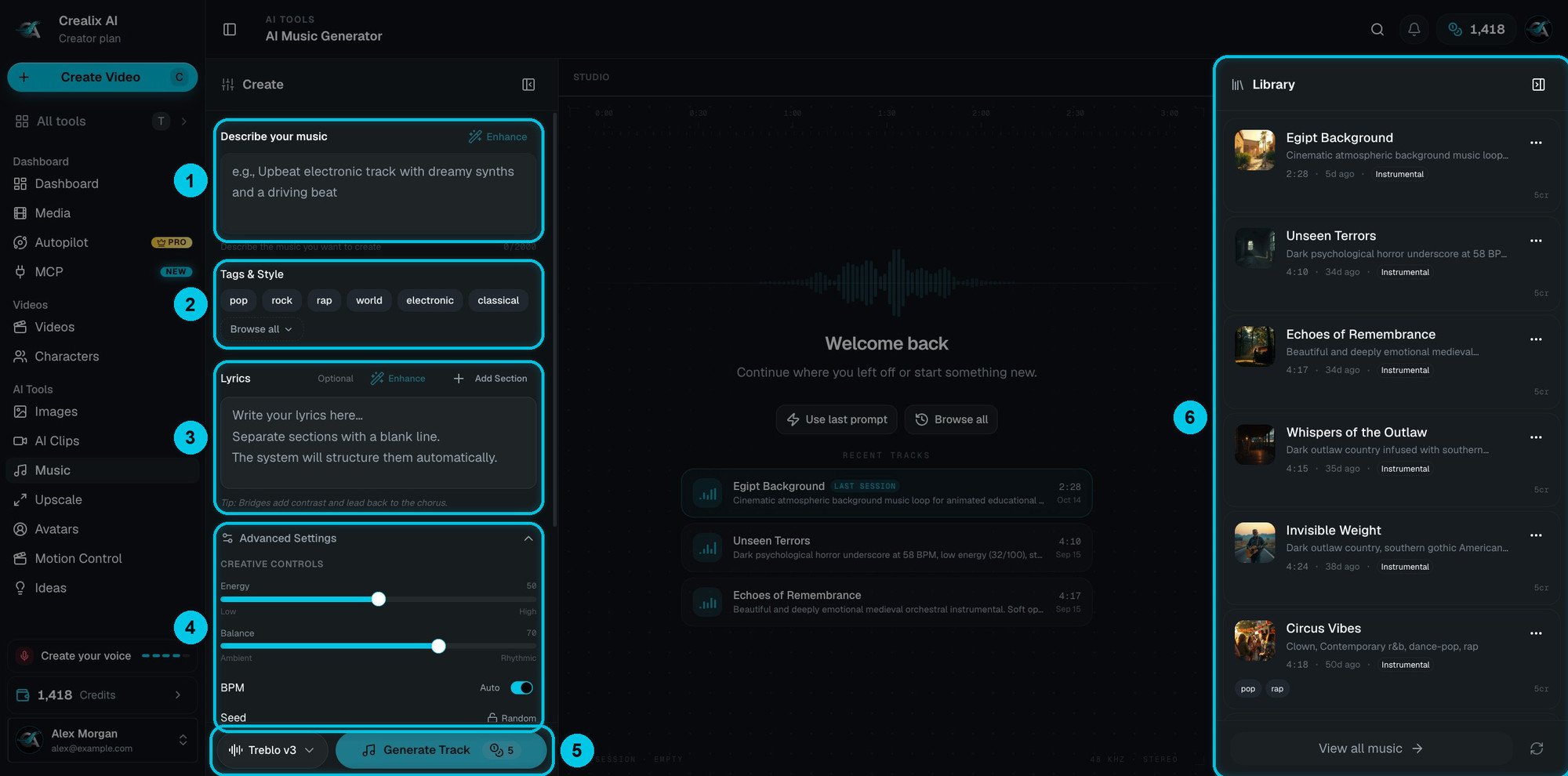
① Beschreibe deine Musik und Verbessern · ② Tags & Stil · ③ Songtext und Abschnitt hinzufügen · ④ Erweiterte Einstellungen · ⑤ Modell und Track generieren · ⑥ Bibliothek
Einen Track generieren
1
Modell wählen
Zwei Modelle, beide 5 Credits pro Track (⑤):
- Lyria 3 Pro (Standard) — nimmt Beschreibung, Tags und Songtext zusammen an.
- Treblo v3 — volle Studiokontrolle: Seed, Ausgabeformat und Songtext, der zur Musik ausgerichtet wird. Nutze eine Beschreibung oder Tags zusammen mit deinem Songtext, nicht alle drei auf einmal.
2
Beschreibe deine Musik
Unter Beschreibe deine Musik (①), bis zu 2.000 Zeichen: Genre, Stimmung, Instrumente, Tempo und Einsatzzweck. Zum Beispiel: „Düsterer, filmischer Synthwave für einen True-Crime-Short, langsamer Aufbau, kräftiger Bass, kein Gesang”. Mit Verbessern wird aus einer kurzen Idee eine vollständige Beschreibung.
3
Tags und Stil hinzufügen
Tags & Stil (②) — wähle Genre- und Stimmungs-Tags: Pop, Rock, Rap, World, Electronic, Klassik und mehr. Alle durchsuchen zeigt jeden Tag.
4
Songtext schreiben — oder leer lassen
Unter Songtext (③):
- Leer lassen für ein Instrumental.
- Eigenen Text schreiben und mit Abschnitt hinzufügen gliedern — Strophen erzählen die Geschichte, der Refrain wiederholt den Hook.
- Verbessern schreibt oder poliert den Songtext für dich.
5
Feinschliff (optional)
Erweiterte Einstellungen (④):
- Energie — von ruhig bis intensiv.
- Balance — von atmosphärisch bis rhythmisch.
- BPM — das Tempo, oder auto.
- Seed (Treblo v3) — dieselbe Zahl reproduziert ein Ergebnis, das dir gefallen hat.
- Ausgabeformat (Treblo v3) — der Dateityp.
6
Generieren
Klick auf Track generieren. Der Preis steht immer auf der Schaltfläche.
Lehnt der Anbieter eine Generierung ab — etwa weil Songtext oder Prompt urheberrechtlich geschütztem Material ähneln —, bekommst du deine Credits zurück. Nenne keine echten Künstler und füge keine bestehenden Songtexte ein.
Tipps
- Sag, wofür er ist. „Hintergrund für einen 60-sekündigen Motivations-Short” passt besser als nur ein Genre.
- Instrumentals unter Sprache. Wenn eine Stimme über der Musik spricht, lass den Songtext leer und schreib „kein Gesang, wenig Energie”.
- Starker Einstieg für Hooks. Für Tanz- oder Meme-Videos: „kein Intro, startet direkt auf dem Beat”.