

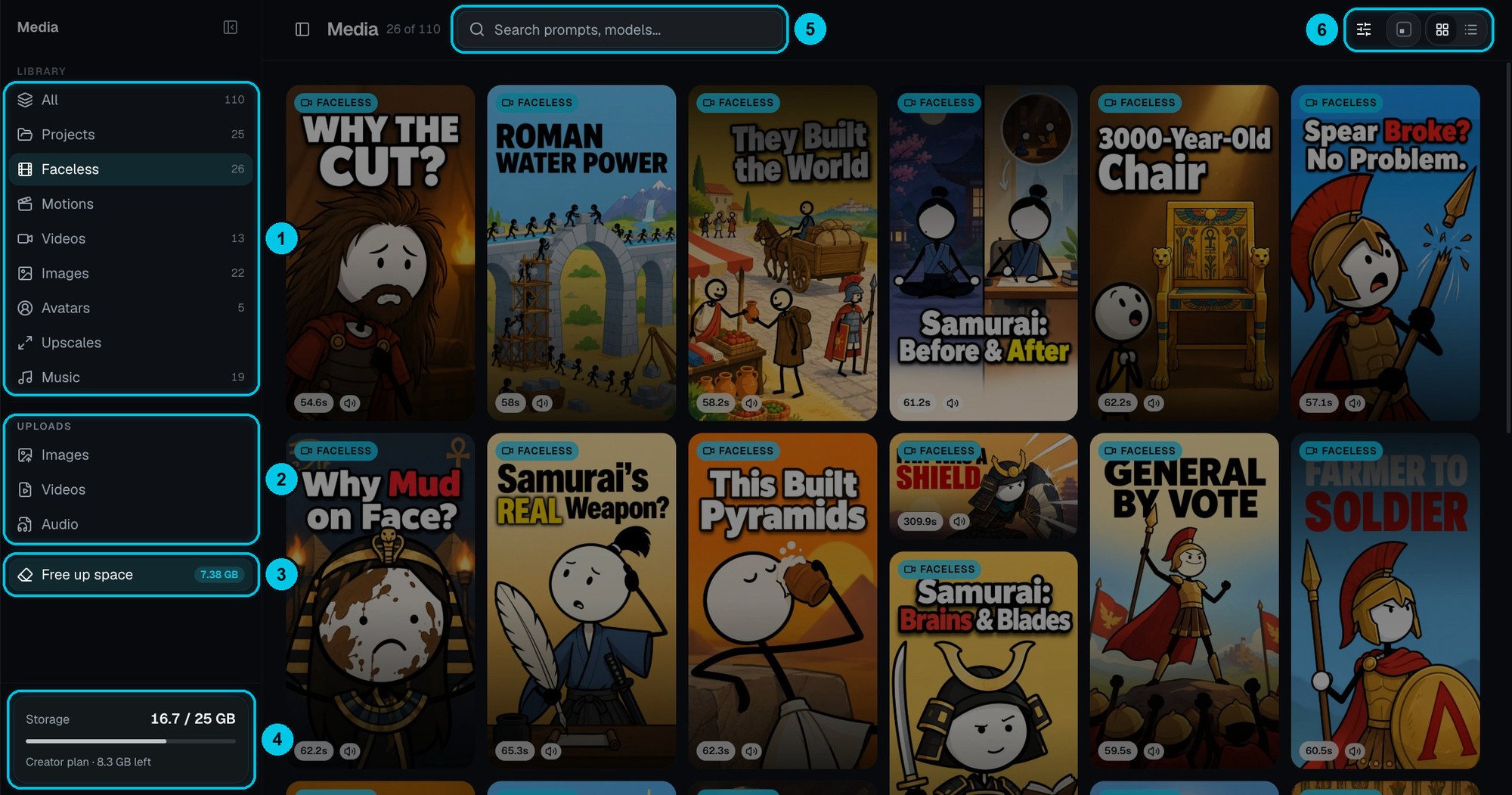
① Bereiche der Bibliothek · ② Deine Uploads · ③ Speicher freigeben · ④ Belegter Speicher deines Tarifs · ⑤ Suche · ⑥ Filter, Kartengröße und Raster / Liste
Bereiche der Bibliothek
Jede Karte zeigt Typ und Länge. Suche (⑤) nach Prompt oder Modell und wechsle Kartengröße oder zwischen Raster und Liste (⑥).
Ein Element öffnen
Klick auf ein Element, um es anzusehen. Der Bereich rechts zeigt alles dazu: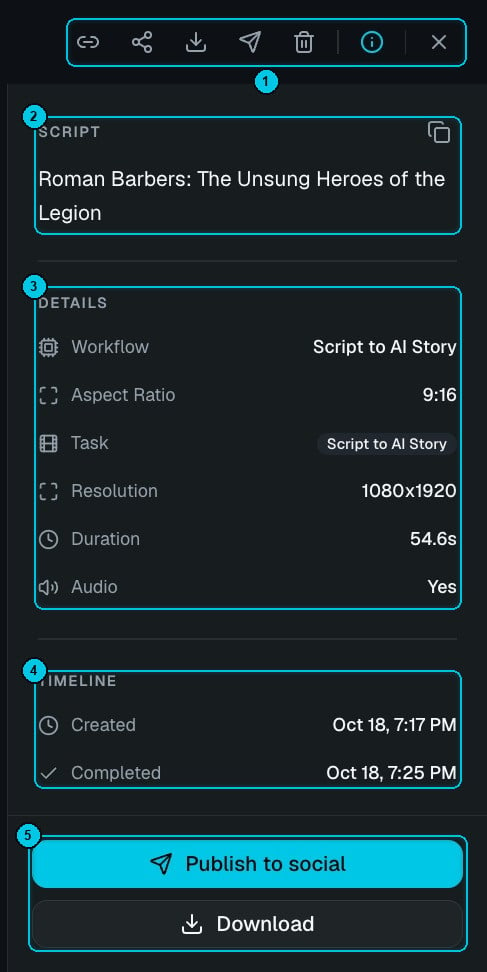
① Link kopieren, teilen, herunterladen, veröffentlichen, löschen und Details · ② Skript oder Prompt · ③ Details · ④ Zeitverlauf · ⑤ Auf Social Media veröffentlichen und Herunterladen
- Skript oder Prompt (②) — woraus das Element entstanden ist, mit Kopier-Button.
- Details (③) — Workflow oder Modell, Seitenverhältnis, Auflösung, Dauer und ob es Ton hat.
- Zeitverlauf (④) — wann es erstellt und fertiggestellt wurde.
- Aktionen (① ⑤) — Link kopieren, Freigabelink erstellen, herunterladen, auf Social Media veröffentlichen oder löschen. Mit den Pfeilen gehst du zum nächsten Element.
Medien in einem Video nutzen
Klick im Editor bei einer Szene auf Bibliothek (oder in den Bereichen Hintergrundmusik, Overlays und Thumbnail), um etwas von hier zu wählen. Dieselbe Auswahl hat einen Tab Uploads für neue Dateien.Uploads
Uploads landen direkt in sicherem Speicher. Gängige Formate werden unterstützt: MP4, MOV und WebM für Video; JPG, PNG und WebP für Bilder; MP3, WAV, OGG und M4A für Audio.Speicher
Die Speicher-Anzeige (④) zeigt, wie viel du von deinem Tarif nutzt:
Die Anzeige wird ab 80 % gelb und ab 95 % rot. Ist der Speicher voll, pausieren neue Videos, Generierungen und Uploads, bis du Platz schaffst oder upgradest — nichts Vorhandenes wird gelöscht. Endet dein Tarif, gilt der Free-Speicher von 1 GB: Deine Dateien bleiben, aber Erstellen pausiert, bis du darunter liegst.
Speicher freigeben
Klick auf Speicher freigeben (③), um zu sehen, was du löschen kannst, ohne etwas zu verlieren, das dir fehlen würde.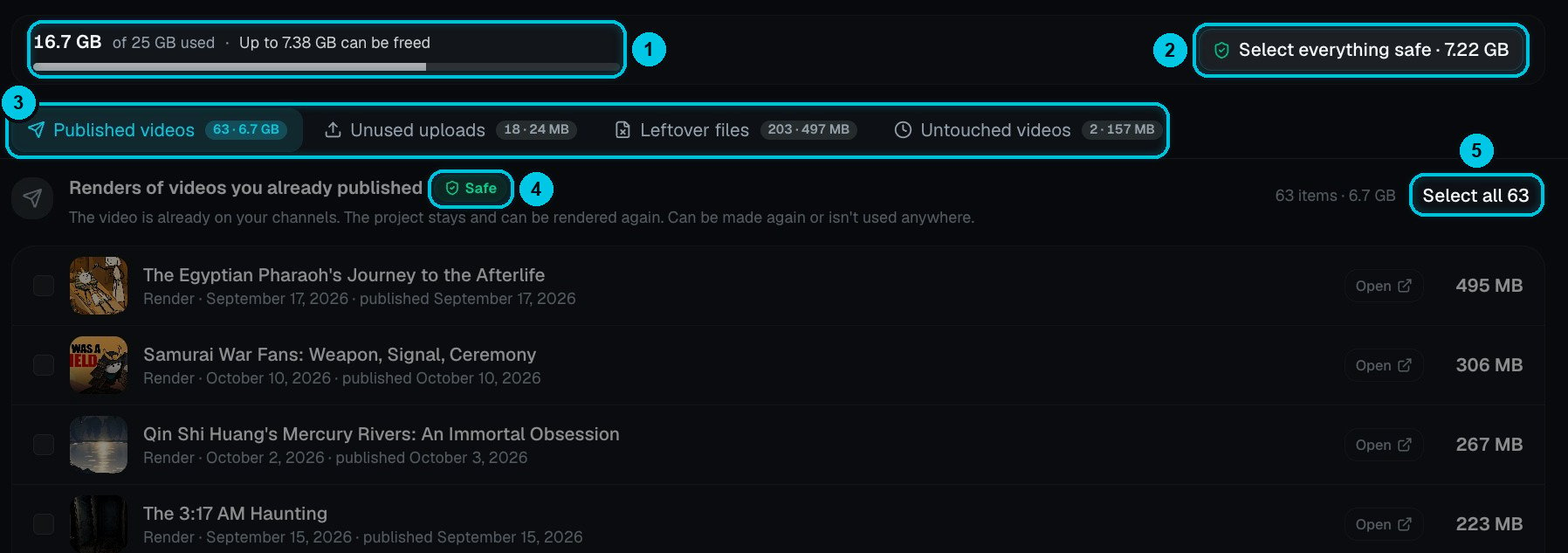
① Belegung und was sich freigeben lässt · ② Alles Sichere auswählen · ③ Die vier Kategorien · ④ Sicher zu löschen · ⑤ Eine ganze Kategorie auswählen
Als Sicher markierte Elemente (④) lassen sich neu erstellen oder werden nirgends genutzt. Alles Sichere auswählen (②) markiert alle auf einmal; du kannst auch einzeln anhaken oder eine ganze Kategorie auswählen (⑤). Vor dem Löschen zeigt Crealix, wie viel du freigibst, und fragt nach einer Bestätigung.