

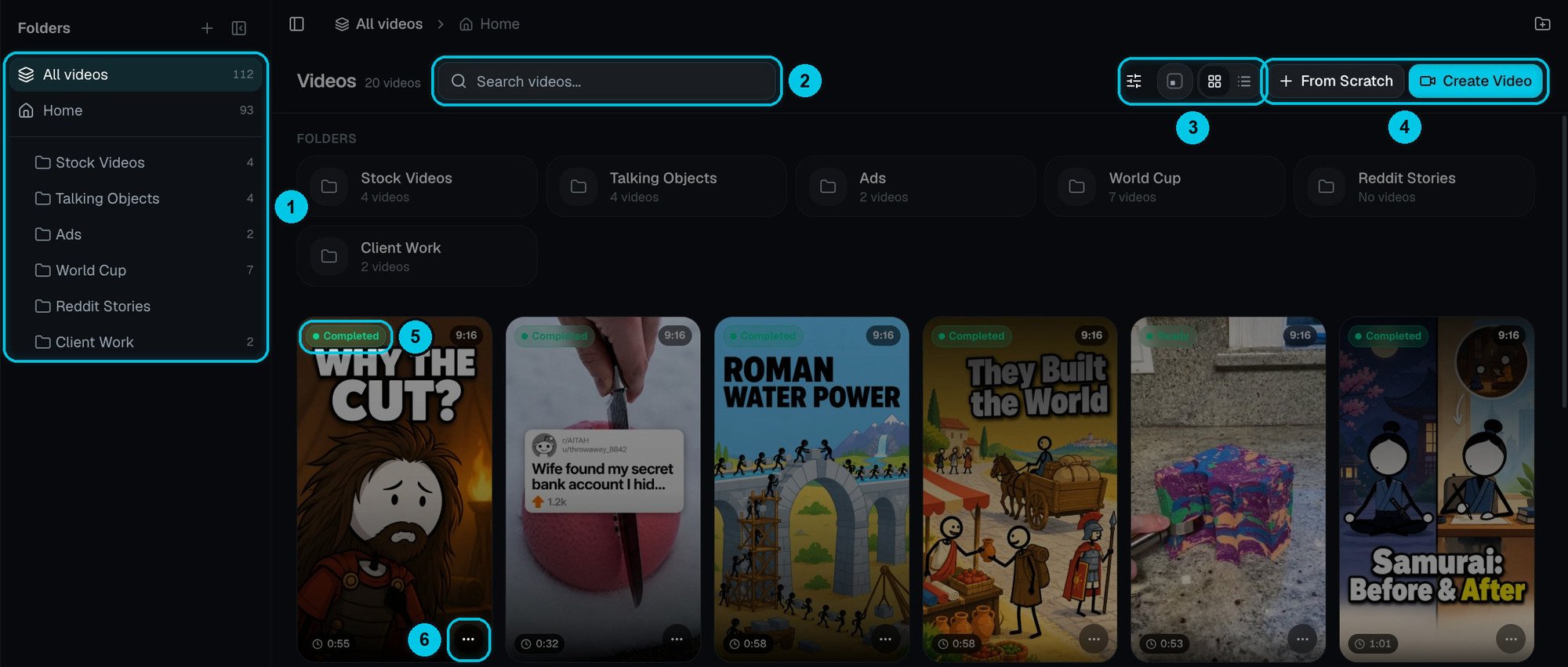
① Ordnerbereich · ② Suche · ③ Filter, Kartengröße und Raster / Liste · ④ Von Grund auf und Video erstellen · ⑤ Status, Format und Länge auf jeder Karte · ⑥ Kartenmenü
Ein Video finden
- Suche (②) nach Titel.
- Filter — klick auf den Regler-Button (③), um die Filterleiste einzublenden:

① Status · ② Format · ③ Sortierung
- Kartengröße und Raster / Liste (③) — große Cover zum Stöbern, eine kompakte Liste für viele Projekte.
- Jede Karte (⑤) zeigt Cover, Status, Seitenverhältnis und Länge. Klick auf eine Karte, um das Projekt zu öffnen.
Ordner
Ordner trennen Serien, Kunden und Kampagnen. Der Bereich Ordner (①) listet alle mit der Anzahl ihrer Videos; dieselben Ordner erscheinen als Verknüpfungen über deinen Videos.- Lege einen Ordner mit dem + im Bereich an. Fahr mit der Maus über einen Ordner, um einen Unterordner hinzuzufügen oder ihn umzubenennen — Ordner lassen sich verschachteln.
- Verschiebe Videos, indem du eine Karte auf einen Ordner ziehst.
- Alle Videos zeigt alles; Start zeigt die Videos, die in keinem Ordner liegen. Die Pfadleiste oben (Alle Videos › Start › …) zeigt, wo du bist.
- Blende den Bereich aus — mit dem Button neben der Pfadleiste —, wenn du mehr Platz für Videos willst.
- Beim Löschen eines Ordners kannst du seine Videos zuerst nach Start verschieben, damit nichts verloren geht.
Videoaktionen
Öffne das ⋯-Menü einer Karte (⑥):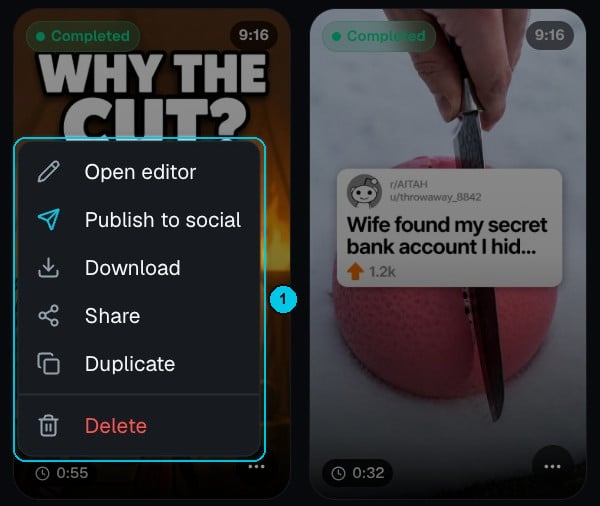
Das Kartenmenü
Ist ein Rendering fehlgeschlagen, bietet die Karte Rendern erneut versuchen an.
Etwas Neues starten
- Video erstellen (④) öffnet den Video-Creator, um ein Format zu wählen.
- Von Grund auf öffnet ein leeres Studio-Projekt, das du Szene für Szene aufbaust.