

Wohin
Ziele
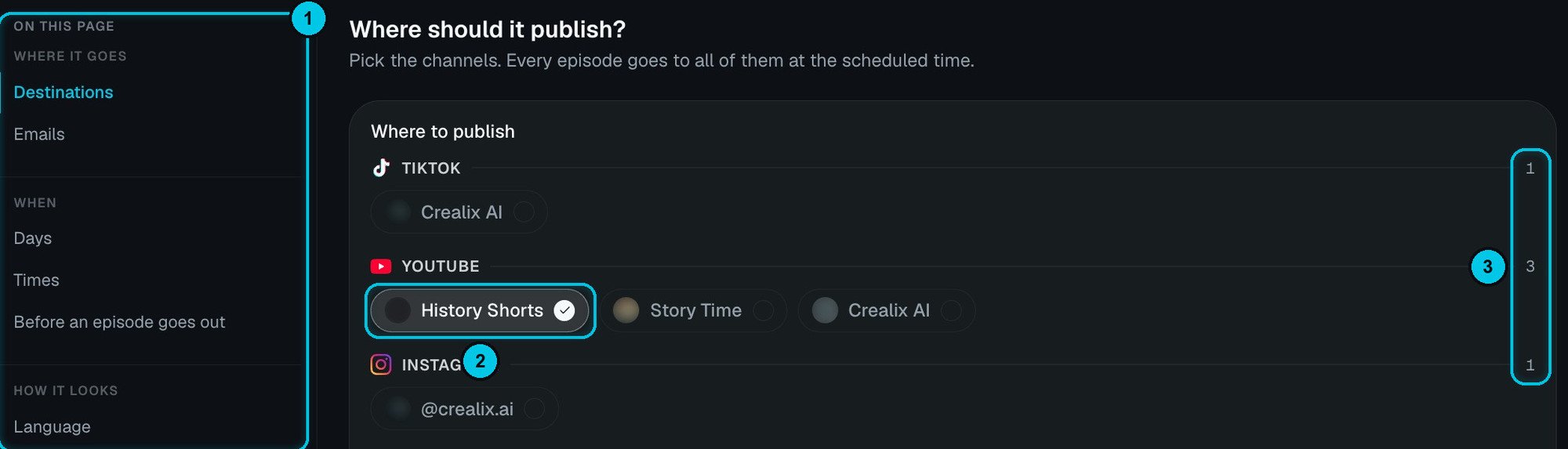
① Auf dieser Seite · ② Ein gewähltes Konto · ③ Gewählte Konten pro Netzwerk
Was jedes Netzwerk verlangt
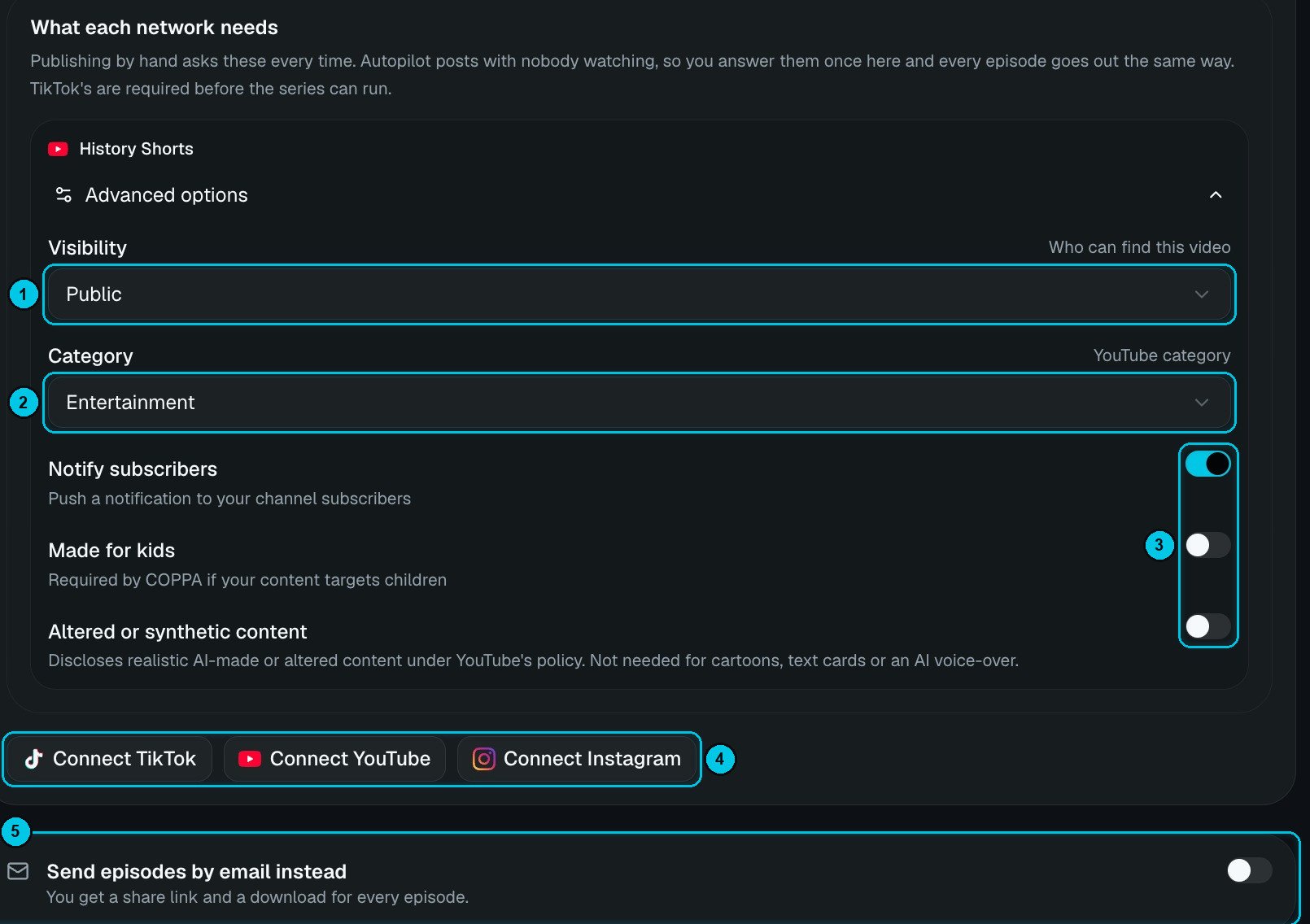
① YouTube-Sichtbarkeit · ② Kategorie · ③ Benachrichtigen, für Kinder, veränderte Inhalte · ④ Konten verbinden · ⑤ Stattdessen per E-Mail
- YouTube – Sichtbarkeit (wer das Video finden kann), Kategorie, Abonnenten benachrichtigen, Für Kinder gemacht (nach COPPA Pflicht, wenn sich dein Inhalt an Kinder richtet) und Veränderte oder synthetische Inhalte (realistische KI-Inhalte kennzeichnen; nicht nötig bei Cartoons, Textkarten oder einer KI-Sprecherstimme).
- TikTok – wer den Post sehen darf und Interaktionseinstellungen. Pflicht, bevor die Serie laufen kann.
Wie jede Folge veröffentlicht wird
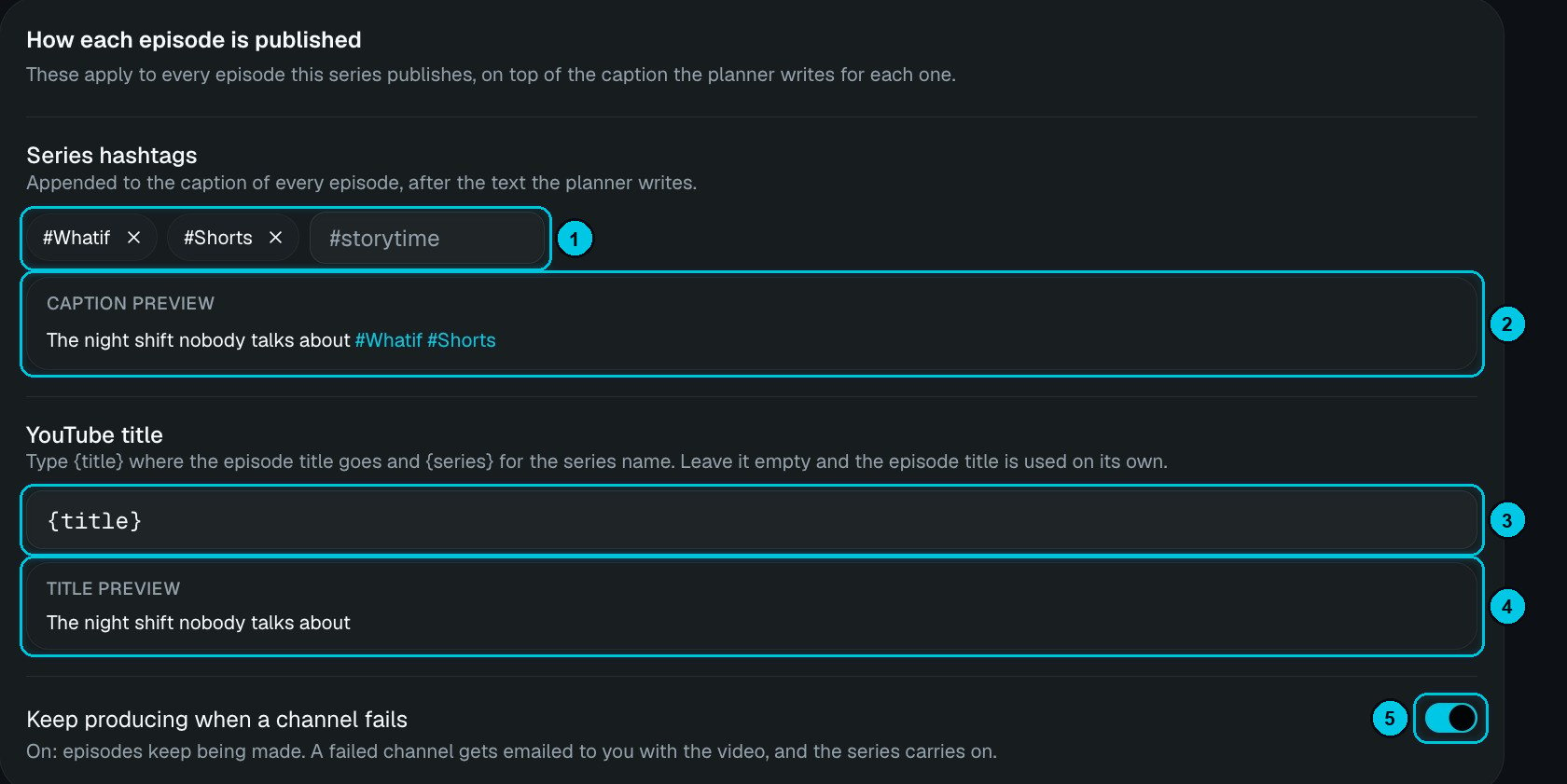
① Hashtags der Serie · ② Caption-Vorschau · ③ YouTube-Titelvorlage · ④ Titelvorschau · ⑤ Weiterproduzieren, wenn ein Kanal ausfällt
- Hashtags der Serie – werden an die Caption jeder Folge angehängt, nach dem Text des Planers. Die Vorschau zeigt das Ergebnis.
- YouTube-Titel – schreib
{title}für den Folgentitel und{series}für den Seriennamen, zum Beispiel{title} | {series}. Leer lassen, um nur den Folgentitel zu nutzen. - Weiterproduzieren, wenn ein Kanal ausfällt – eingeschaltet werden weiter Folgen erstellt; ein fehlgeschlagener Kanal wird dir mit dem Video gemailt und die Serie läuft weiter.
E-Mails
- Per E-Mail über diese Serie informieren – Freigabe-Anfragen, Erinnerungen, zugestellte Videos, Veröffentlichungsfehler und Pausen. Ausgeschaltet erscheint alles nur in der App.
- E-Mail, wenn eine Folge fertig ist und wenn sie veröffentlicht ist – feinjustieren, welche Hinweise du bekommst.
Wann
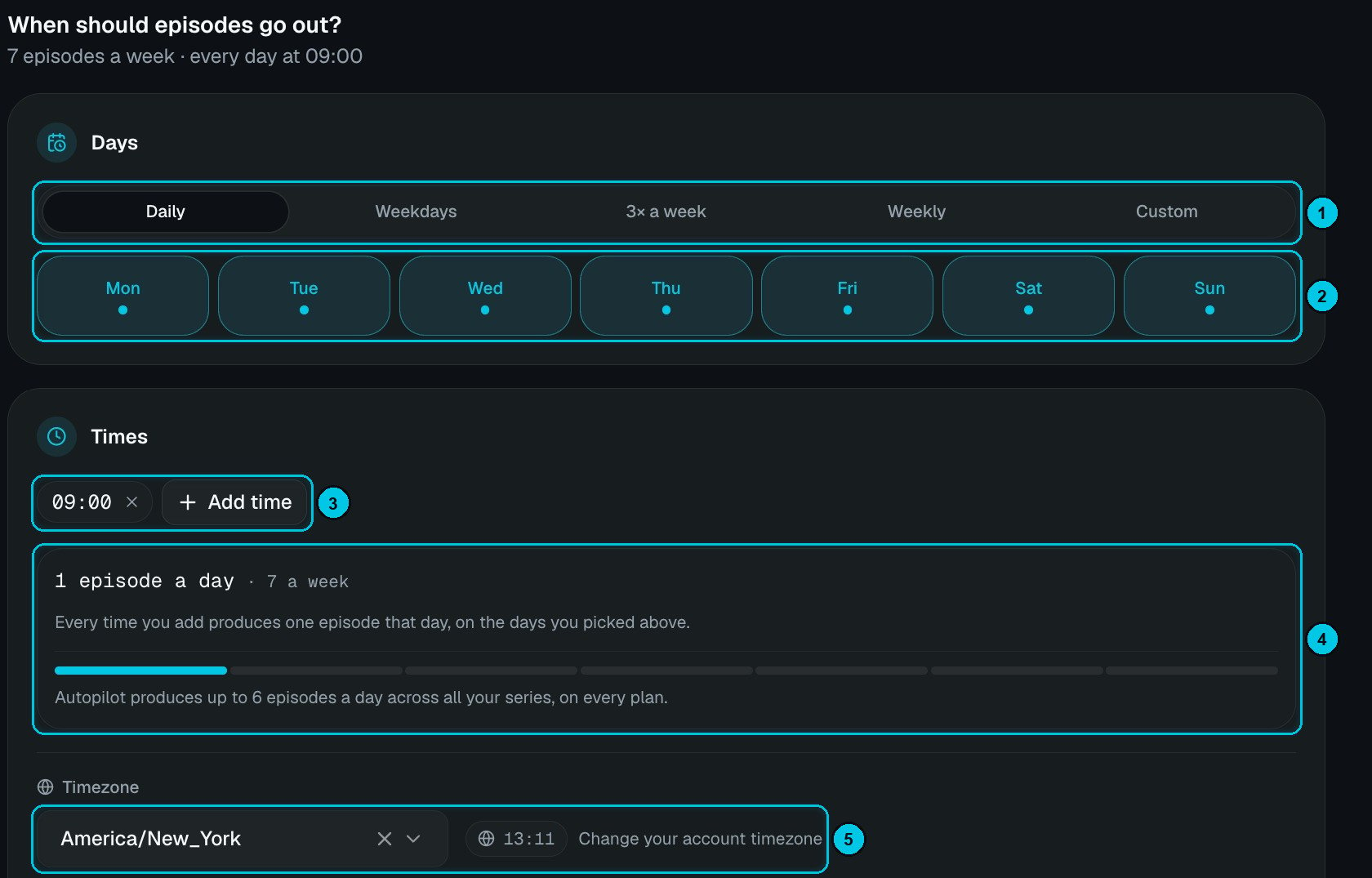
① Tage · ② Tagesauswahl · ③ Uhrzeiten · ④ Folgen pro Tag · ⑤ Zeitzone
- Tage – Täglich, Wochentags, 3× pro Woche, Wöchentlich oder Individuell (beliebige Tage von Montag bis Sonntag).
- Uhrzeiten – füge eine oder mehrere Uhrzeiten pro Tag hinzu; jede Uhrzeit ist eine Folge an den gewählten Tagen. Dein Plan legt fest, wie viele Uhrzeiten eine Serie pro Tag haben kann (1 bei Starter, 2 bei Creator, 3 ab Pro), und Autopilot produziert bis zu 6 Folgen pro Tag über alle deine Serien (7 bei Enterprise).
- Zeitzone – die Serie folgt der Zeitzone deines Kontos; daneben stehen die aktuelle Uhrzeit und ein Shortcut zum Ändern.
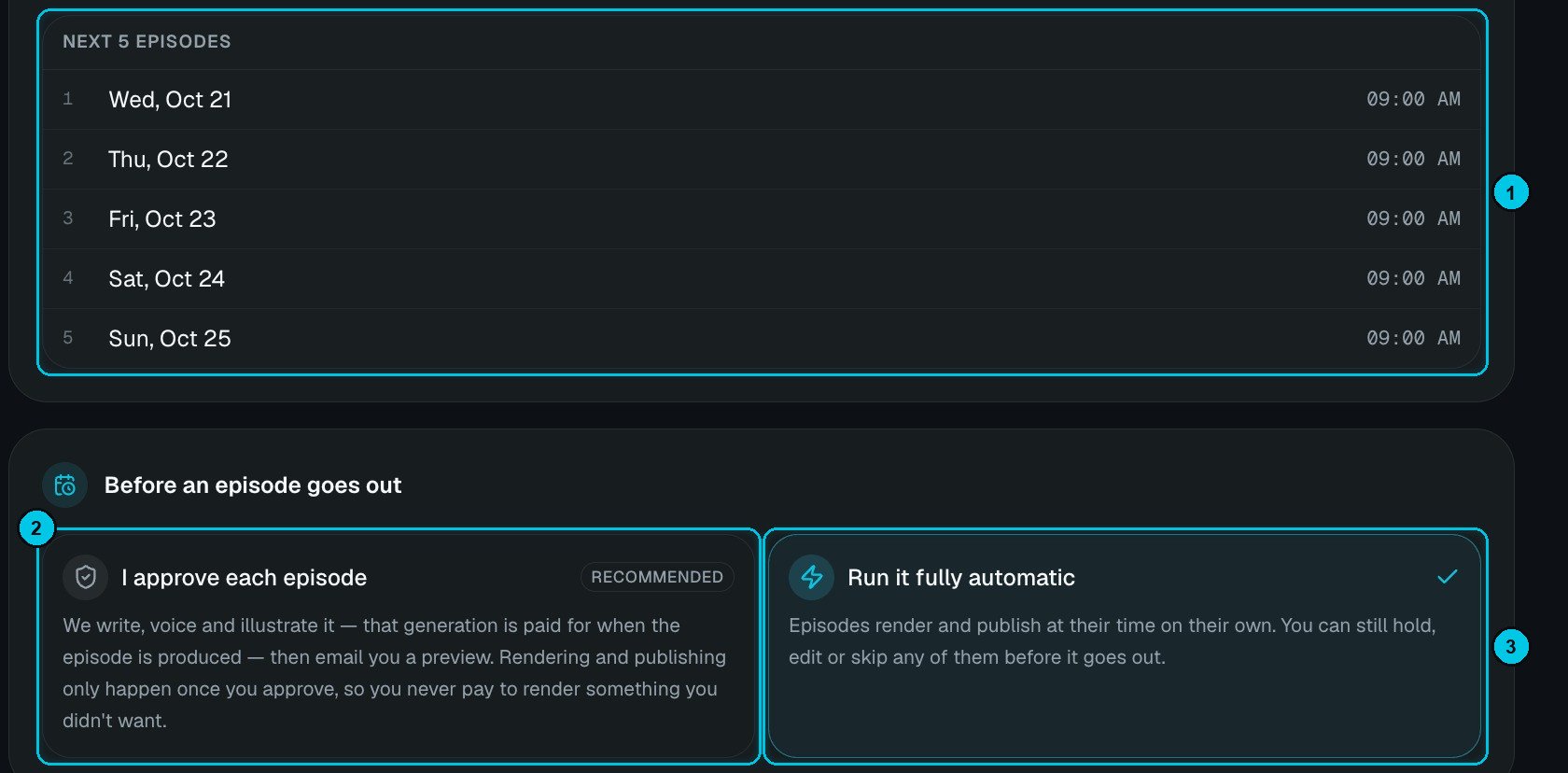
① Die nächsten 5 Folgen · ② Ich gebe jede Episode frei · ③ Vollautomatisch laufen lassen
- Ich gebe jede Episode frei (empfohlen) – geschrieben, vertont und bebildert, dann per E-Mail an dich; gerendert und veröffentlicht erst nach deiner Freigabe. Wähle, ob sie 2, 4, 12 oder 24 Stunden vor ihrem Termin fertig ist.
- Vollautomatisch laufen lassen – wird zu ihrer Zeit von selbst gerendert und veröffentlicht. Du kannst jede Folge trotzdem vorher zurückhalten, bearbeiten oder überspringen.
Manche Formate erzeugen zuerst Bilder, die du im Editor animierst (zum Beispiel Szenenbilder bei Talking Objects oder AI Dramas). Dort bleibt die Freigabe eingeschaltet, damit du vor dem Rendern animieren kannst.
Aussehen
Wähle in jedem Abschnitt von Look & Vielfalt eine Option oder füge mehrere hinzu und lass die KI pro Folge wählen. Der Zähler neben einem Pool zeigt, wie viele du von deinem Plan-Limit hinzugefügt hast (3 bei Starter, 5 bei Creator, 8 bei Pro, 10 bei Studio und Enterprise).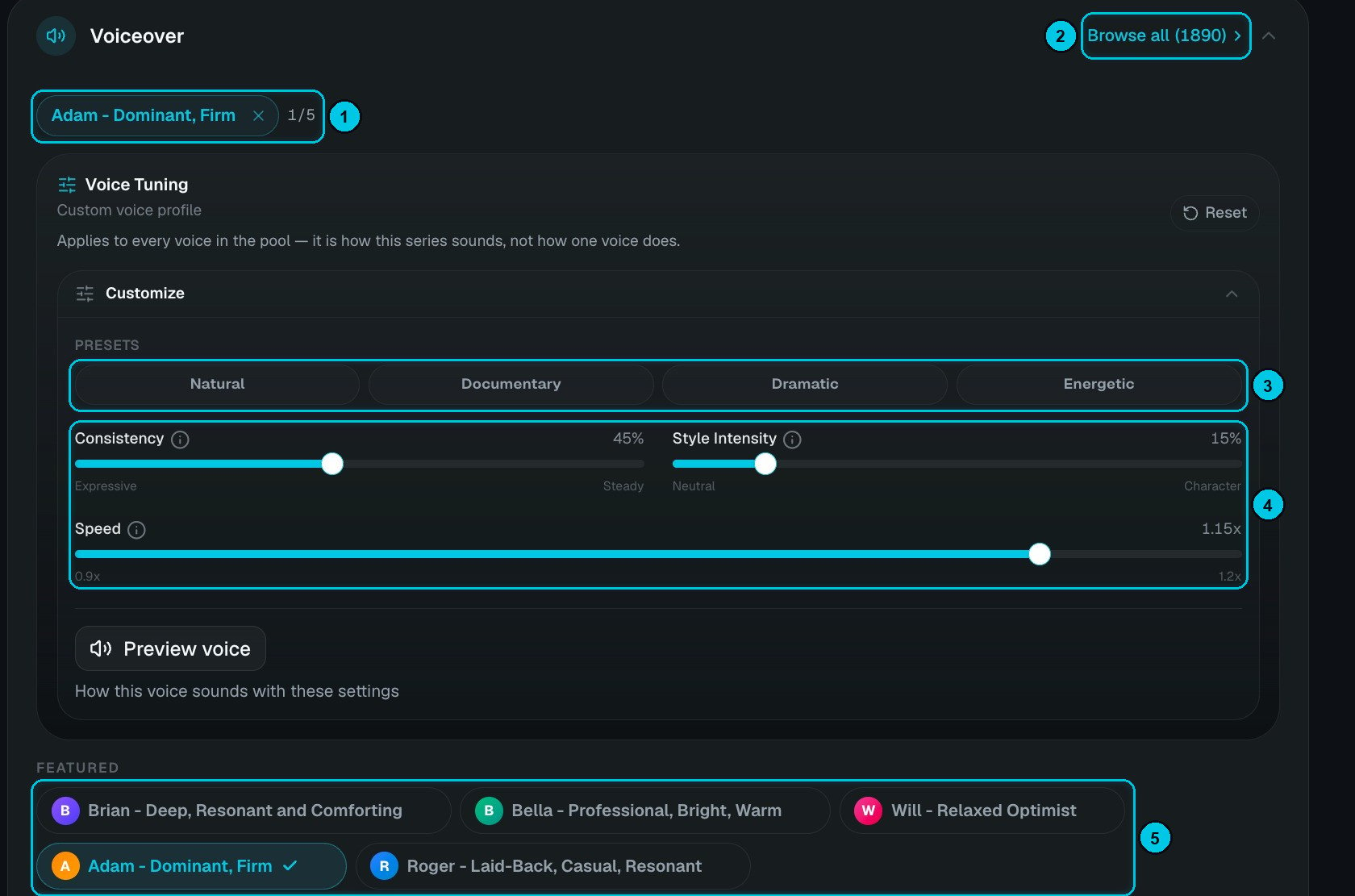
① Der Stimmen-Pool · ② Alle Stimmen durchsuchen · ③ Presets · ④ Feinabstimmung · ⑤ Empfohlene Stimmen
Render-Qualität
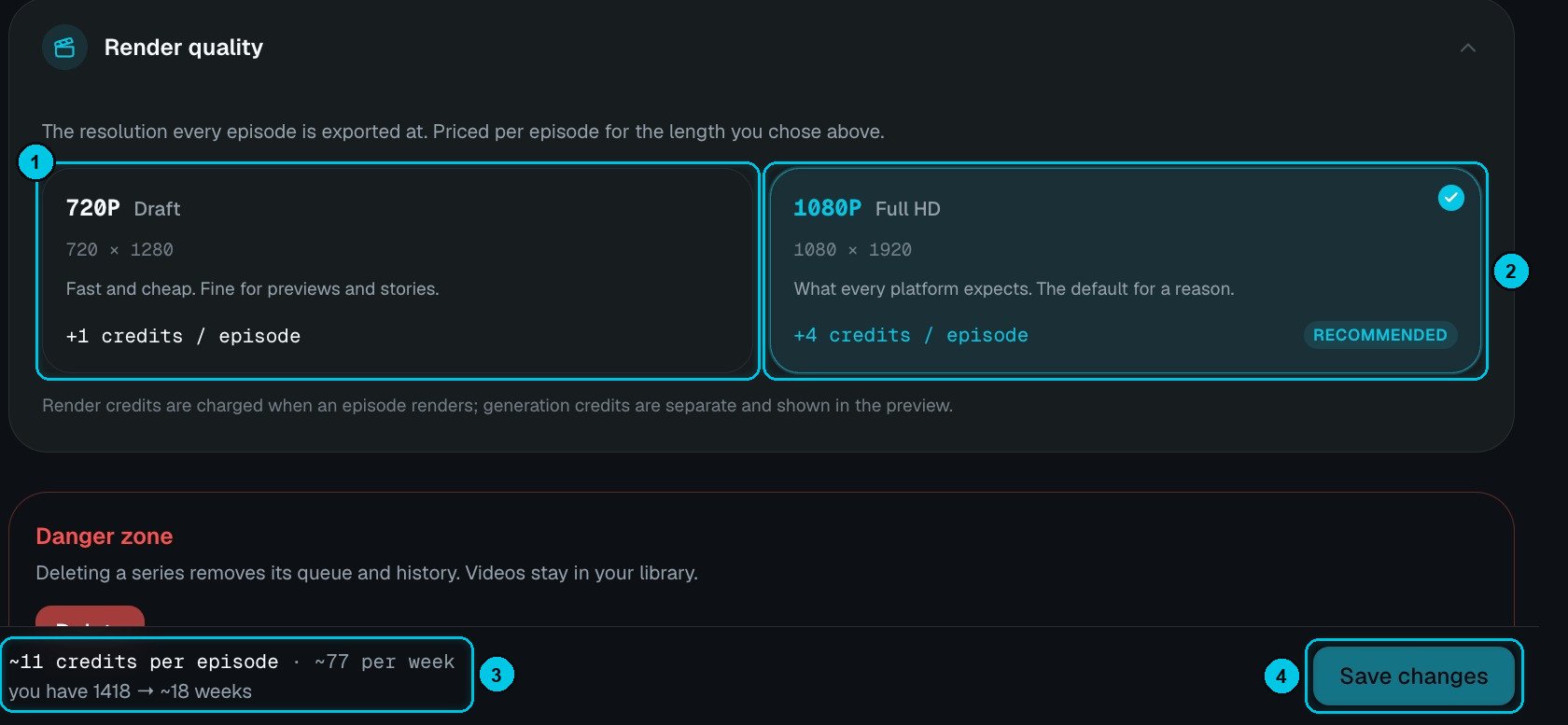
① 720p Entwurf · ② 1080p Full HD · ③ Live-Kostenschätzung · ④ Änderungen speichern
Render-Credits werden berechnet, wenn eine Folge gerendert wird; Generierungs-Credits kommen separat dazu. Die Fußzeile rechnet alles zusammen – zum Beispiel ~11 Credits pro Folge · ~77 pro Woche – du hast 1.418 → ~18 Wochen.