

Les libellés de ce créateur s’affichent en anglais dans l’application (par exemple Process audio ou Generate visual story) ; ils sont cités tels quels ici.
Étape par étape
1
Ajoutez la chanson
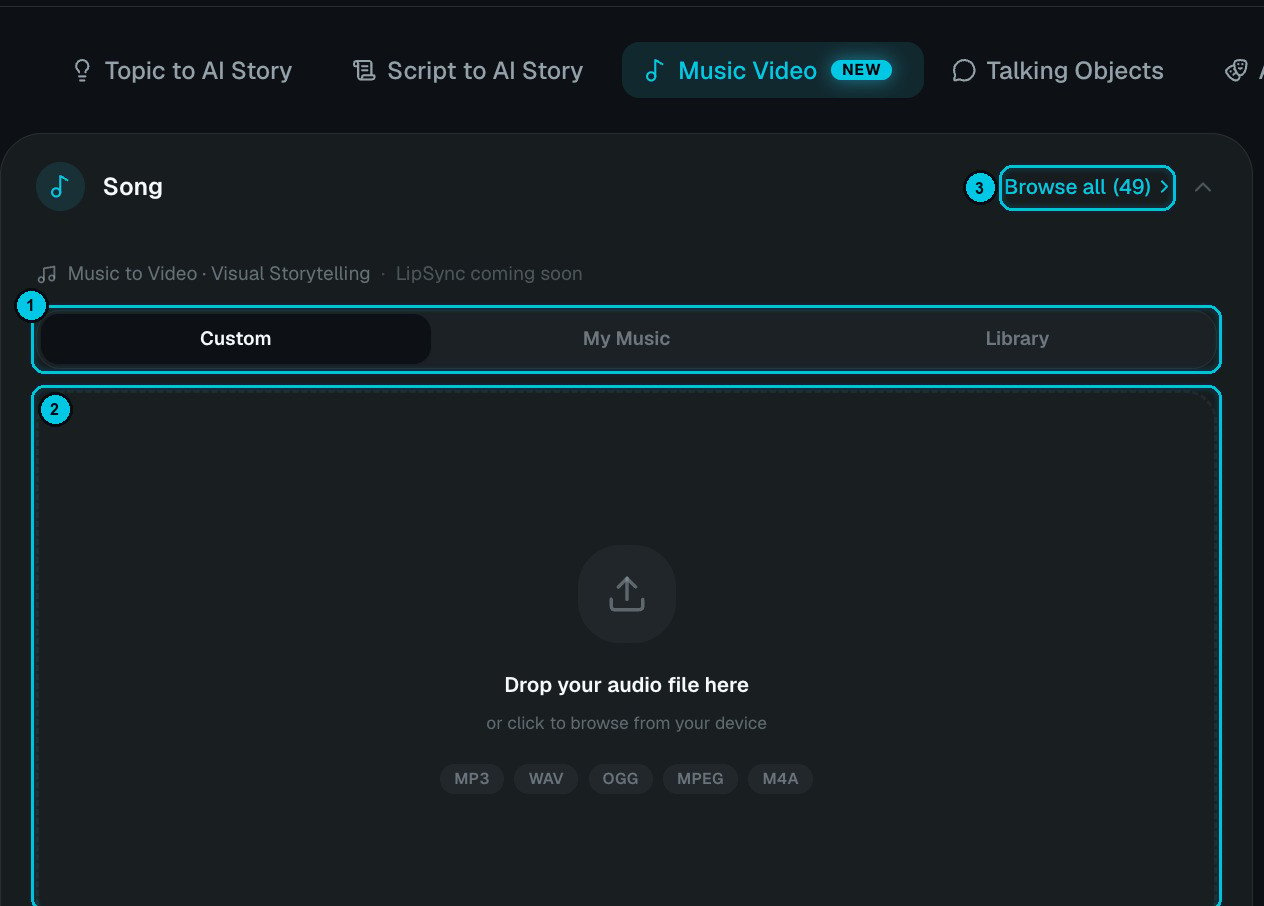
① Custom / My Music / Library · ② Déposer ou lier votre audio · ③ Parcourir tous les morceaux de la bibliothèque
- Custom : déposez un fichier audio (MP3, WAV, OGG, MPEG ou M4A), ou collez un lien YouTube, Suno ou un lien audio direct et cliquez sur Process audio.
- My Music : un morceau créé avec Musique IA ou importé auparavant.
- Library : 49 morceaux prêts à l’emploi (Browse all les affiche avec des tags d’ambiance).
2
Choisissez le format et la qualité
Format d’image et qualité des images IA (Basic, Pro ou Ultra), comme dans les Réglages communs.
3
Écrivez l’histoire visuelle (facultatif)
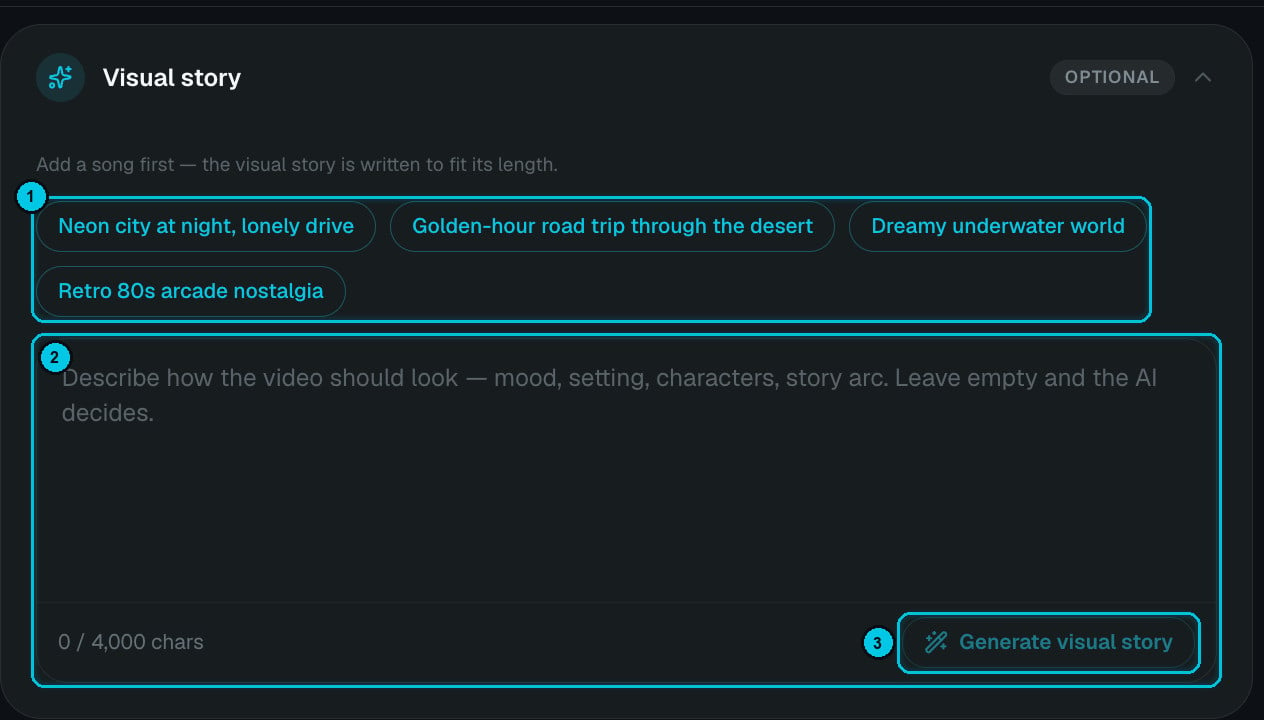
① Puces d’idées · ② Décrire le look · ③ Generate visual story
4
Choisissez le style et les sous-titres
Un style visuel et un style de sous-titres. Les sous-titres des paroles sont transcrits à partir du chant gratuitement.
5
Choisissez le mode de génération et la durée des scènes
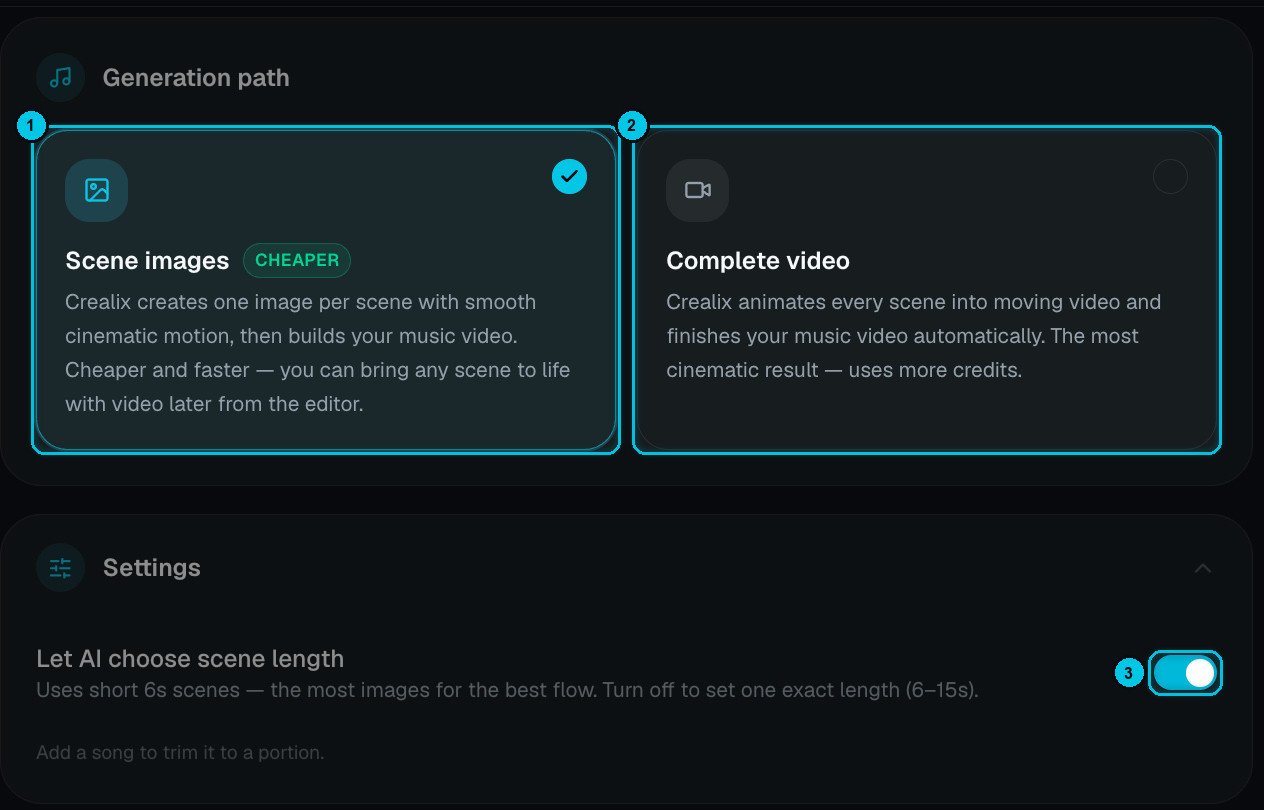
① Scene images · ② Complete video · ③ Let AI choose scene length
- Scene images (moins cher) : une image par scène avec un mouvement cinématographique doux. Moins cher et plus rapide ; donnez vie à n’importe quelle scène en vidéo plus tard dans l’éditeur.
- Complete video : chaque scène est animée en vidéo et le clip musical est terminé automatiquement. Le résultat le plus cinématographique ; utilise plus de crédits.
- Let AI choose scene length : des scènes courtes de 6 secondes, le plus d’images pour la meilleure fluidité. Désactivez-le pour fixer une durée exacte entre 6 et 15 secondes (scènes plus longues = moins d’images = coût plus faible).
6
Mettez en forme la forme d’onde (facultatif)
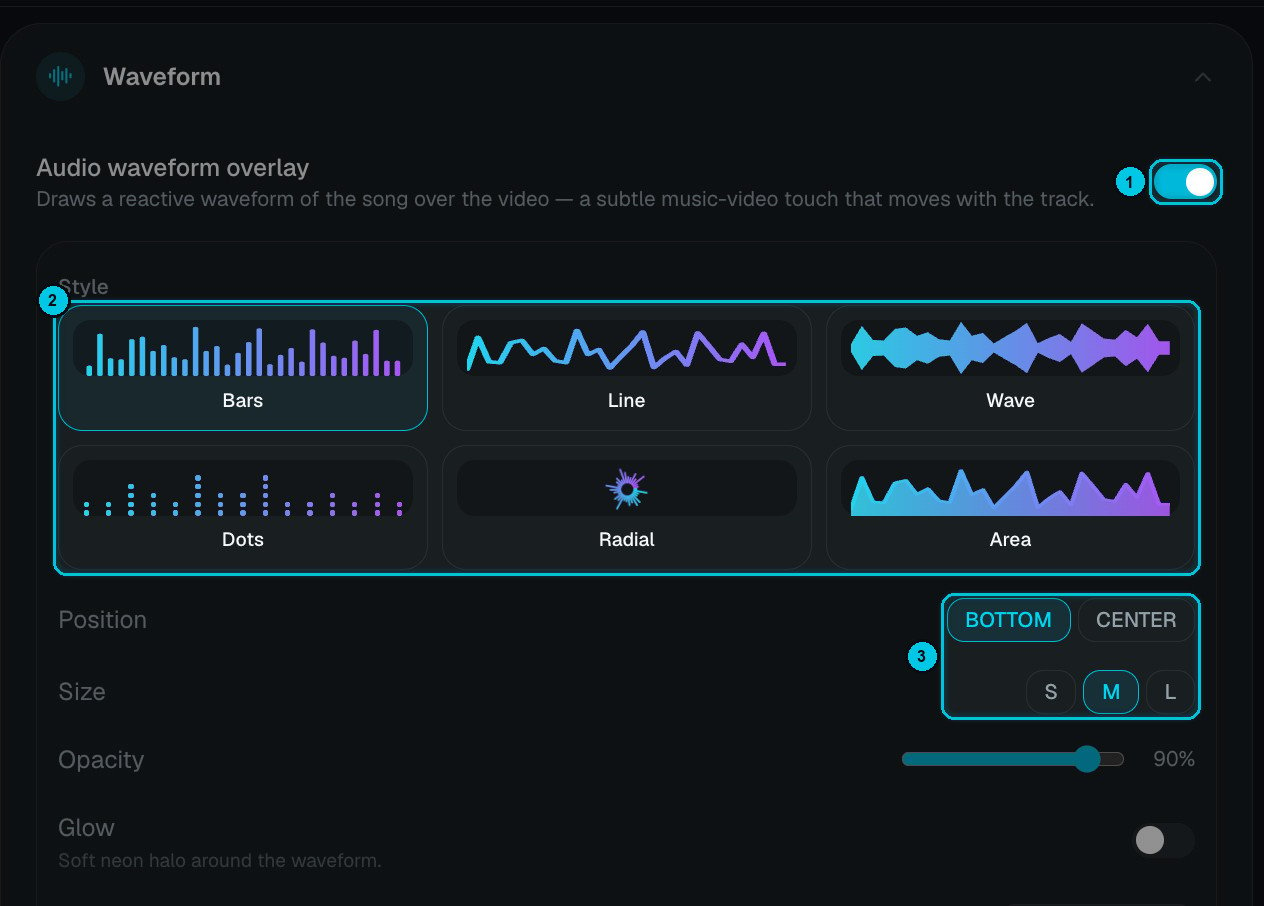
① Audio waveform overlay · ② Style · ③ Position et taille
- Style : Bars, Line, Wave, Dots, Radial ou Area.
- Position : bas ou centre ; Taille : S, M ou L.
- Opacité, Glow (un halo néon doux) et un dégradé de couleur du début à la fin.
La synchronisation labiale pour les personnages qui chantent arrive bientôt.
Conseils
- Gardez les meilleures 30–60 secondes pour les Shorts : le refrain fonctionne généralement le mieux.
- Décrivez un voyage dans l’histoire visuelle (d’une ville pluvieuse à un lever de soleil sur la côte) pour que les scènes progressent au lieu de se répéter.
- Utilisez votre propre musique ou une musique créée par IA pour éviter les réclamations de droits d’auteur à la publication.