

Créer un projet Studio
Cliquez sur + De zéro en haut à droite du créateur, ou sur Partir de zéro dans Tous les outils.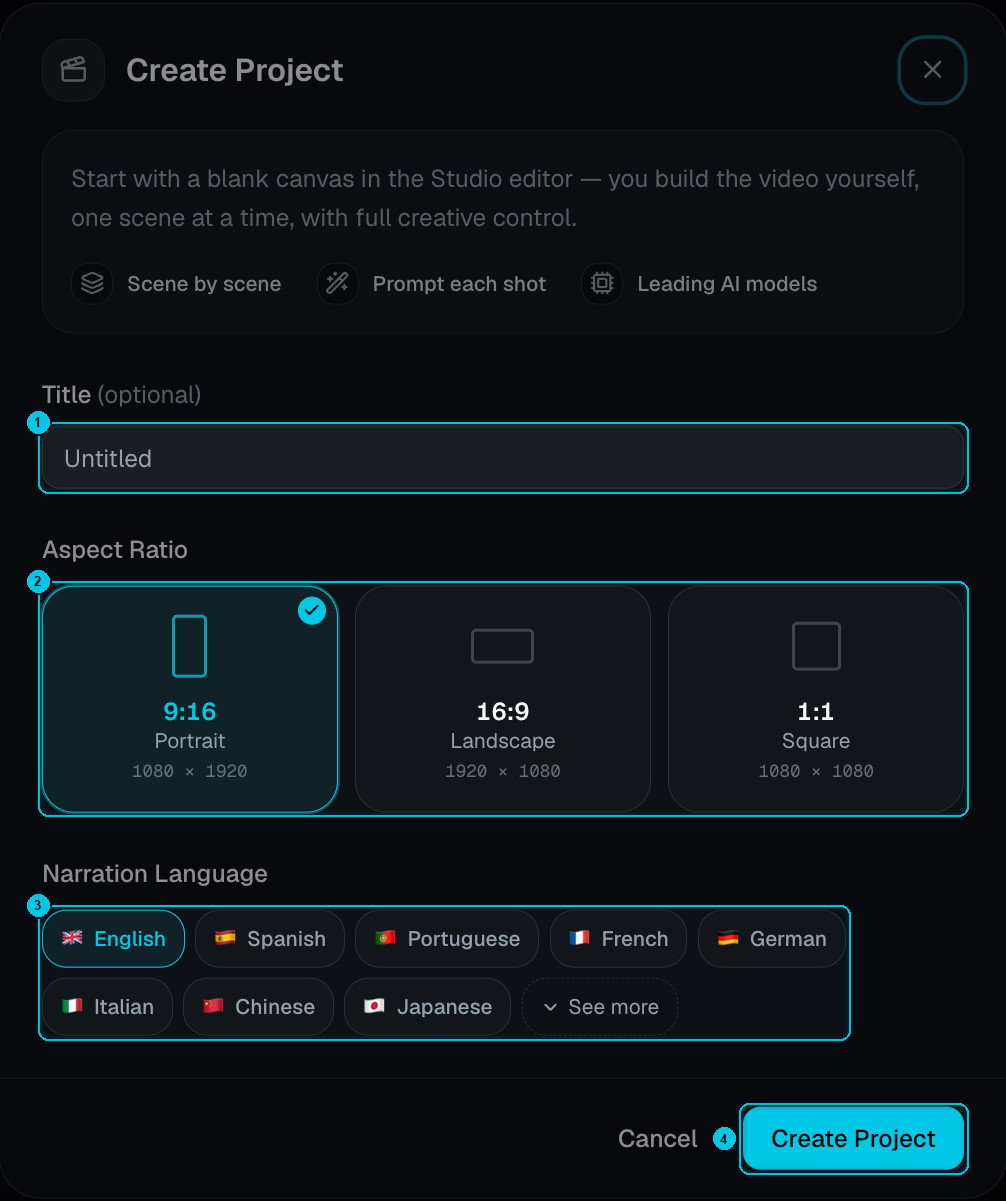
① Titre · ② Format d’image · ③ Langue de narration · ④ Créer un projet
- Titre (facultatif) : vous pourrez le changer plus tard.
- Format d’image : 9:16 portrait (1080 × 1920), 16:9 paysage (1920 × 1080) ou 1:1 carré (1080 × 1080).
- Langue de narration : la langue des phrases que vous allez faire dire. Voir plus ouvre la liste complète.
Construire scène par scène
1
Ajoutez une scène
Cliquez sur Nouvelle scène dans le panneau Scènes, ou sur + entre deux scènes pour en insérer une.
2
Écrivez la réplique (facultatif)
Tapez ce que dit le narrateur dans cette scène et générez la voix : 1 crédit par scène. Choisissez la voix et la diction dans le panneau Voix off. Laissez la réplique vide pour une scène muette ou seulement musicale.
3
Créez le média
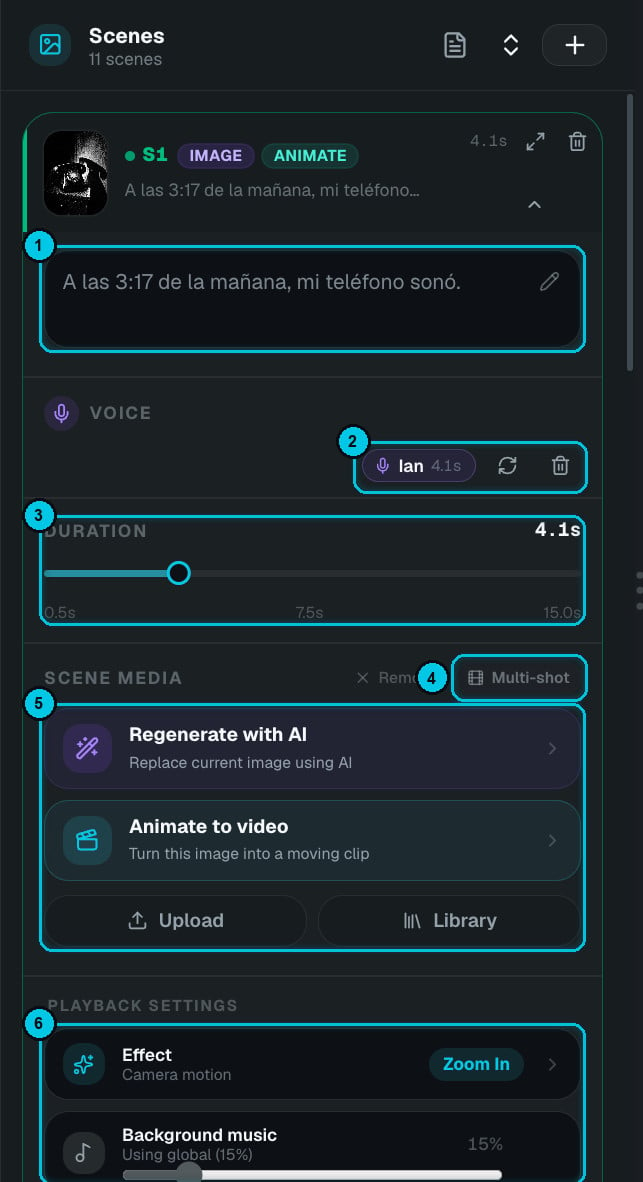
① Texte · ② Voix · ③ Durée · ④ Multi-plans · ⑤ Média de la scène · ⑥ Lecture
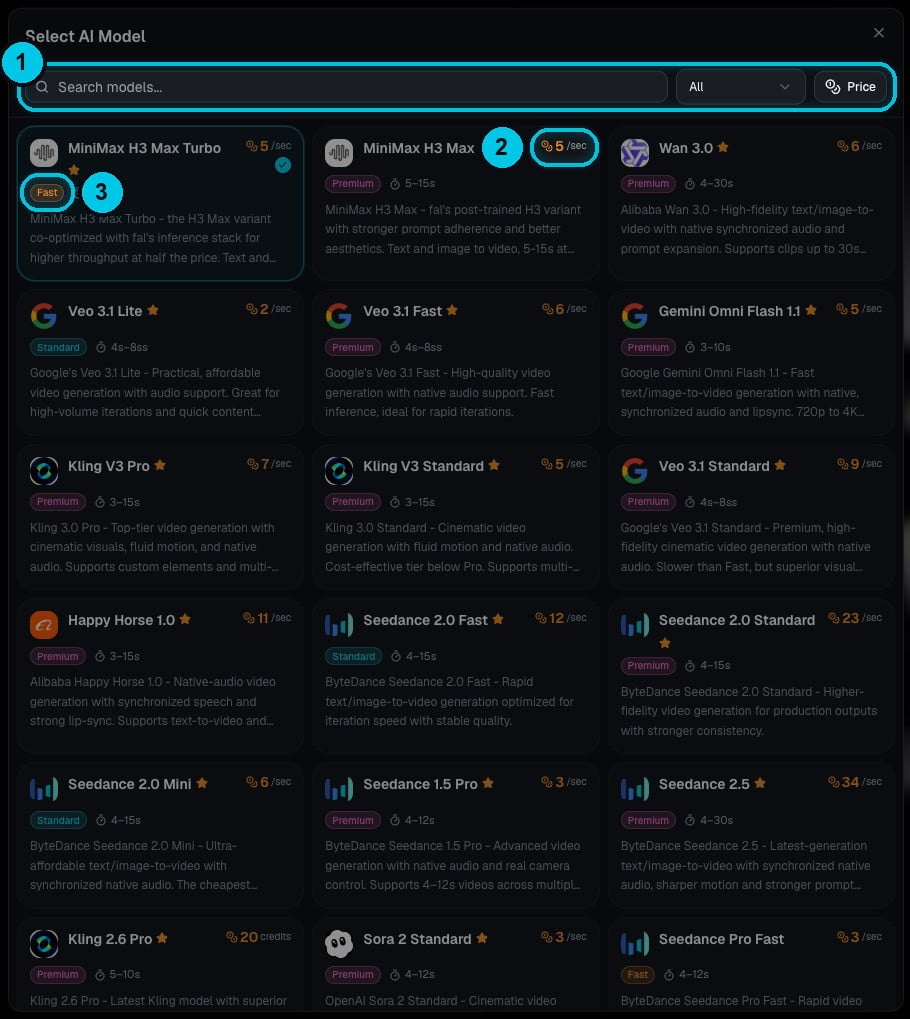
① Rechercher, filtrer et trier · ② Prix par seconde · ③ Niveau
- Générer une image à partir d’un prompt : GPT Image 2.5 Flare Medium coûte 3 crédits, ou choisissez un autre modèle d’image.
- L’animer en clip avec n’importe quel modèle vidéo : Veo, Kling, Seedance, MiniMax, Wan, Sora et plus. Le sélecteur affiche pour chaque modèle le prix par seconde, le niveau et les durées prises en charge.
- Importer votre propre image ou vidéo, ou choisir un élément de votre médiathèque.
4
Organisez et terminez
Réglez pour chaque scène la durée (0,5–15 s), l’effet de caméra et la transition, faites glisser les scènes pour les réordonner, et ajoutez sous-titres, musique, effets sonores, textes en surimpression et votre logo : tout ce que propose l’éditeur fonctionne ici. Puis lancez le rendu.
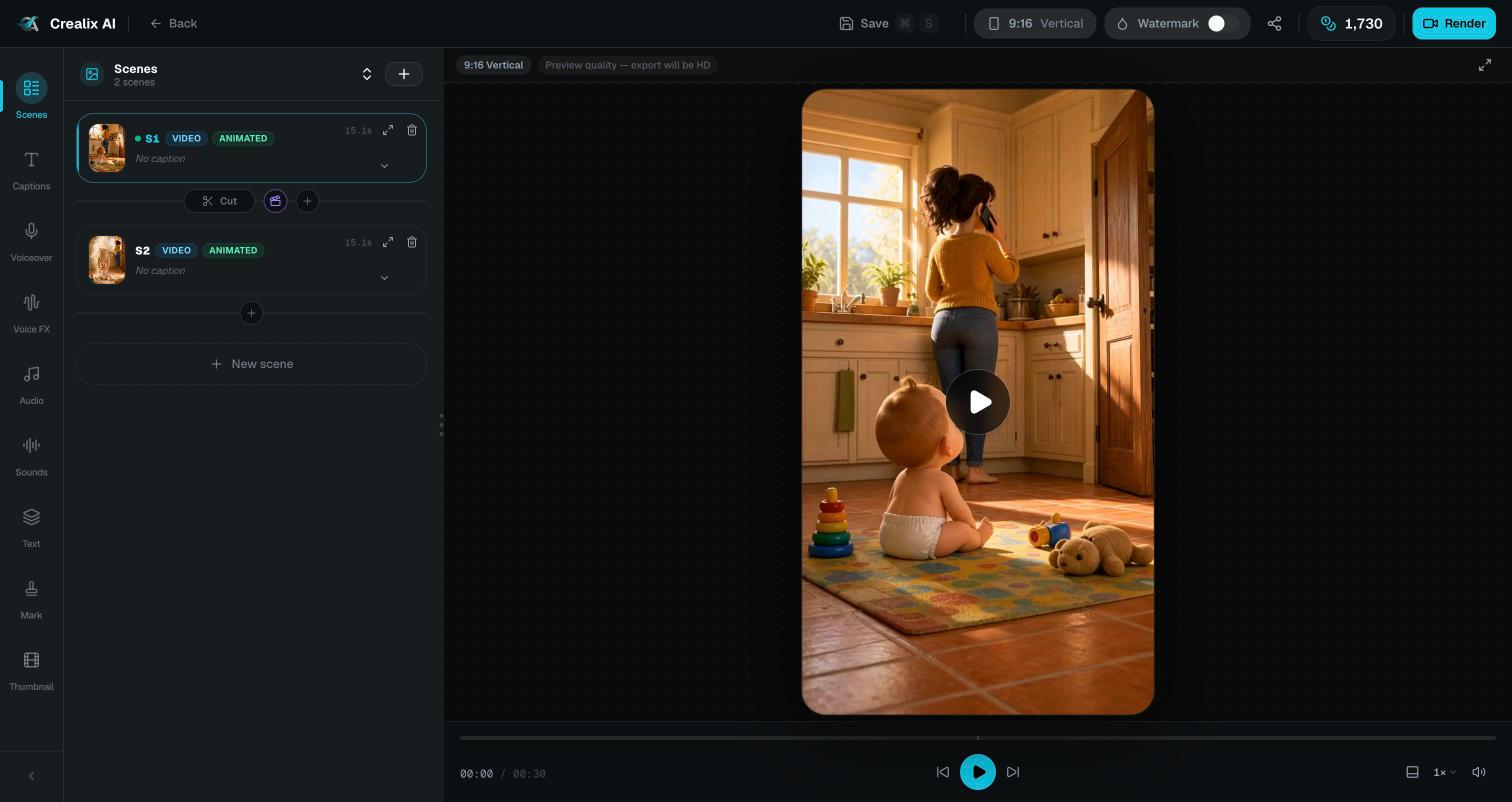
Un projet Studio avec deux scènes animées