

Choisir la méthode et la qualité
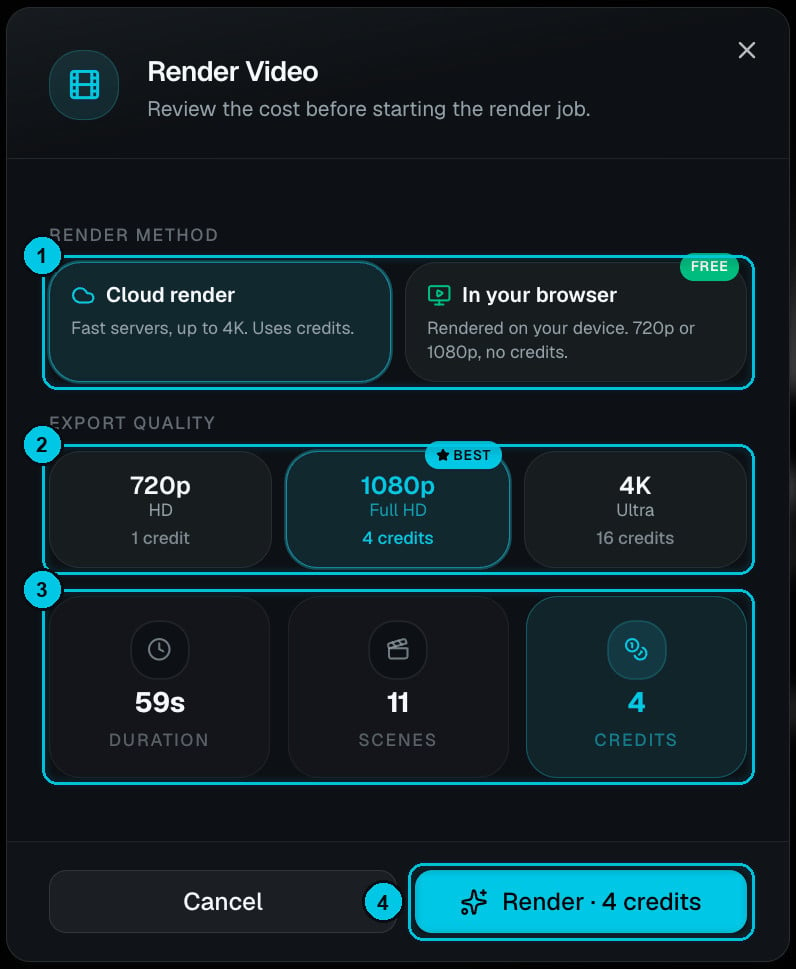
Rendu cloud : ① méthode · ② qualité · ③ récapitulatif · ④ Rendu
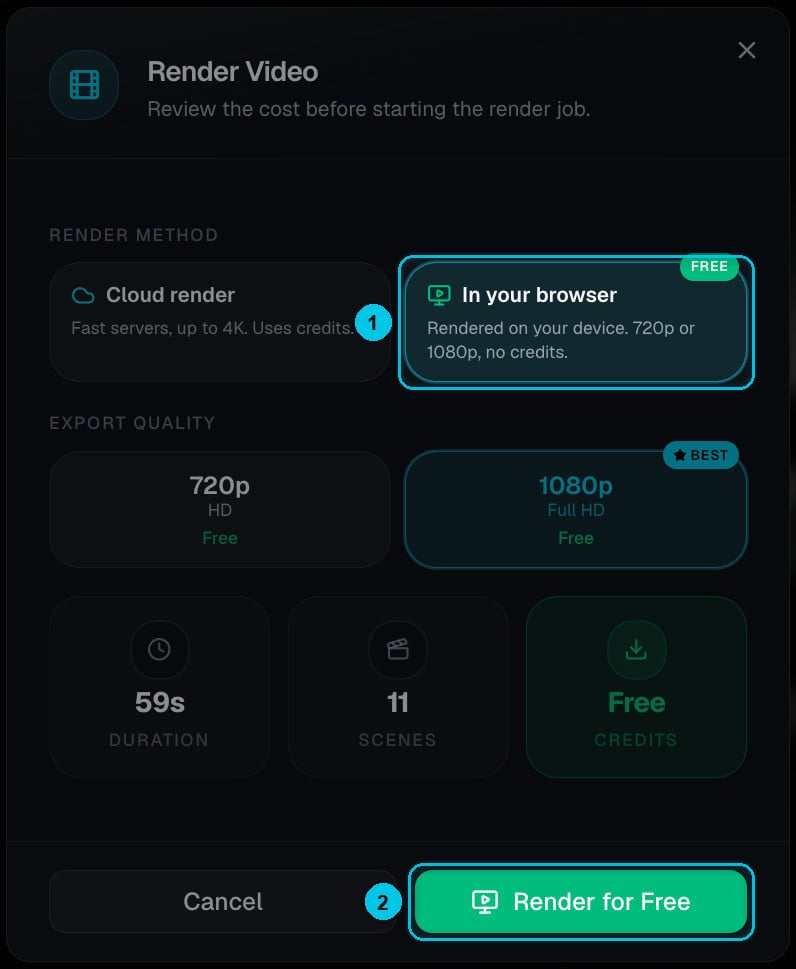
Dans votre navigateur : ① méthode gratuite · ② Faire le rendu gratuitement
Rendu cloud
Réalisé sur les serveurs de Crealix : rapide, jusqu’en 4K, et vous pouvez fermer l’onglet pendant ce temps. Utilise des crédits selon la qualité et la durée de la vidéo.
Dans votre navigateur
Réalisé sur votre propre appareil en 720p ou 1080p. Gratuit et illimité, sans crédits. Gardez l’onglet ouvert et au premier plan jusqu’à la fin.
Ce que coûte le rendu cloud
Le prix dépend de la qualité et de la durée de la vidéo. Pour la vidéo de 59 secondes et 11 scènes de la capture :
La case Crédits du récapitulatif (③) et le bouton (④) affichent toujours le total exact pour votre vidéo. Cliquez sur Rendu pour lancer ; la progression s’affiche dans l’éditeur et dans Vidéos, et vous pouvez travailler sur d’autres projets en attendant.
Le rendu, le téléchargement et la publication nécessitent une offre active. Avec l’offre gratuite, vous pouvez créer et prévisualiser des vidéos dans l’éditeur. Les offres payantes retirent aussi le filigrane Crealix. Voir Offres.
Télécharger
Quand le rendu est terminé, l’éditeur affiche Votre vidéo est prête.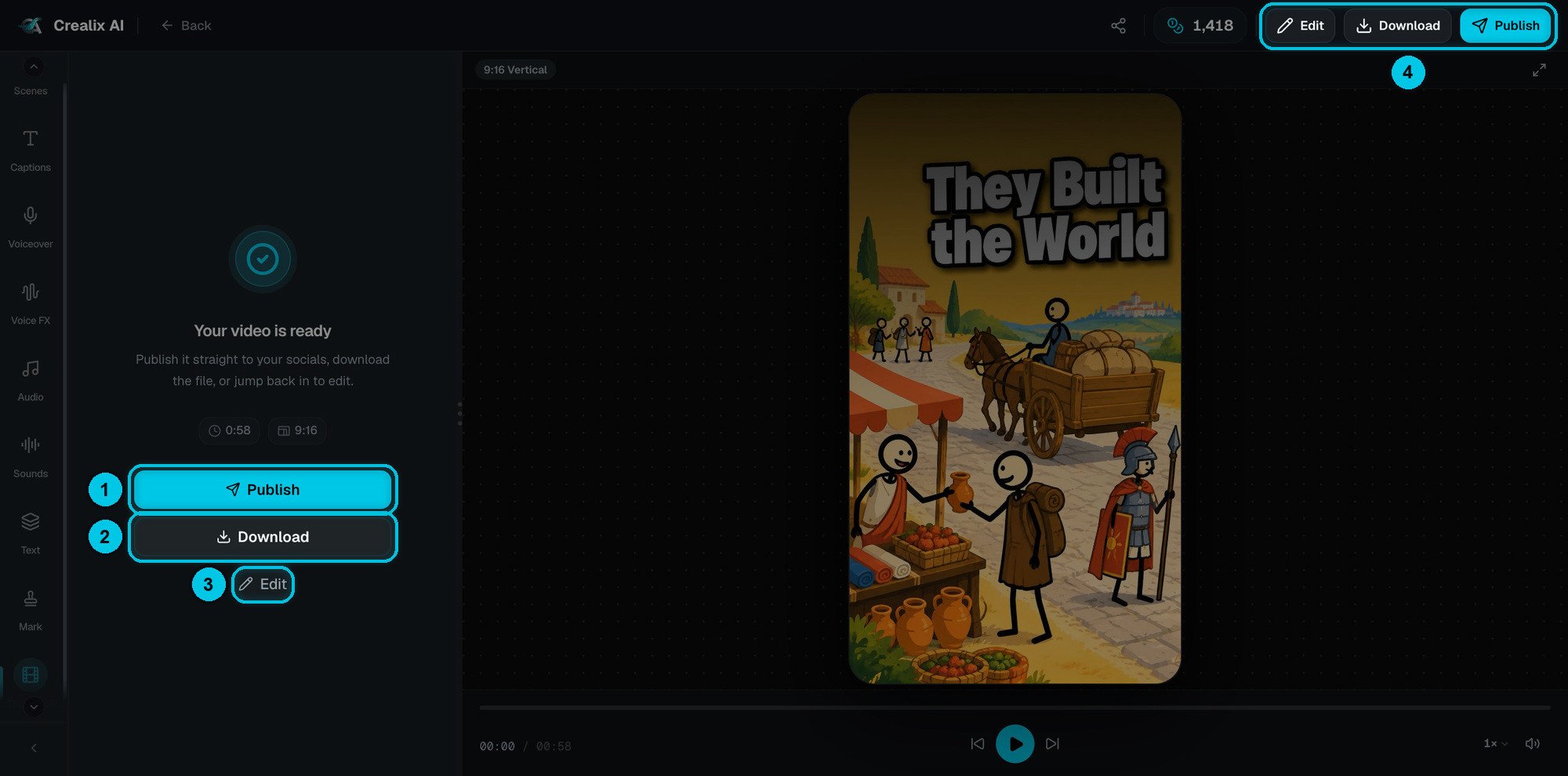
① Publier · ② Télécharger · ③ Modifier
Faire d’autres modifications
Cliquez sur Modifier (③) pour revenir dans l’éditeur. Le rendu ne verrouille rien : Crealix vous demande de confirmer car le rendu actuel ne correspondra plus à vos changements, puis vous relancez le rendu à la fin.Conseils pour le meilleur export
Quelle qualité choisir ?
Quelle qualité choisir ?
1080p est la norme pour TikTok, Reels et Shorts. Choisissez 4K pour les vidéos YouTube longues ou si vous retravaillez le fichier ailleurs. 720p suffit pour des brouillons rapides et des aperçus client.
Puis-je passer un export existant en 4K ?
Puis-je passer un export existant en 4K ?
Oui : utilisez l’AI Upscaler pour porter n’importe quelle vidéo ou image en 1080p, 2K ou 4K.
Pourquoi ma couverture apparaît-elle en première image ?
Pourquoi ma couverture apparaît-elle en première image ?
Crealix place votre couverture sur la première image du MP4 pour que TikTok, Reels et Shorts la choisissent comme miniature. Modifiez-la dans Couvertures et miniatures.