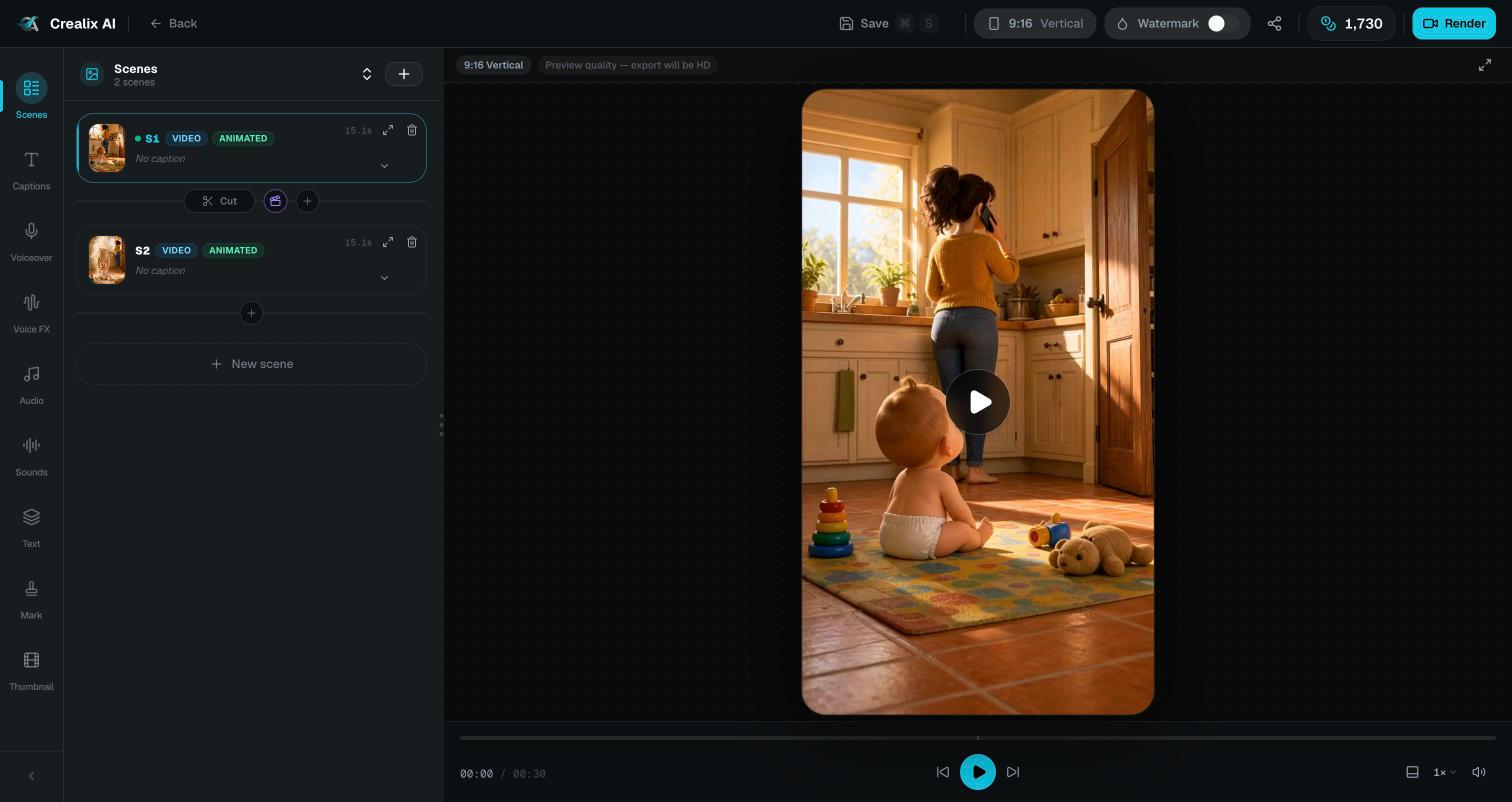
La liste des scènes
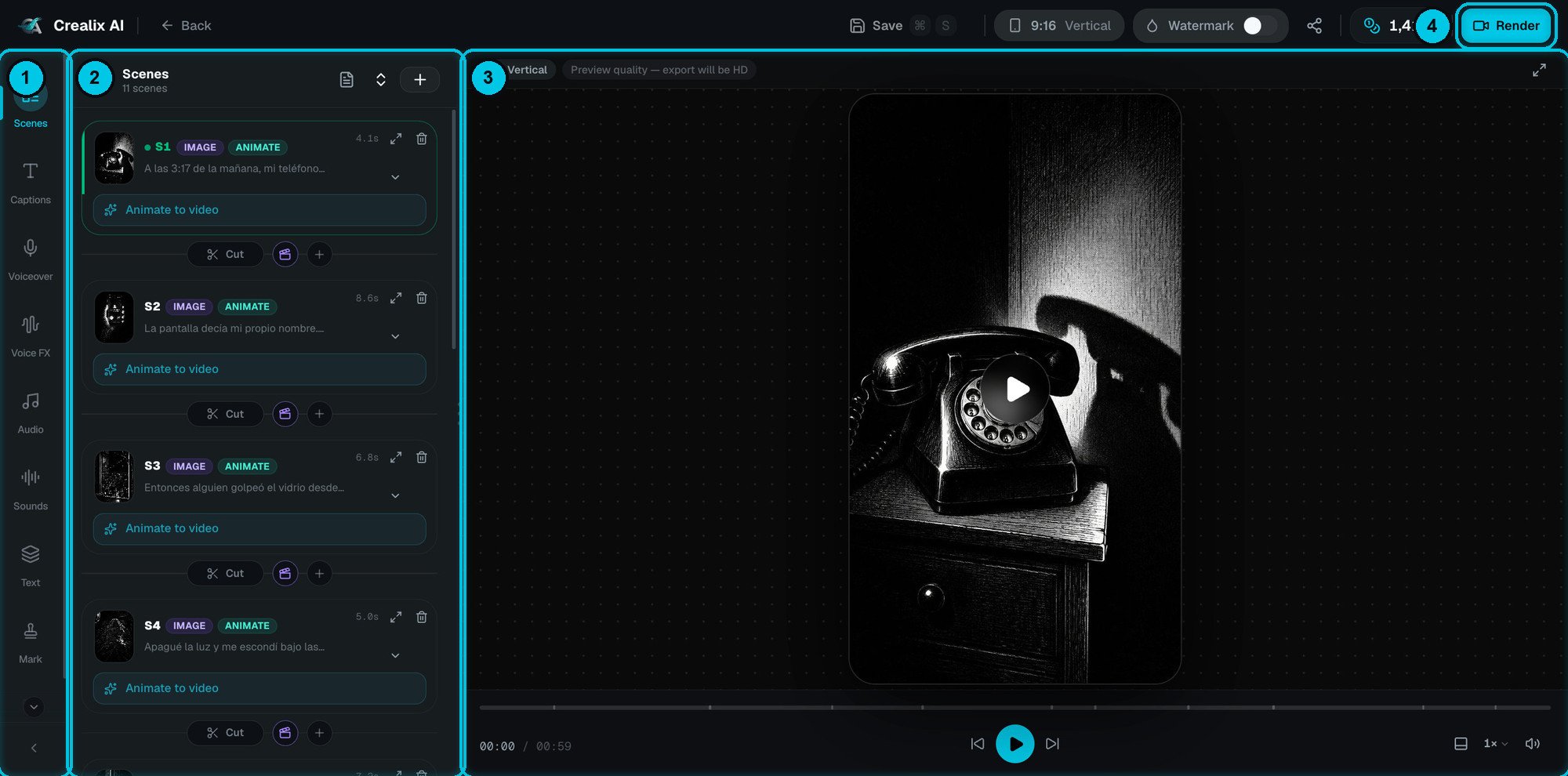
Le panneau Scènes : une carte par scène, avec les commandes entre les cartes
- Voir le script complet (icône de document) : lire et modifier tout le script au même endroit.
- Tout déplier / replier (icône de flèches).
- + : ajouter une scène à la fin.
- Cliquez sur la carte pour amener l’aperçu sur cette scène ; cliquez sur le chevron pour la déplier.
- Faites glisser la carte pour réordonner les scènes.
- Ouvrir l’éditeur de scène (flèches diagonales) ouvre la scène dans une vue plus grande.
- Supprimer (corbeille) retire la scène.
- Animer en vidéo : raccourci pour transformer l’image en clip (voir plus bas).
- Pastille de transition (par exemple Cut) : choisissez comment cette scène passe à la suivante.
- Scène de transition (icône de clap) : génère un court clip IA qui relie les deux scènes en interpolant de la dernière image de l’une à la première de la suivante. Disponible quand un modèle vidéo première/dernière image est activé.
- + : insérer une nouvelle scène ici.
Le contenu d’une scène
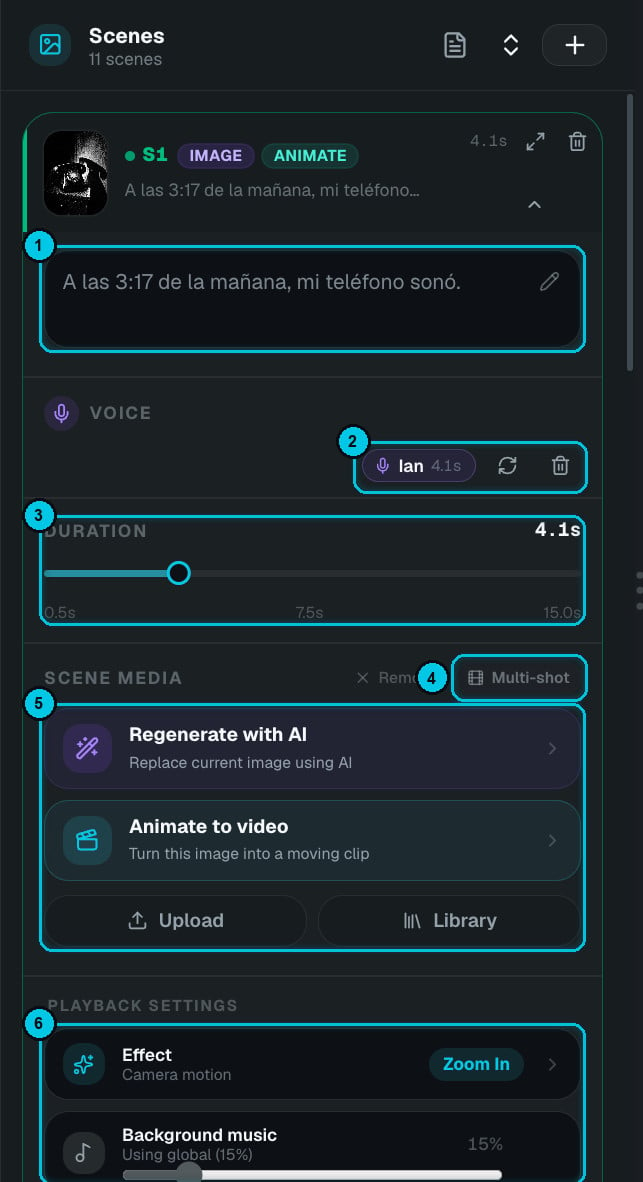
① Texte · ② Voix · ③ Durée · ④ Multi-plans · ⑤ Média de la scène · ⑥ Lecture
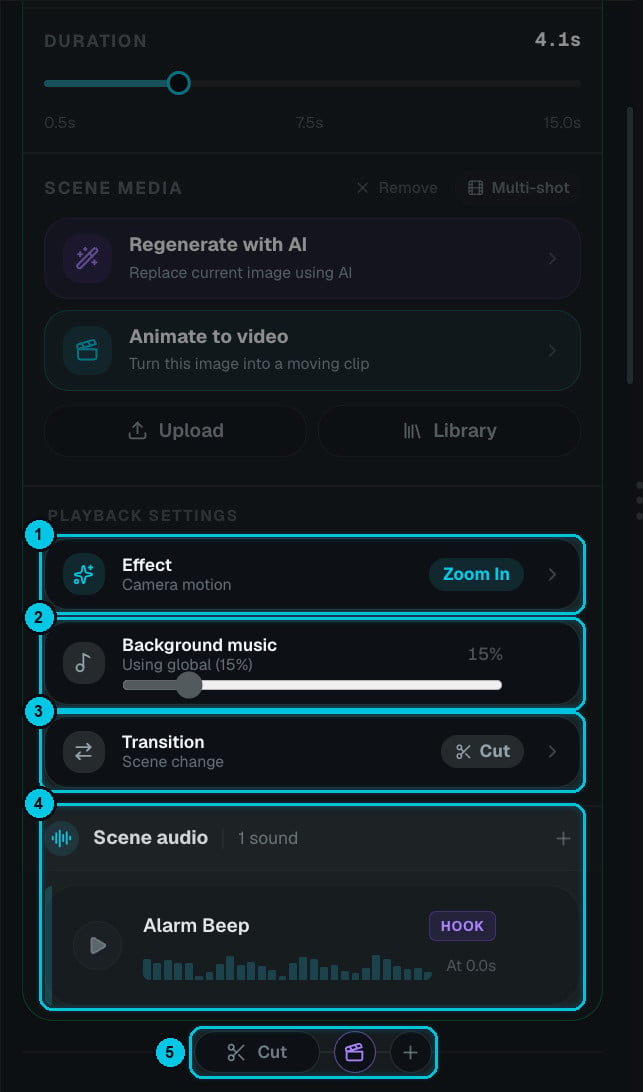
① Effet · ② Niveau de musique · ③ Transition · ④ Sons de la scène · ⑤ Entre les scènes
① Texte : ce qui est dit dans la scène
① Texte : ce qui est dit dans la scène
② Voix : l'enregistrement
② Voix : l'enregistrement
③ Durée : combien de temps la scène reste à l'écran
③ Durée : combien de temps la scène reste à l'écran
④ Multi-plans et Retirer
④ Multi-plans et Retirer
⑤ Média de la scène : remplacer ou animer le visuel
⑤ Média de la scène : remplacer ou animer le visuel
- Régénérer avec l’IA : remplace l’image actuelle par une nouvelle. Vous pouvez modifier le prompt avant.
- Animer en vidéo : transforme l’image en clip IA animé (voir plus bas).
- Importer : utilisez votre propre image ou vidéo.
- Bibliothèque : choisissez n’importe quel élément de votre médiathèque.
⑥ Réglages de lecture : mouvement, musique et transition
⑥ Réglages de lecture : mouvement, musique et transition
- Effet : le mouvement de caméra sur une image (voir la galerie ci-dessous).
- Musique de fond : le niveau de musique de cette scène. Par défaut, il suit le niveau global (par exemple Using global (15%)) ; déplacez le curseur pour baisser la musique sous une réplique clé.
- Transition : comment cette scène passe à la suivante.
- Audio de la scène : les effets sonores de cette scène, avec leur étiquette (HOOK, TRANS, PAYOFF…) et leur moment de départ. Cliquez sur + pour en ajouter un.
Effets de caméra
Cliquez sur Effet pour choisir comment une image bouge pendant la lecture. Le changement s’applique immédiatement dans l’aperçu.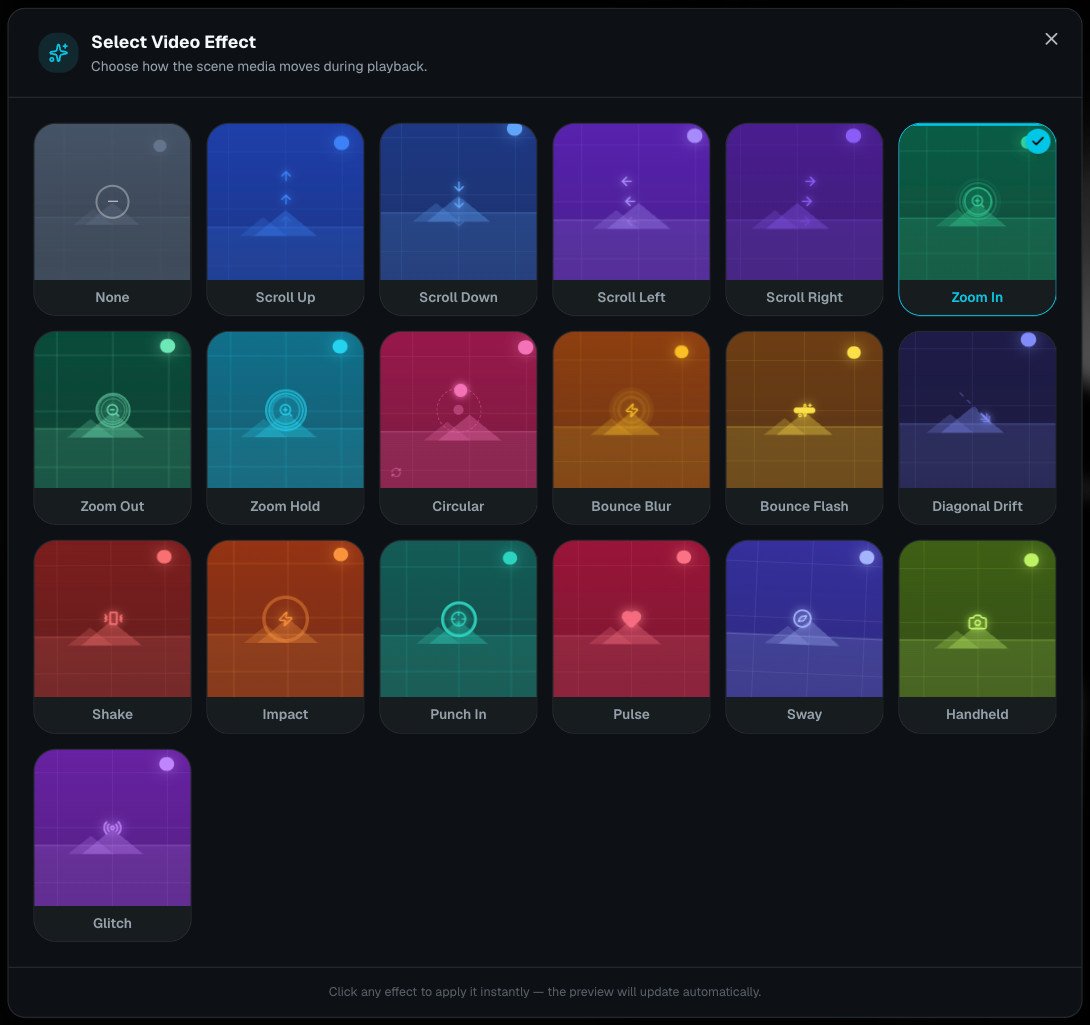
19 effets de caméra, des zooms discrets aux secousses et glitches
Transitions
Cliquez sur la pastille de transition entre deux scènes (ou sur Transition dans les réglages de lecture de la scène).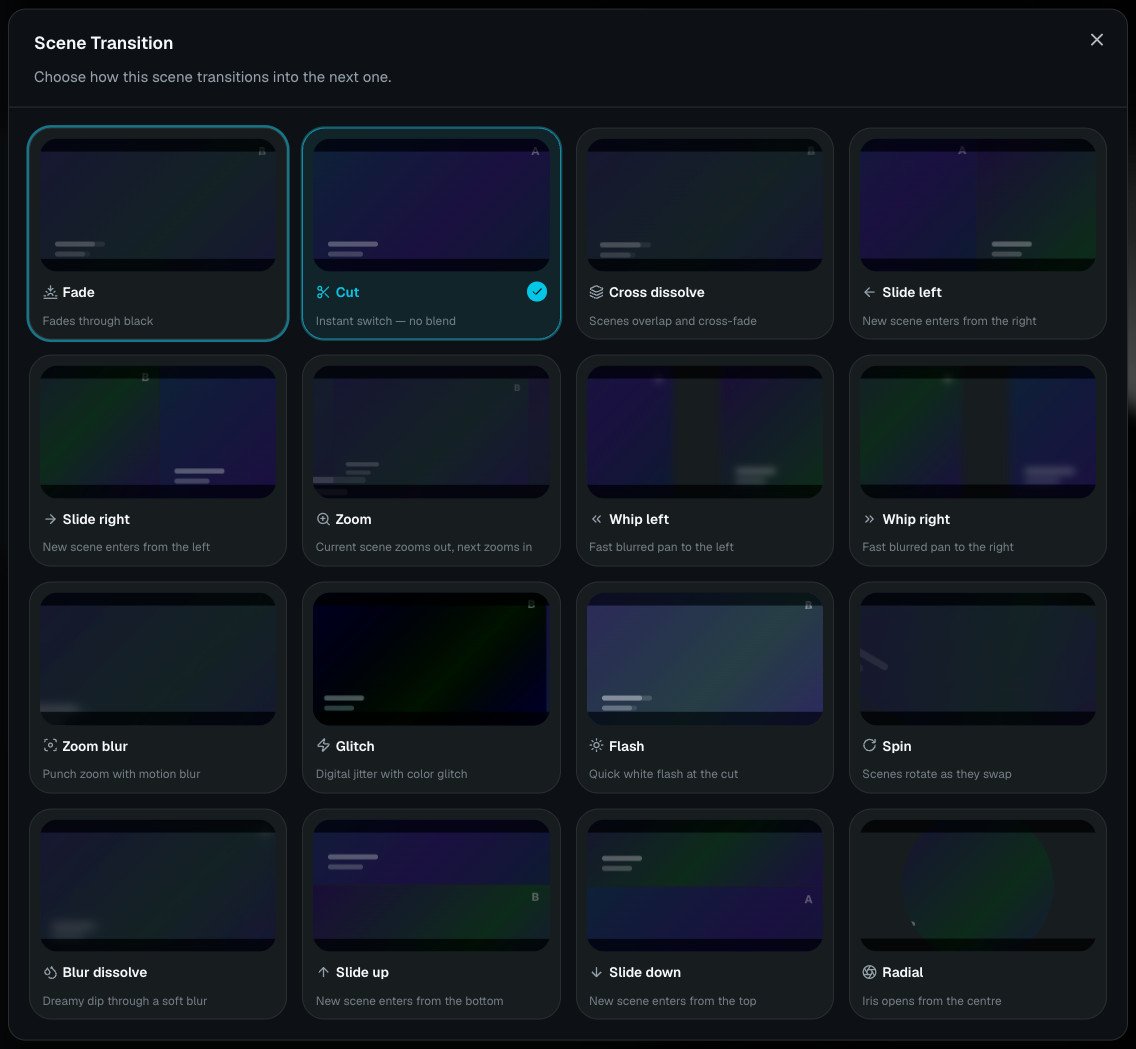
16 transitions avec aperçu A→B
Animer une scène en vidéo
Cliquez sur Animer en vidéo sur n’importe quelle scène image. Un compositeur s’ouvre sous l’aperçu :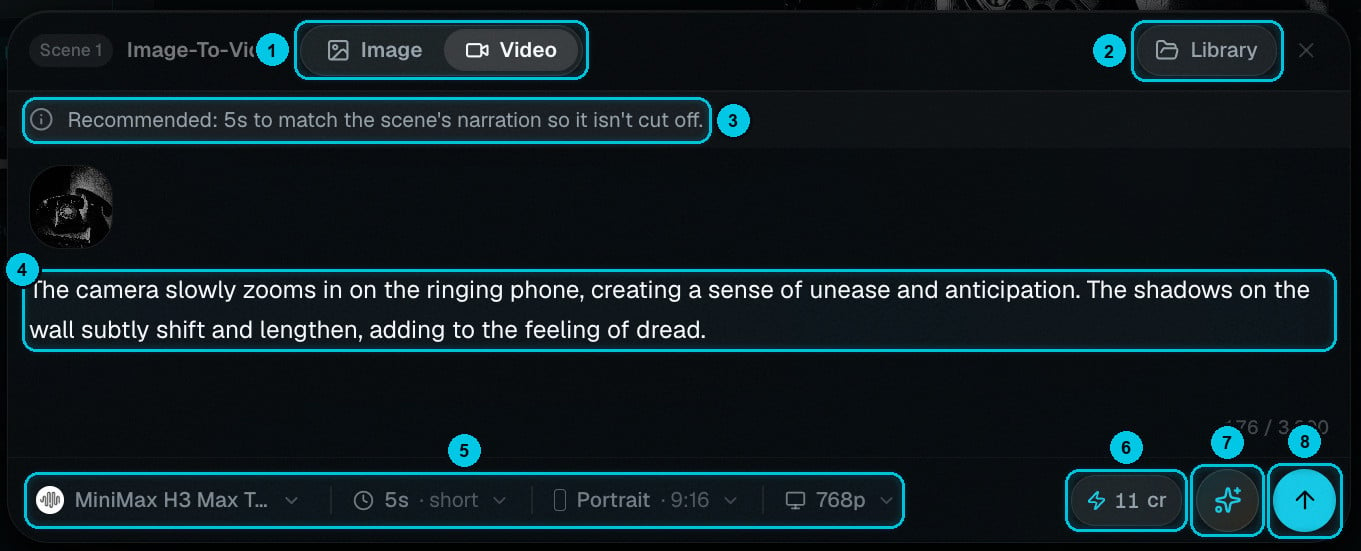
① Image ou Vidéo · ② Bibliothèque · ③ Durée recommandée · ④ Prompt de mouvement · ⑤ Modèle, durée, orientation et résolution · ⑥ Coût · ⑦ Améliorer le prompt · ⑧ Générer
Décrivez le mouvement
Choisissez le modèle et les réglages
Générez
Choisir un modèle vidéo
Cliquez sur le nom du modèle pour ouvrir le sélecteur. Chaque carte indique le prix par seconde, le niveau (Fast, Standard ou Premium) et les durées prises en charge. Recherchez par nom, filtrez ou triez par Price.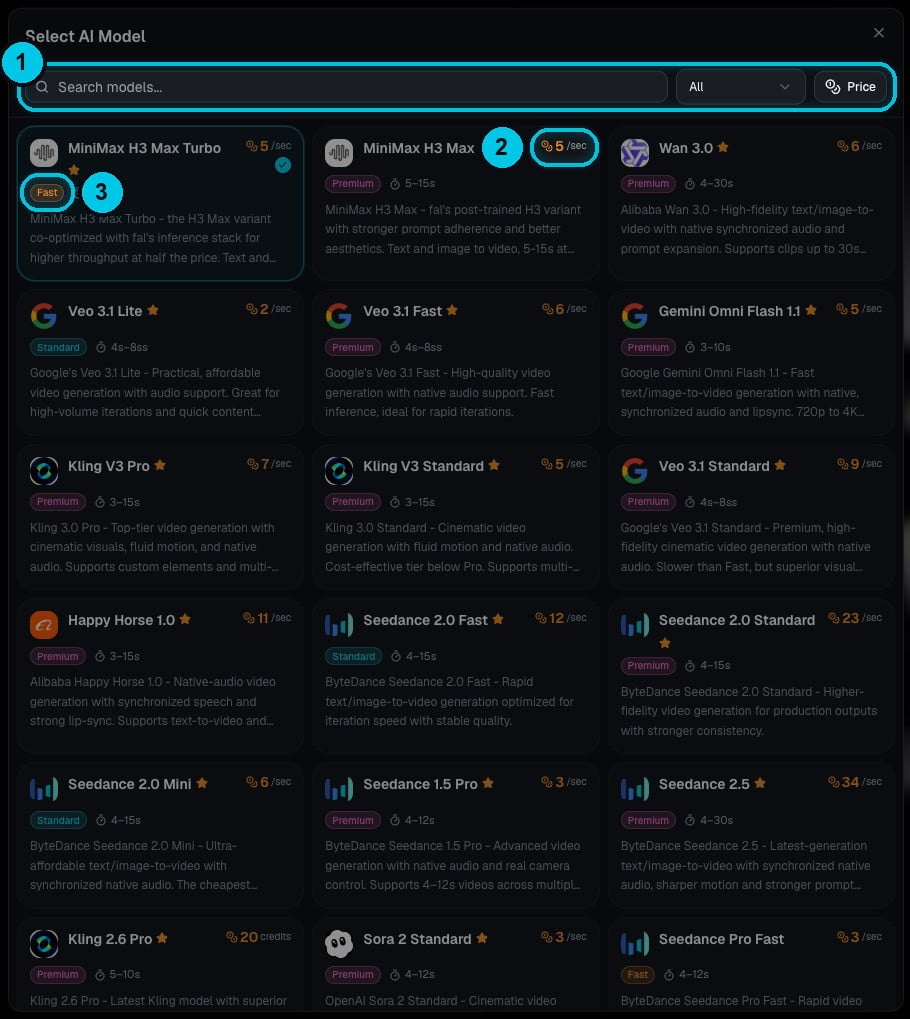
① Rechercher, filtrer et trier · ② Prix par seconde · ③ Niveau
Projets Studio
Dans Studio, vous construisez chaque scène vous-même et pouvez choisir un modèle d’image ou de vidéo différent pour chacune. Le panneau Scènes fonctionne de la même manière, avec des commandes en plus pour choisir le modèle par scène.