

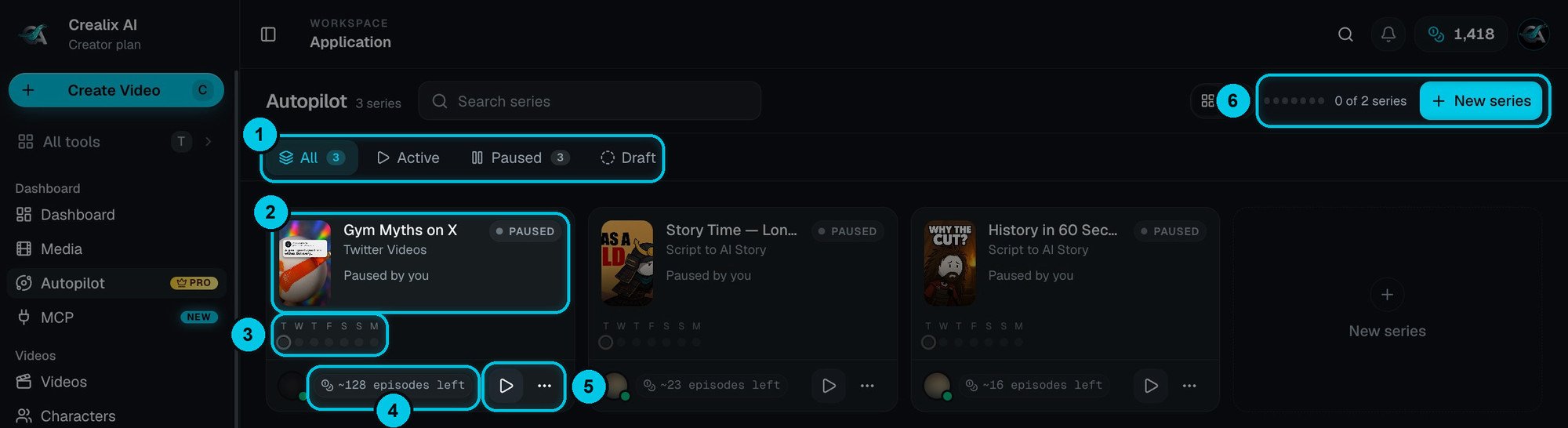
① Filtres · ② Une carte de série · ③ Jours de publication cette semaine · ④ Combien d’épisodes vos crédits couvrent · ⑤ Lecture / pause et plus · ⑥ Séries actives et Nouvelle série
Comment ça marche
Planifie
Pour chaque créneau de votre calendrier, Autopilot invente une nouvelle idée d’épisode à partir de votre brief, de votre propre liste d’idées, des pages que vous lui avez données et de vos règles. Il se souvient de ce qu’il a déjà traité et ne répète jamais un thème.
Produit
Avant chaque créneau, il écrit, enregistre la voix et génère l’épisode, en choisissant voix, style visuel, musique et style de sous-titres dans les pools que vous avez définis : la chaîne reste fraîche sans sortir de votre identité.
Vous attend (facultatif)
Si la série utilise la validation, il vous envoie un aperçu par e-mail. Le rendu et la publication n’ont lieu que lorsque vous cliquez sur Approuver et rendre.
Publie
Il effectue le rendu et publie sur vos comptes TikTok, YouTube et Instagram à l’heure prévue, ou vous envoie par e-mail un lien pour voir et télécharger chaque épisode.
La page Autopilot
Ouvrez Autopilot dans la barre latérale pour voir toutes vos séries.- Filtres (①) : Toutes, Actives, En pause et Brouillons, avec un compteur pour chacun. Basculez entre vue en grille et en liste en haut à droite.
- Cartes de série (②) : le nom de la série, son format, son statut (Actif, En pause ou Brouillon) et la raison de la pause, le cas échéant.
- Cette semaine (③) : un point par jour pour les sept prochains jours ; les points pleins sont les jours avec un épisode.
- Épisodes restants (④) : à peu près combien d’épisodes votre solde de crédits couvre encore.
- Lecture / pause et ⋯ (⑤) : mettez une série en pause ou relancez-la sans l’ouvrir ; le menu propose le reste.
- Compteur de séries et Nouvelle série (⑥) : combien de séries tournent par rapport au nombre autorisé par votre forfait, et le bouton pour en créer une.
Ce qu’une série peut créer
Chaque épisode est une vidéo complète dans l’un de ces formats : Sujet vers AI Story, Script vers AI Story, Music Video, Talking Objects, AI Dramas, AI Movies, AI Skeleton, Reddit Stories, Fake Text Messages, Twitter Videos, Split Videos et Stock Video. Chaque format fonctionne exactement comme à la main : voir Formats vidéo.Limites par forfait
- Le maximum d’épisodes par jour correspond à vos séries × heures par jour, plafonné à 6 par jour pour l’ensemble de vos séries (7 sur Enterprise) : Starter publie donc au plus 1 épisode par jour, et Creator 4.
- Les brouillons ne comptent pas. Vous pouvez en garder ; la limite s’applique à l’activation d’une série.
- Trois heures par jour au maximum par série, sur tous les forfaits : au-delà, les plateformes y voient du spam.
- Sans forfait payant, vous pouvez créer un brouillon de série et tester la façon dont le planificateur lit votre brief, mais pas l’activer.
Ce que ça coûte
Chaque épisode coûte autant que de faire cette vidéo à la main, plus le rendu : +1 crédit par épisode en 720p ou +4 crédits en 1080p (recommandé). Les paramètres de la série affichent une estimation en direct en bas de page, par exemple ~11 crédits par épisode · ~77 par semaine ; vous avez 1 418 → ~18 semaines. Les crédits ne sont dépensés que lorsqu’un épisode est réellement produit. Les épisodes passés ne coûtent rien, le travail en échec est remboursé et, avec la validation activée, vous ne payez jamais le rendu de quelque chose que vous n’avez pas approuvé.Créer une série
L’assistant en six étapes, avec modèles.
Épisodes et calendrier
Vérifier, approuver, reprogrammer et passer.
Paramètres de la série
Chaque option, expliquée.