

Connectez-vous
Ouvrez le créateur
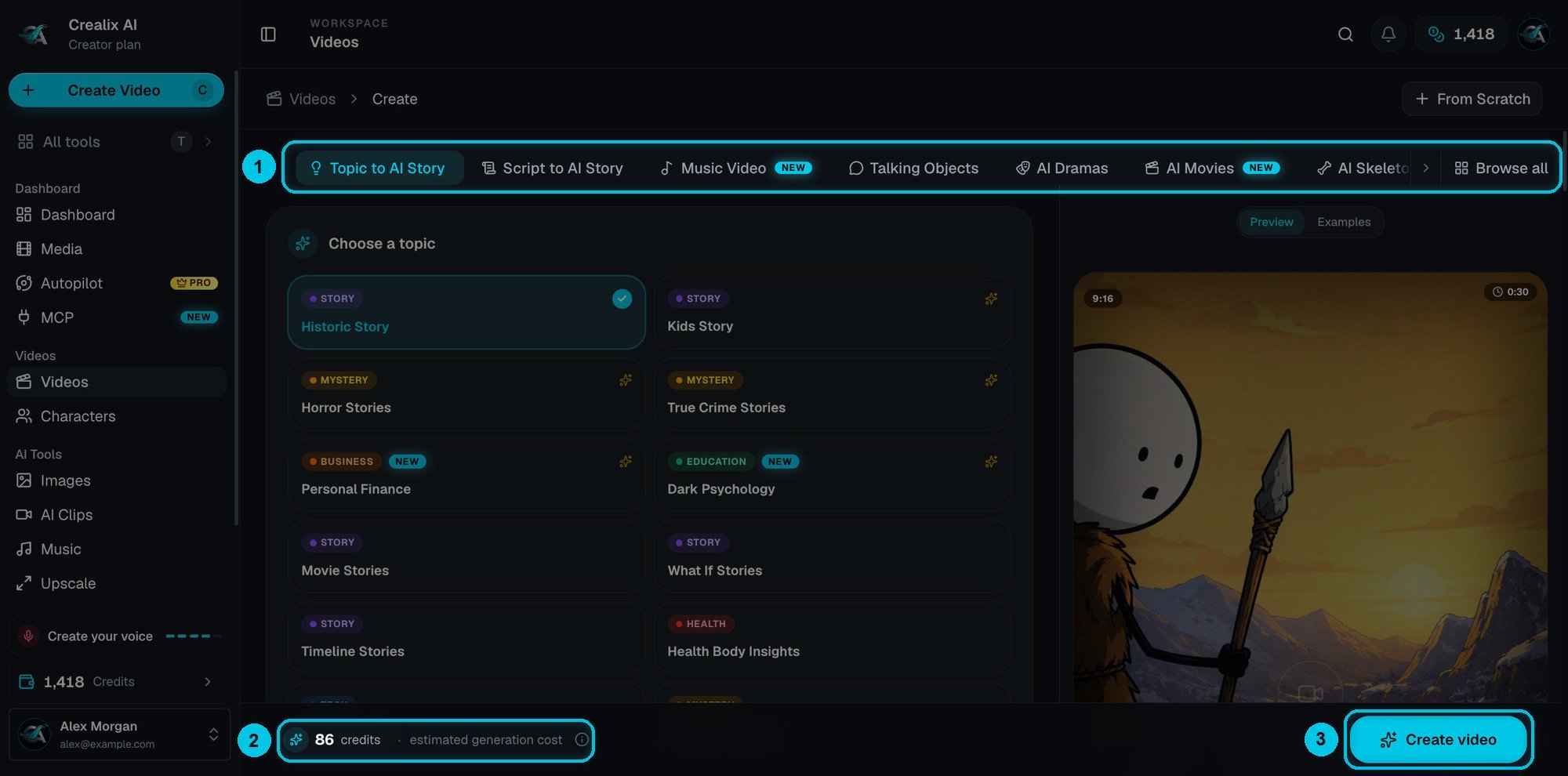
Le créateur : ① onglets de format · ② coût estimé en direct · ③ Créer la vidéo
- Onglets de format (①) : un onglet par format de vidéo. Tout parcourir ouvre le catalogue complet et De zéro (en haut à droite) ouvre un projet Studio vierge.
- Le formulaire (à gauche) : tous les réglages de votre vidéo, de haut en bas. Chaque section peut être repliée.
- Aperçu (à droite) : un résumé en direct de vos choix. Passez sur Exemples pour voir des vidéos terminées réalisées avec le même format.
Choisissez un sujet
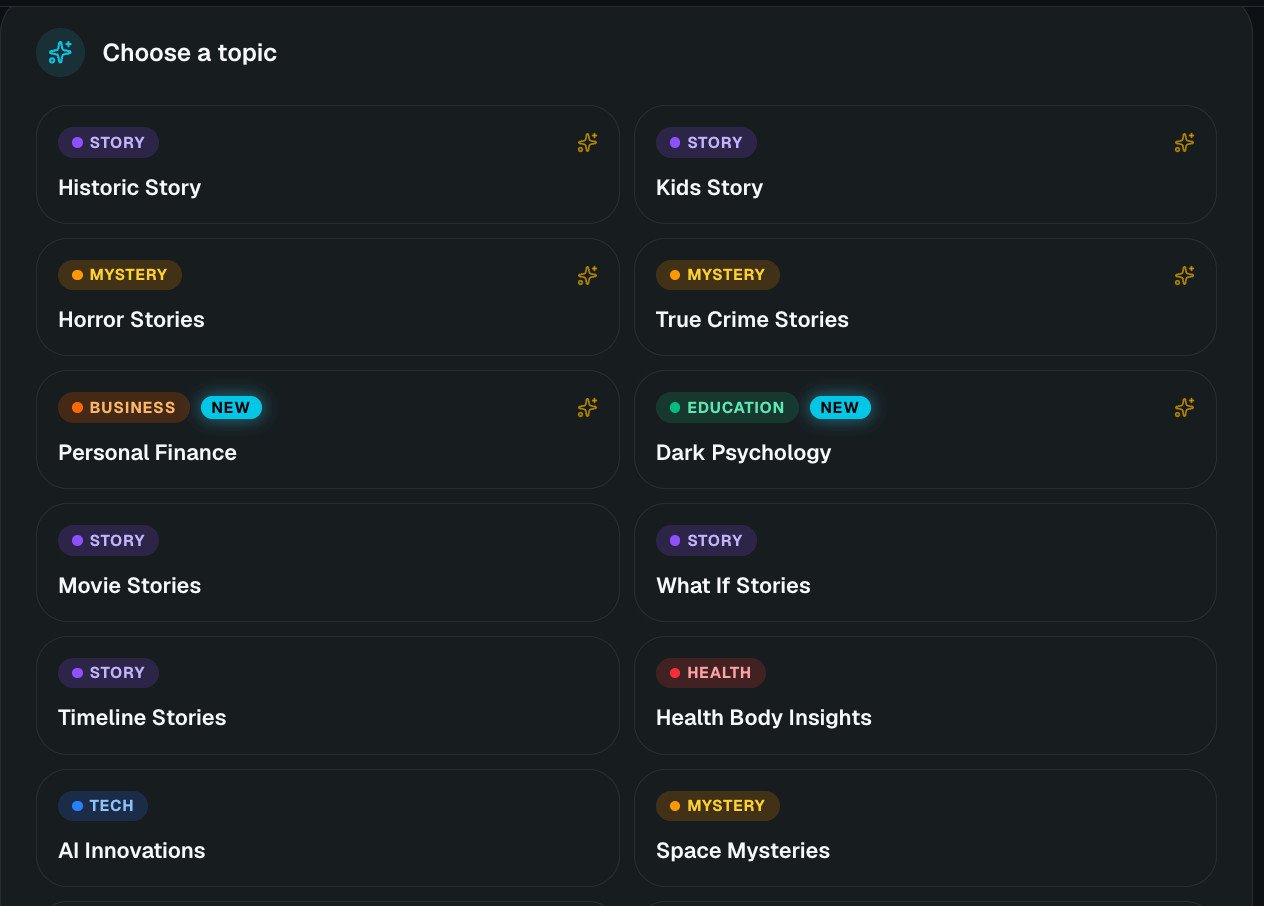
Les sujets sont regroupés par catégorie. Choisissez-en un pour indiquer à l'IA quel type de vidéo écrire.
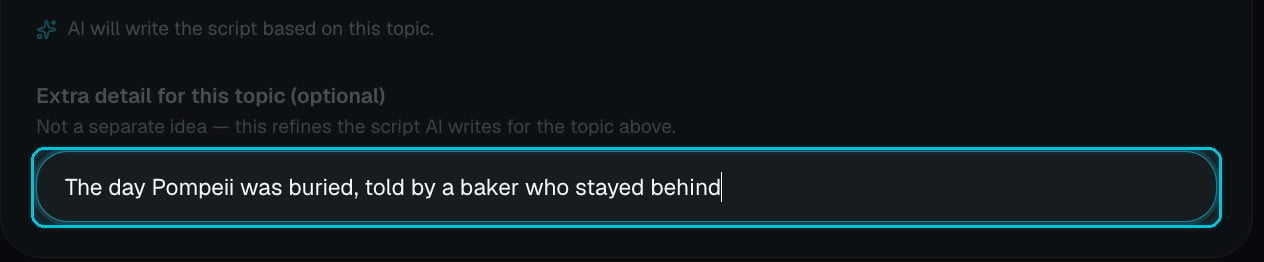
Ajoutez des personnages (facultatif)
Réglez le format, la durée et la langue
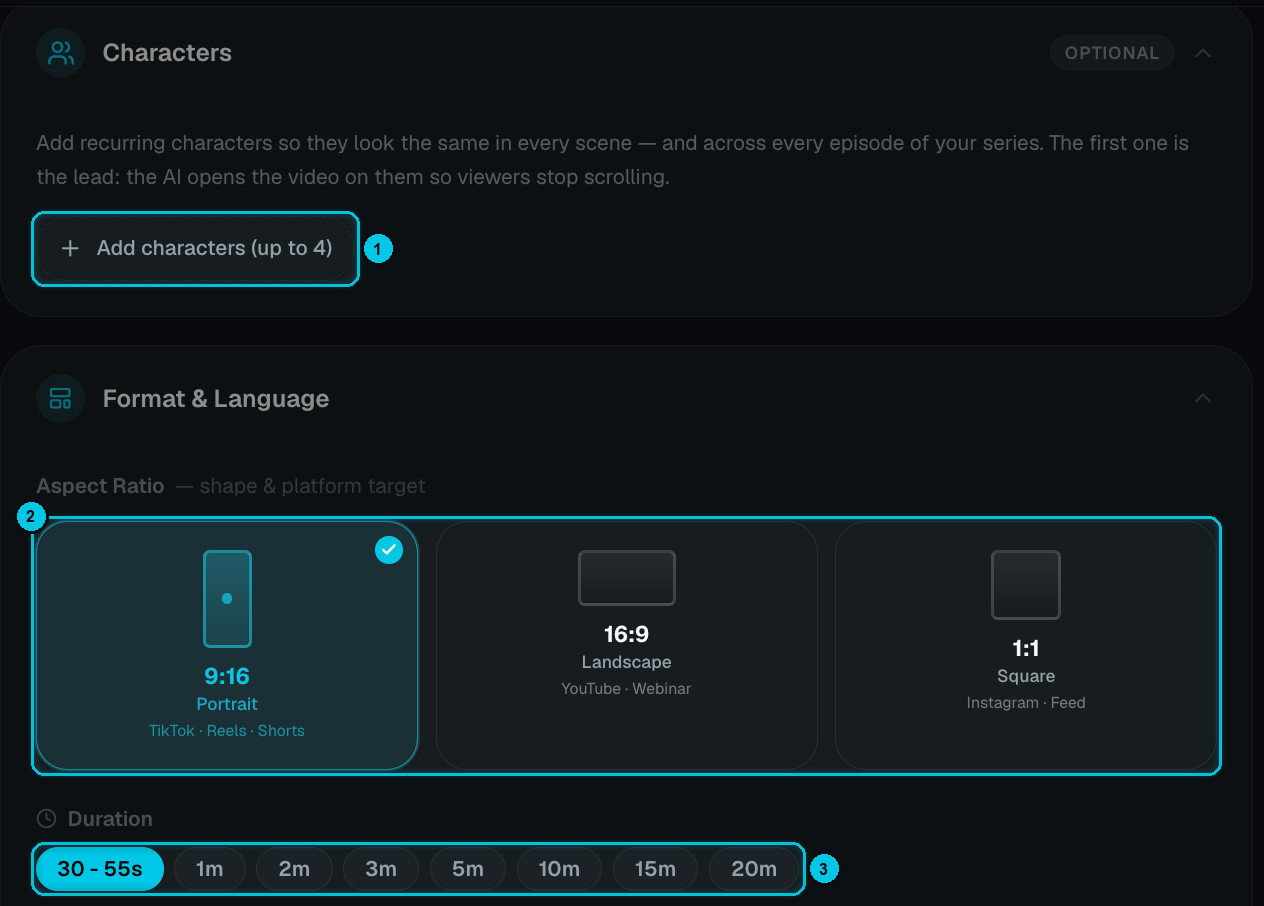
① Ajouter des personnages · ② Format d'image · ③ Durée
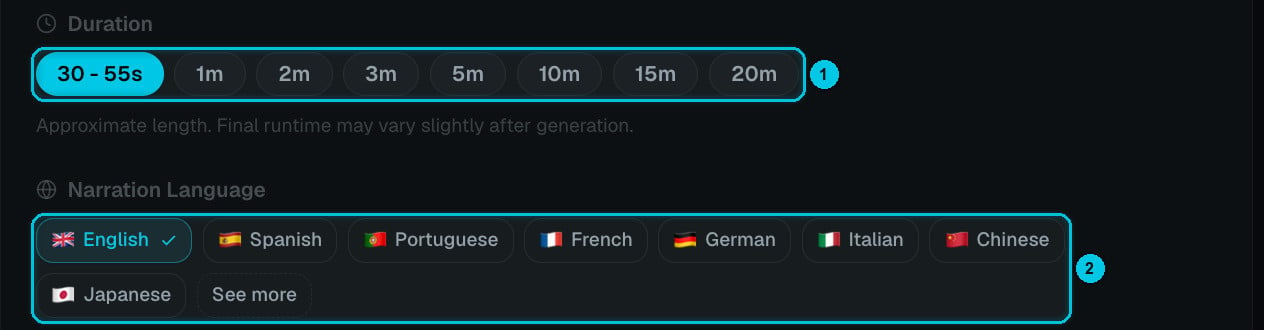
① Durée · ② Langue de narration
- Durée : de 30–55 s à 20 minutes. C’est une cible : la durée finale dépend de la narration et peut légèrement varier.
- Langue de narration : la langue dans laquelle le script est écrit et lu. Les plus courantes apparaissent d’abord ; Voir plus ouvre la liste complète.
Choisissez la qualité d'image
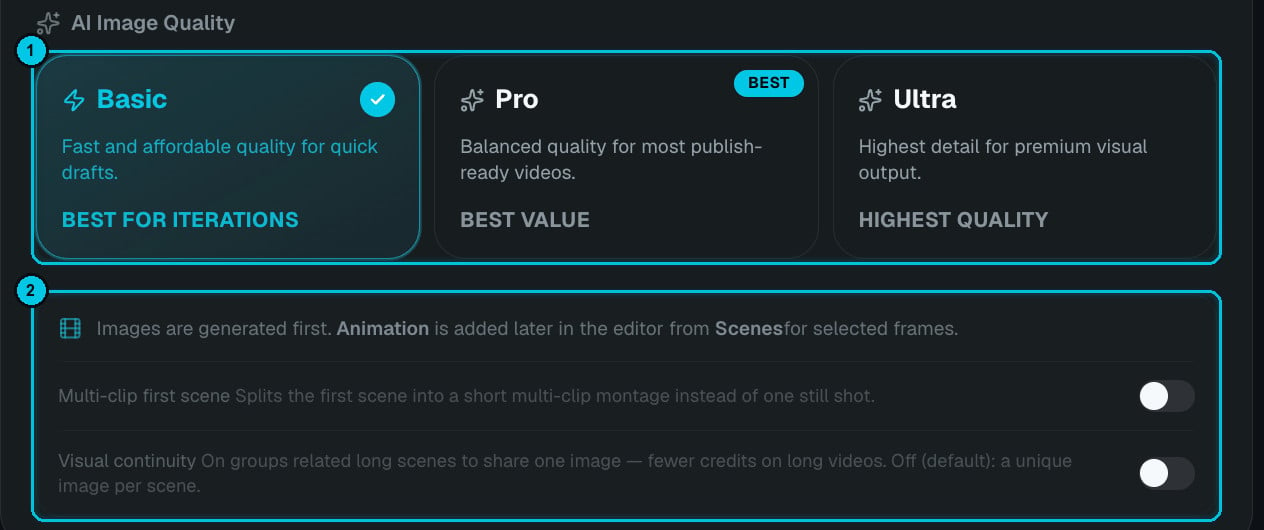
① Qualité d'image · ② Options supplémentaires
- Première scène multi-plans : découpe la scène d’ouverture en un montage rapide de plans au lieu d’une seule image. Idéal pour l’accroche.
- Continuité visuelle : les scènes liées partagent une image, ce qui économise des crédits sur les vidéos longues. Désactivée par défaut, pour que chaque scène ait sa propre image.
Choisissez un style visuel
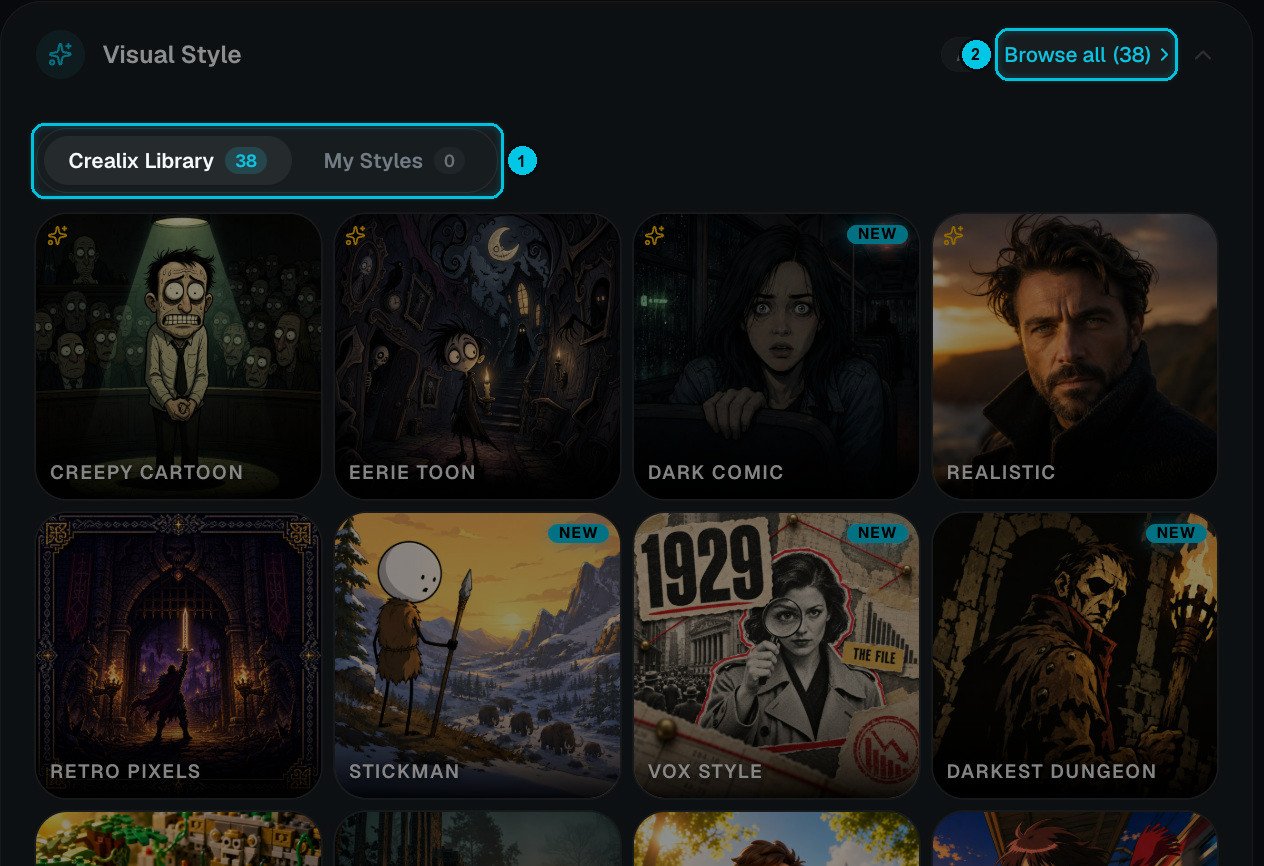
① Bibliothèque Crealix / Mes styles · ② Parcourir tous les styles
Choisissez une voix et réglez-la
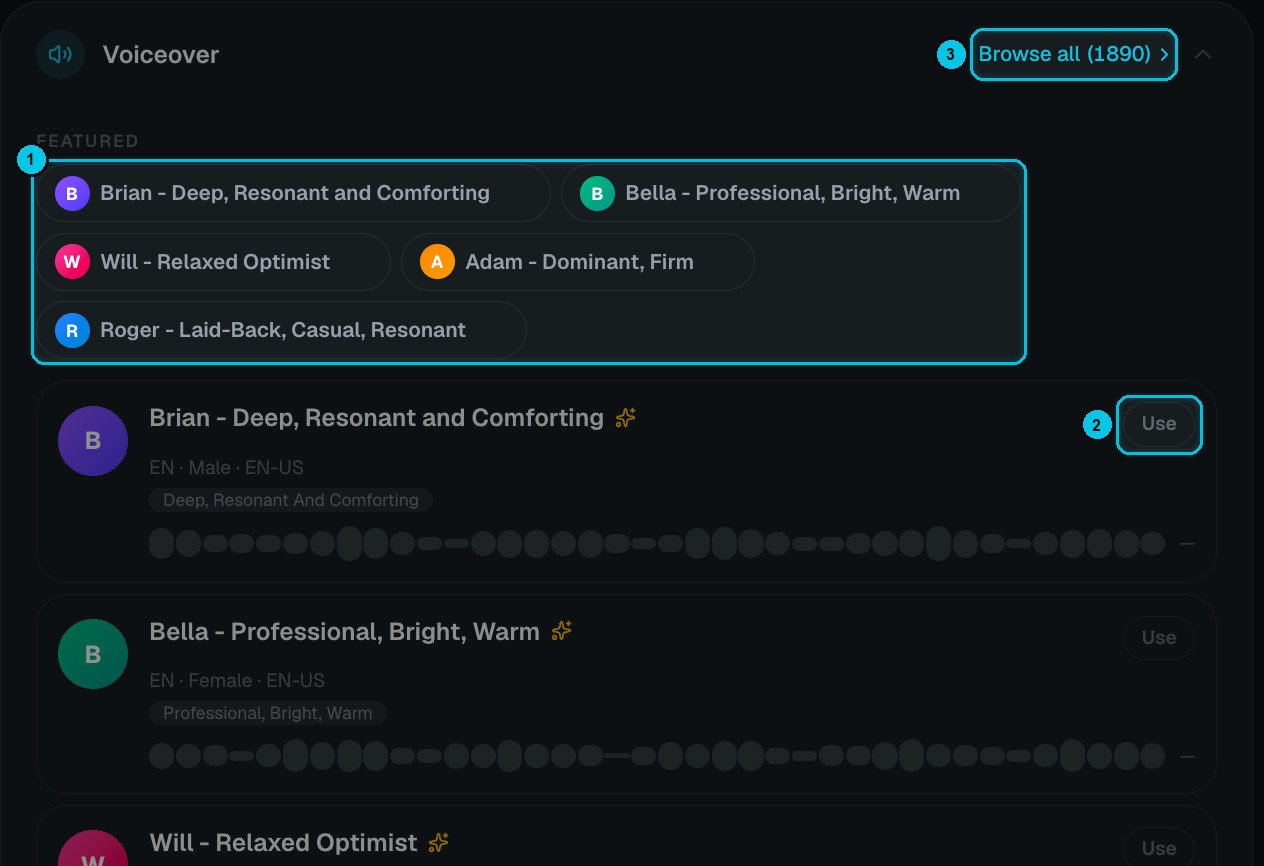
① Voix en vedette · ② Utiliser · ③ Parcourir les 1 890
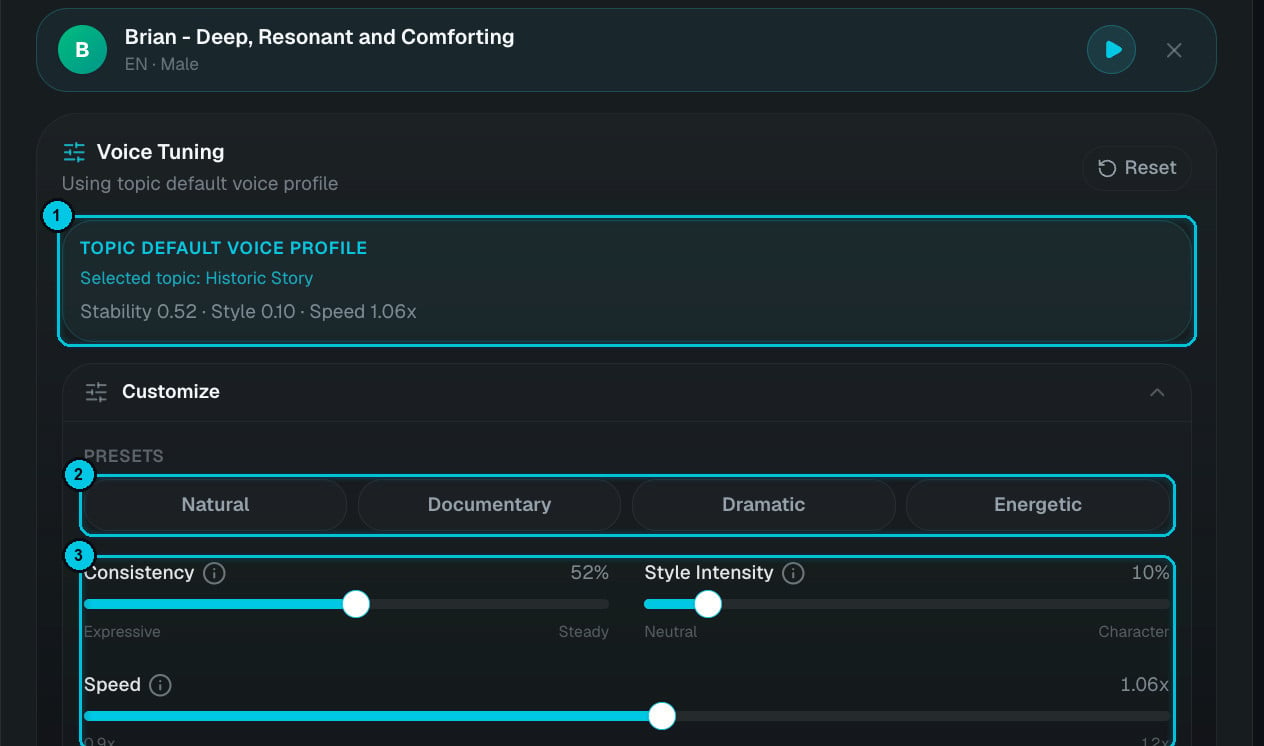
① Profil par défaut · ② Préréglages · ③ Réglage fin
- Profil de voix par défaut du sujet : Crealix applique déjà une diction adaptée à votre sujet (plus posée pour l’histoire, plus tendue pour l’horreur).
- Préréglages : Naturel, Documentaire, Dramatique ou Énergique en un clic.
- Constance (expressive ↔ stable), Intensité du style (neutre ↔ personnage) et Vitesse (0,9× à 1,2×) pour un contrôle fin. L’aperçu fait écouter un extrait avec vos réglages.
Ajoutez musique et sous-titres
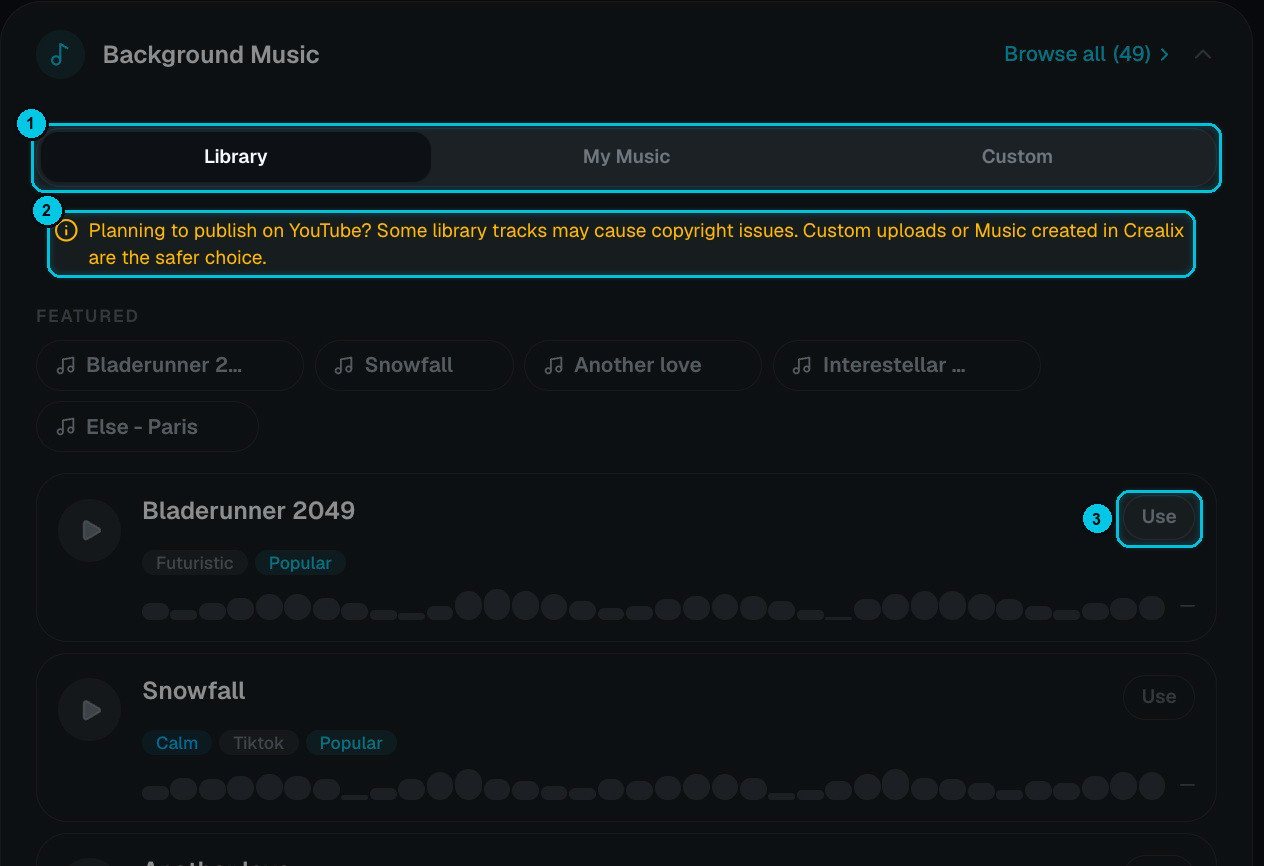
① Bibliothèque / Ma musique / Personnalisée · ② Note copyright · ③ Utiliser
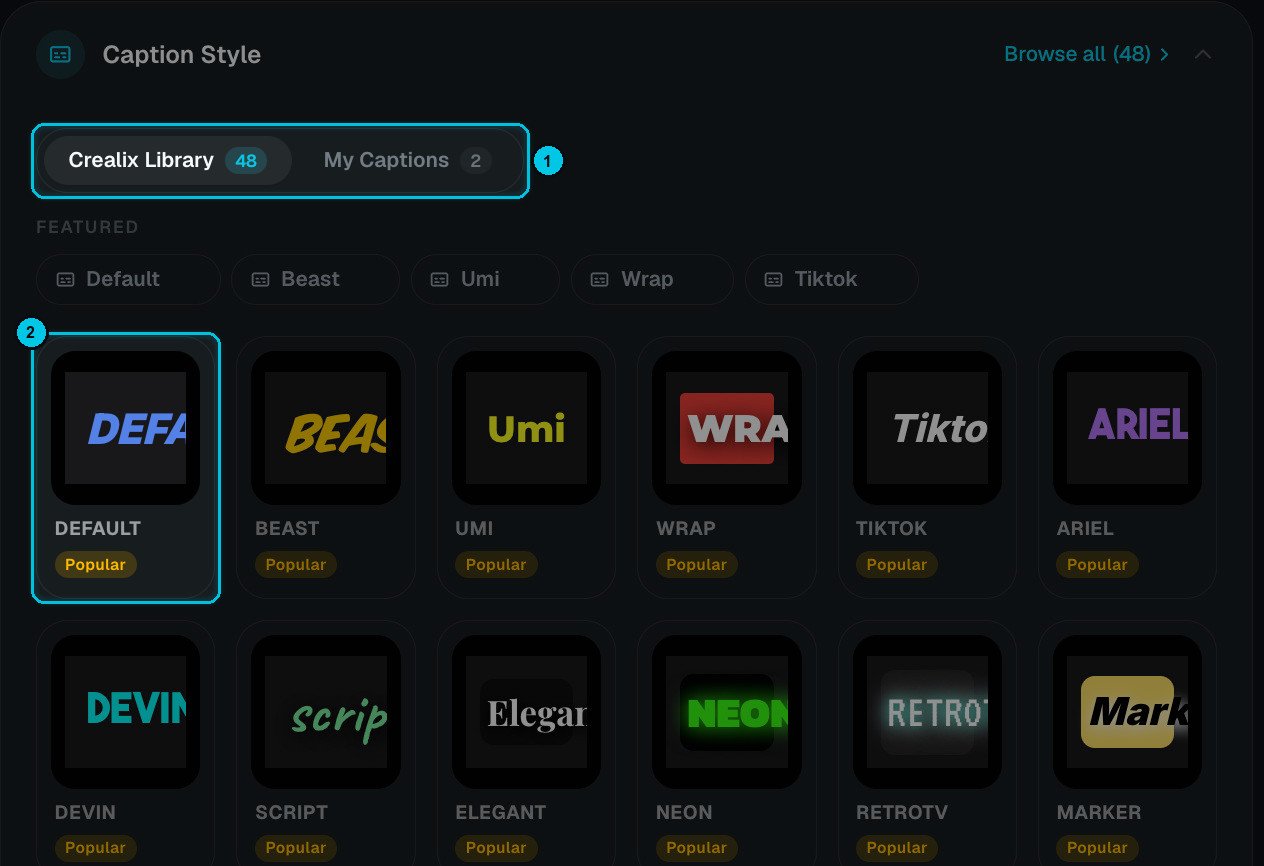
① Bibliothèque / My Captions · ② Choisir un style
- Musique de fond : 49 morceaux sélectionnés et classés par ambiance, vos morceaux AI Music ou votre propre fichier. Vous publiez sur YouTube ? Préférez votre musique ou celle générée dans Crealix pour éviter les réclamations de droits d’auteur.
- Style de sous-titres : 48 styles animés, plus ceux enregistrés dans My Captions. Vous pourrez modifier les deux plus tard dans l’éditeur.
Choisissez le mode de génération
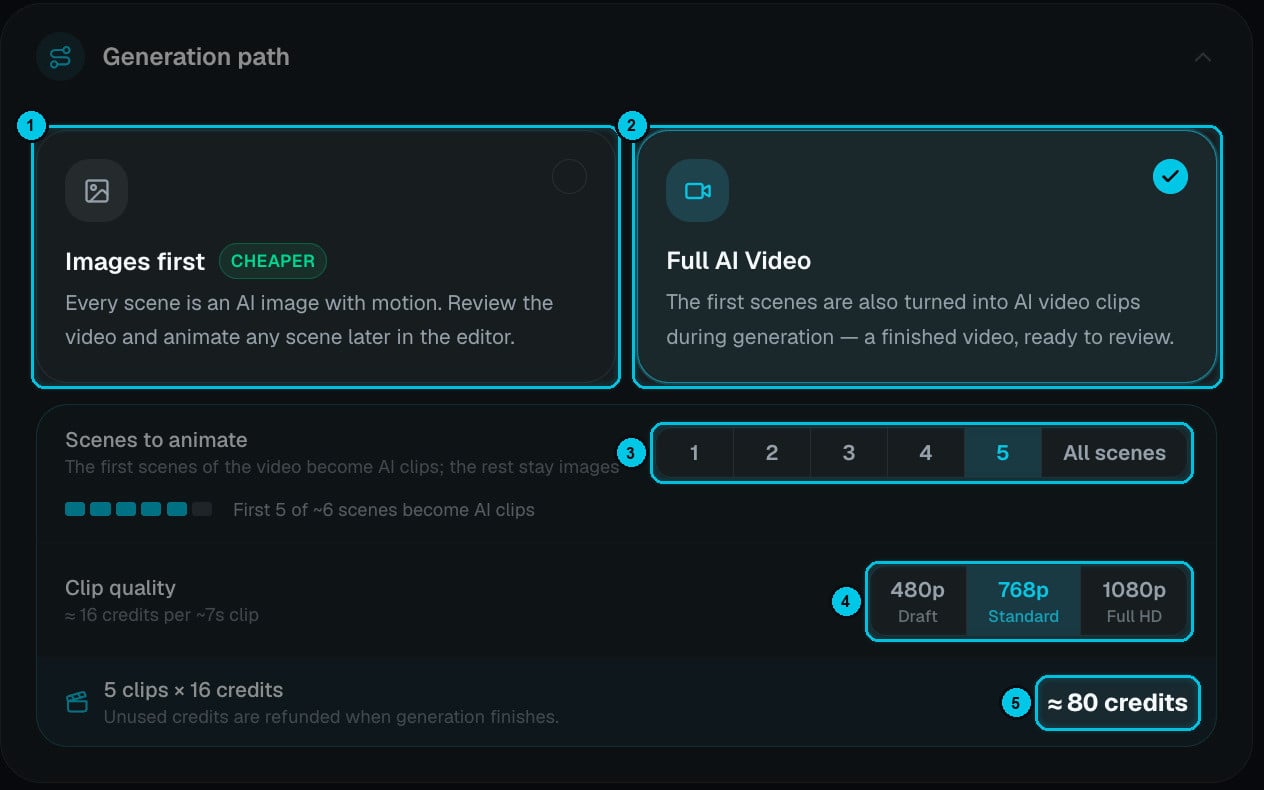
① Images d'abord · ② Vidéo IA complète · ③ Scènes à animer · ④ Qualité des clips · ⑤ Coût estimé
- Images d’abord (①) : chaque scène est une image IA avec un mouvement de caméra. C’est l’option la moins chère, et vous pourrez animer n’importe quelle scène plus tard dans l’éditeur.
- Vidéo IA complète (②) : les premières scènes sont aussi transformées en vrais clips vidéo IA pendant la génération. Choisissez combien de scènes animer (③, de 1 à toutes) et la qualité des clips (④ : 480p brouillon, 768p standard ou 1080p Full HD). L’encadré du bas indique le coût des clips (⑤).
Vérifiez le résumé et lancez la création
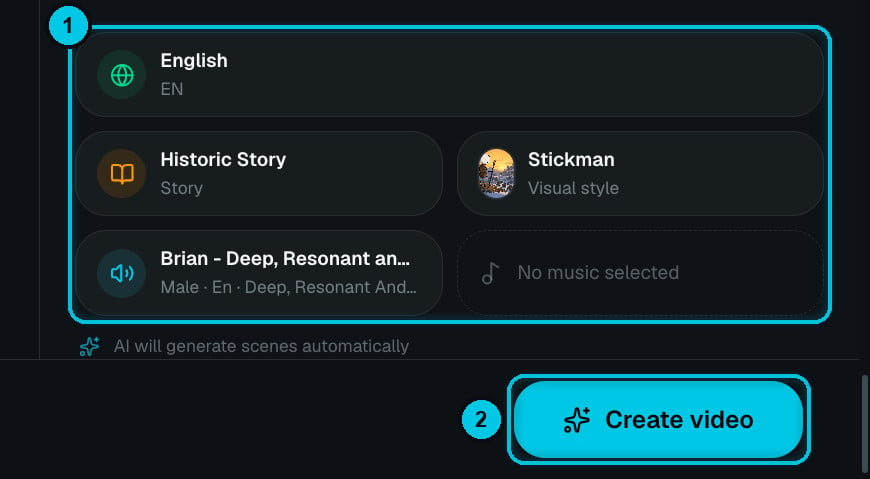
① Vos choix en un coup d'œil · ② Créer la vidéo

Relisez et modifiez
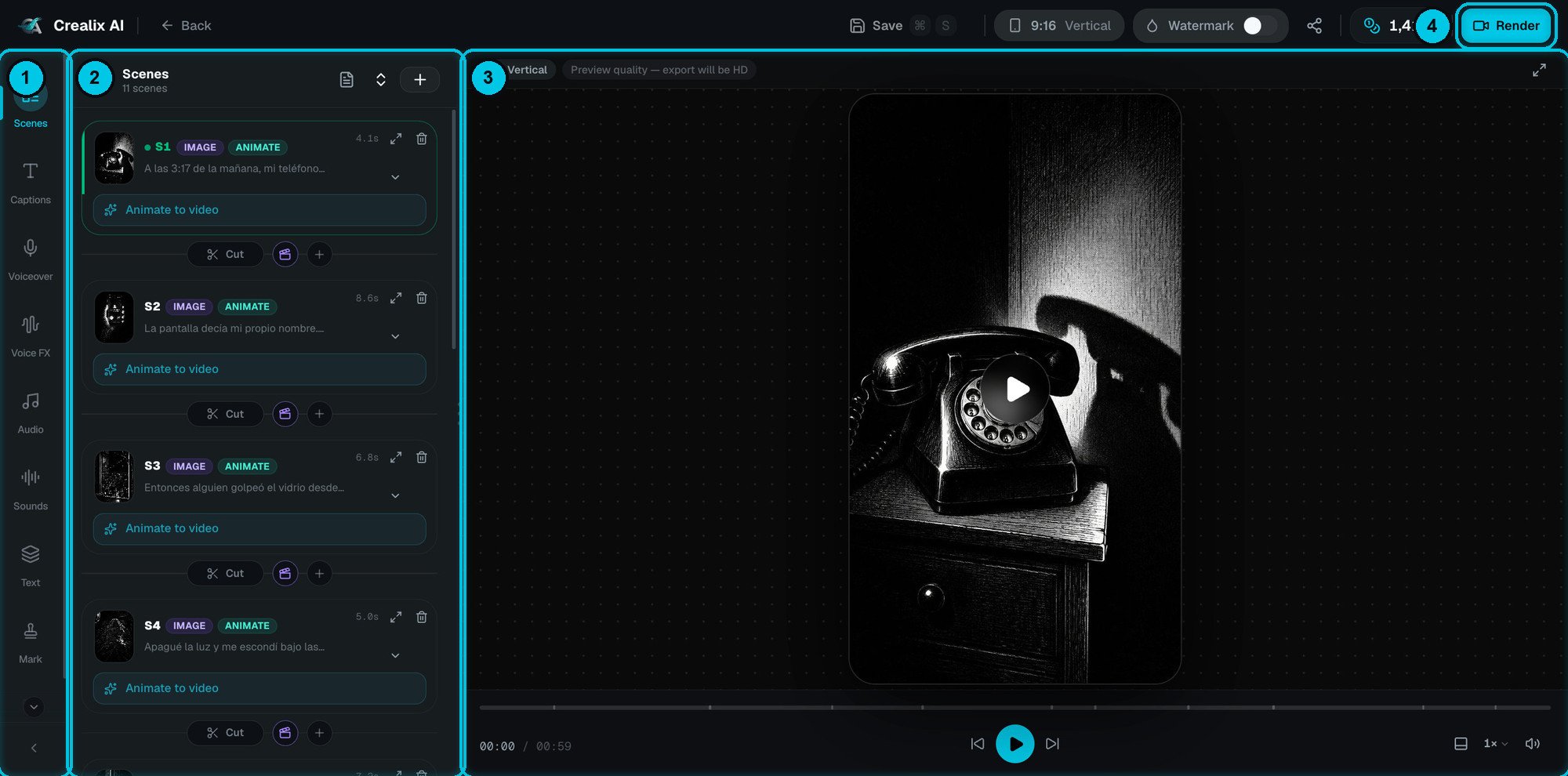
① Barre d'outils · ② Panneau · ③ Aperçu · ④ Rendu
Exportez, puis téléchargez ou publiez
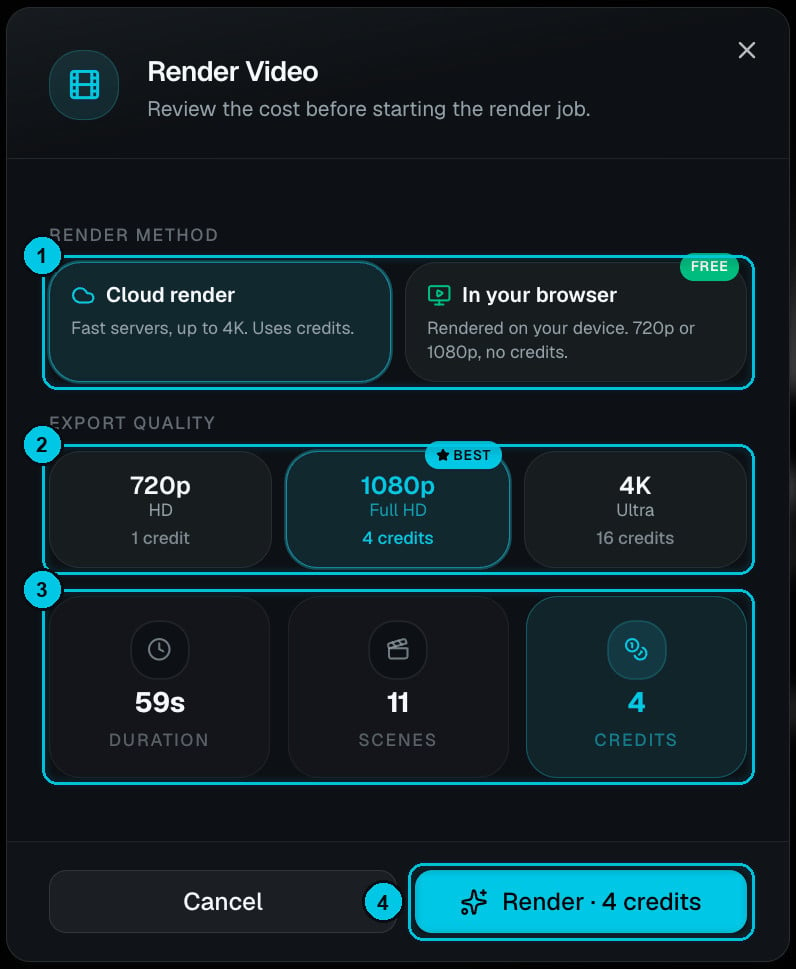
Rendu cloud : rapide, jusqu'en 4K, utilise des crédits
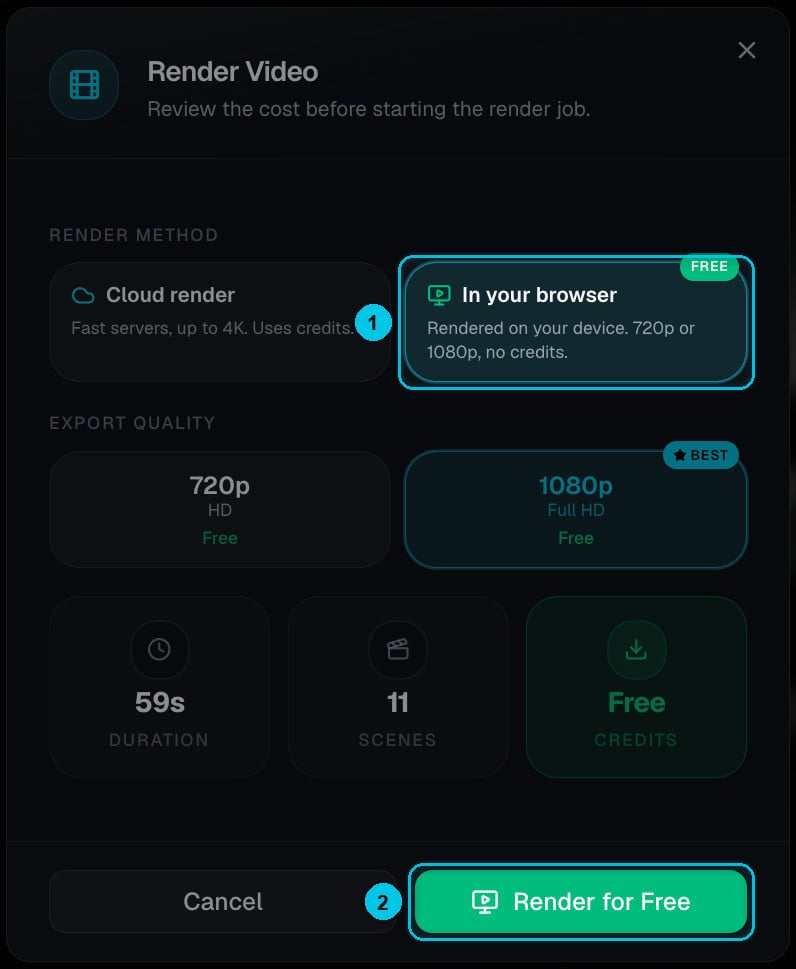
Dans votre navigateur : gratuit, 720p ou 1080p