

Choisir un style
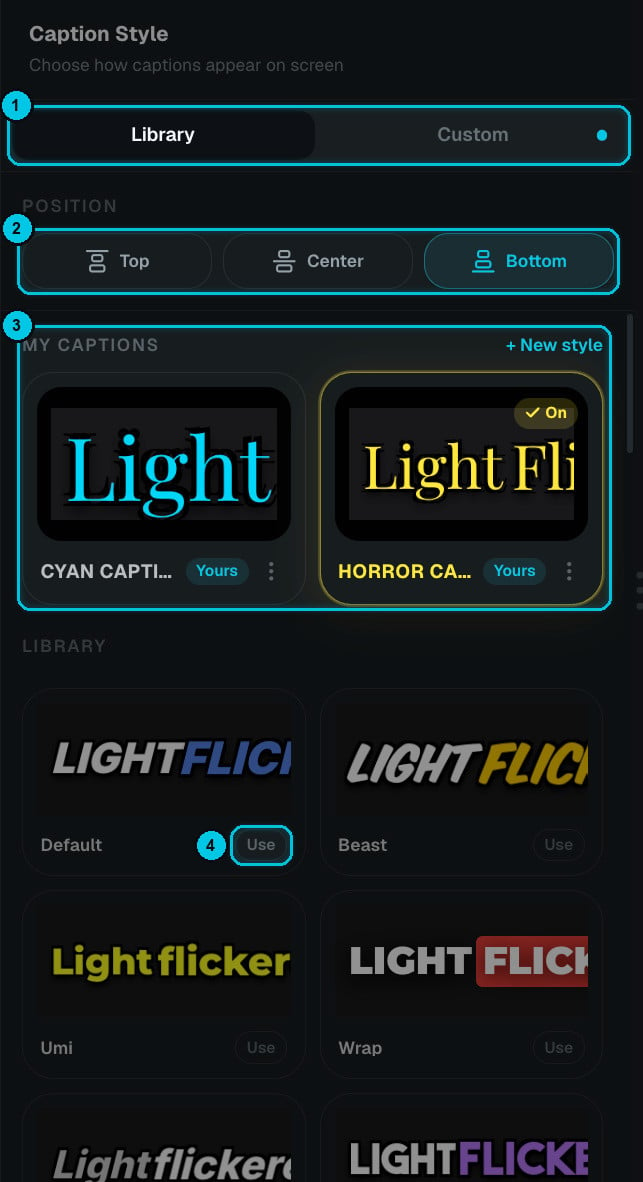
① Bibliothèque / Personnalisé · ② Position · ③ My Captions · ④ Utiliser un style de la bibliothèque
- L’onglet Bibliothèque (①) sert à parcourir ; Personnalisé sert à concevoir.
- Position (②) : Haut, Centre ou Bas. Le bas est le choix sûr pour TikTok et Reels ; le centre convient aux formats d’histoire où rien d’autre n’occupe le milieu de l’image.
- My Captions (③) affiche les styles que vous avez enregistrés, marqués Yours. Le style actif affiche On. Cliquez sur + Nouveau style pour en commencer un ; le menu ⋮ de chaque carte propose d’autres options.
- La Bibliothèque contient 48 styles prêts à l’emploi, des plus sobres (Default, Ariel, Elegant) aux looks short-form percutants (Beast, Umi, Wrap, Tiktok, Neon, Marker). Chacun est prévisualisé sur un vrai mot de votre vidéo. Cliquez sur Utiliser (④) pour l’appliquer.
Créer le vôtre
Passez sur Personnalisé pour modifier chaque détail du style actuel. L’aperçu en haut se met à jour au fur et à mesure.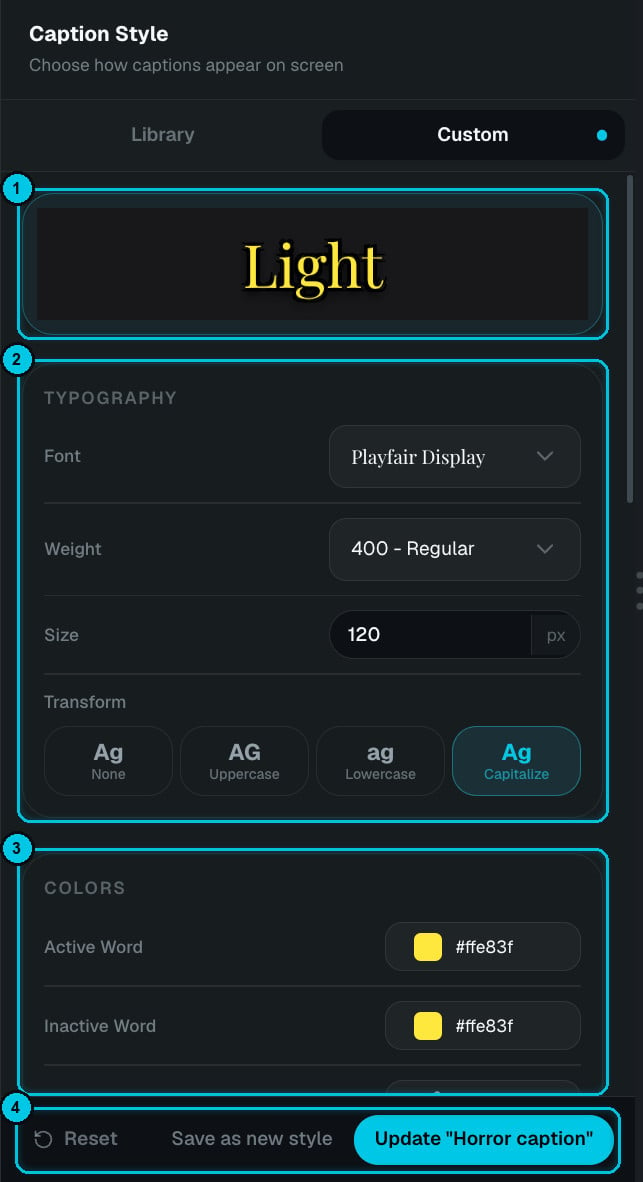
① Aperçu en direct · ② Typographie · ③ Couleurs · ④ Enregistrer
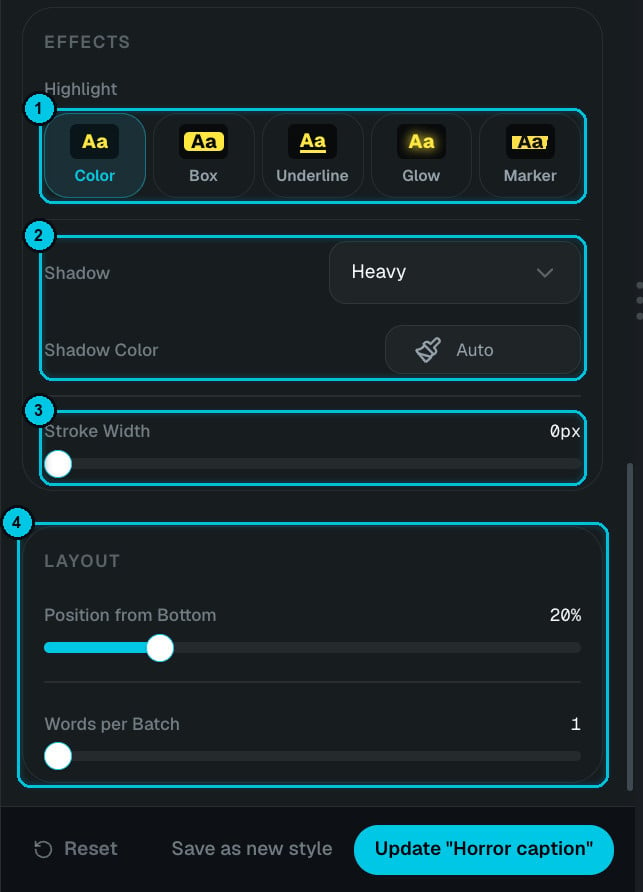
① Mise en évidence · ② Ombre · ③ Contour · ④ Mise en page
Typographie
Typographie
- Police : des sans-serif nettes pour la lisibilité ou des polices d’affichage comme Playfair Display pour le caractère.
- Graisse : l’épaisseur des lettres (par exemple 400 - Regular).
- Taille : en pixels, mesurée sur une image 1080p pour un rendu identique à toutes les résolutions d’export.
- Casse : Aucune, MAJUSCULES, minuscules ou Première lettre en majuscule.
Couleurs
Couleurs
- Mot actif : le mot en train d’être prononcé.
- Mot inactif : les autres mots à l’écran.
- Arrière-plan : un cadre optionnel derrière le sous-titre.
Animation
Animation
Comment les mots apparaissent : None, Pop, Beast Pop, Bounce In, Karaoke Fill, Hormozi Box, Box Trail, Whip Slide, Shake, Earthquake, Heartbeat, Wave, Spin Stamp, Slot Roll, Blur Focus, RGB Glitch, Typewriter ou Clean Fade.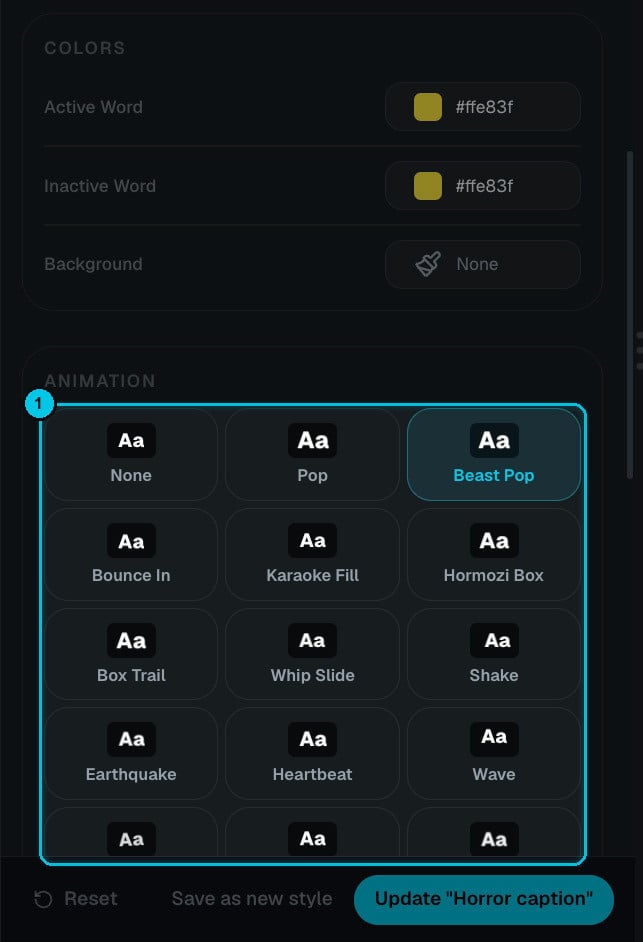
Effets
Effets
- Mise en évidence du mot actif : Color, Box, Underline, Glow ou Marker.
- Ombre : None, Soft, Heavy, Neon, Outline glow ou 3D extrude, avec sa propre couleur d’ombre (ou Auto).
- Épaisseur du contour : un contour autour de chaque lettre, en pixels.
Mise en page
Mise en page
- Position depuis le bas : la hauteur exacte, en pourcentage de l’image.
- Mots par groupe : combien de mots sont à l’écran en même temps. 1 donne le style percutant mot par mot ; 3 à 5 se lit plus naturellement sur les vidéos longues.
- Update « … » enregistre vos modifications dans le style en cours.
- Enregistrer comme nouveau style l’ajoute à My Captions comme nouveau style réutilisable sur n’importe quelle vidéo.
- Réinitialiser revient aux réglages d’origine.