

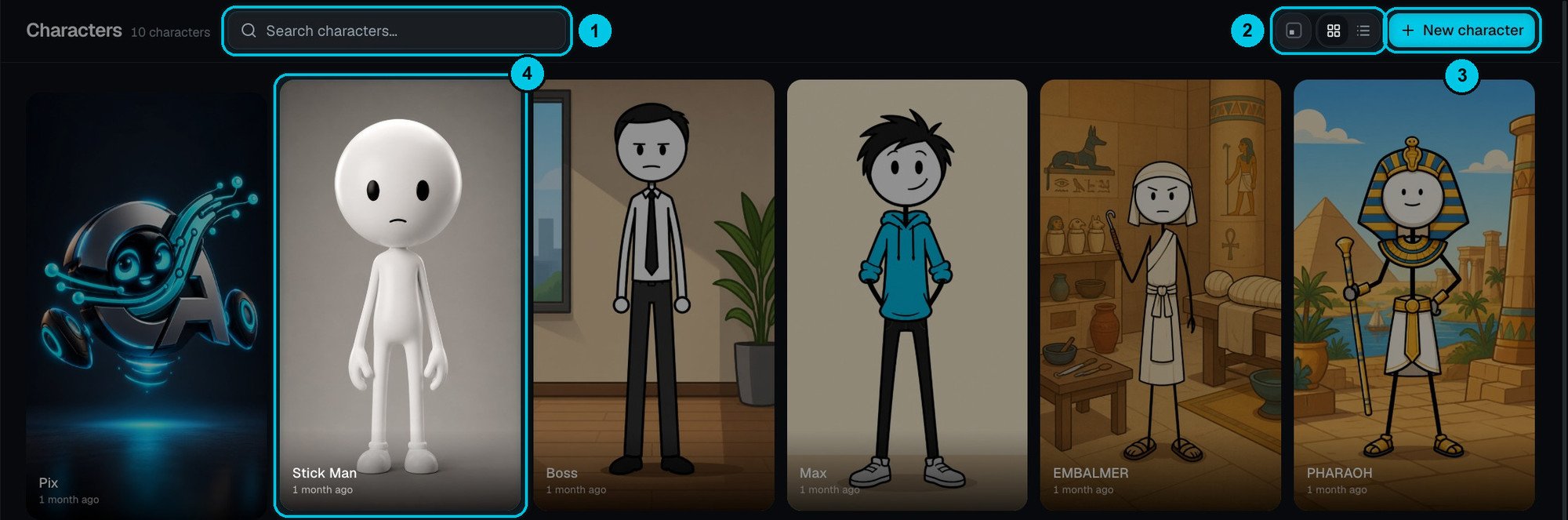
① Recherche · ② Taille des cartes et grille / liste · ③ Nouveau personnage · ④ Un personnage
Créer un personnage
Cliquez sur Nouveau personnage (③). L’éditeur s’ouvre à droite :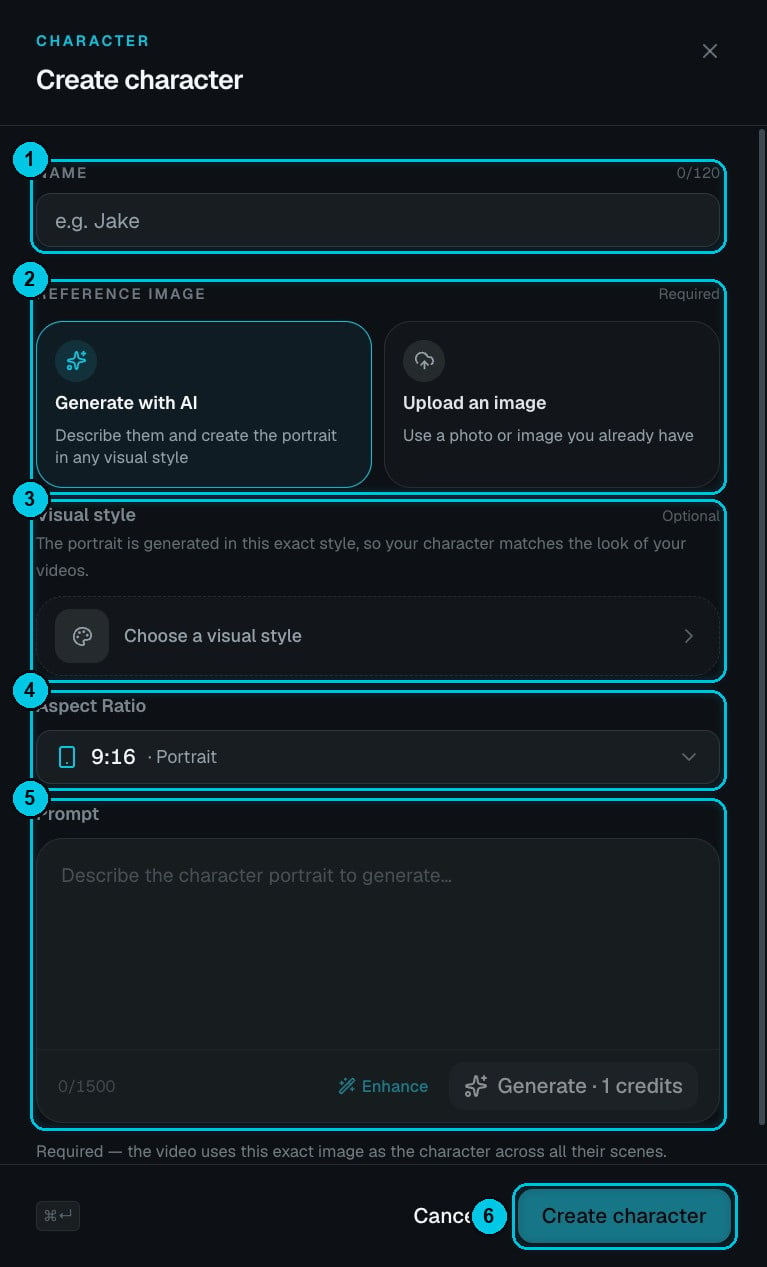
① Nom · ② Image de référence : la générer ou l'importer · ③ Style visuel · ④ Format · ⑤ Prompt, Améliorer et Générer · ⑥ Créer le personnage
1
Le nommer
Un nom comme Jake, jusqu’à 120 caractères (①). C’est ainsi que l’histoire et l’IA le désignent.
2
Choisir l'origine de l'image de référence
(②)
- Générer avec l’IA — décrivez-le et Crealix peint un portrait.
- Importer une image — utilisez une photo ou une illustration que vous avez déjà.
3
Choisir un style visuel (facultatif)
Choisissez un style visuel (③) pour que le portrait soit peint exactement dans le look de vos vidéos — bonhomme bâton, cartoon, réaliste, etc. Un personnage créé dans un style détonne dans un autre.
4
Choisir le format
9:16 portrait par défaut (④).
5
Le décrire et générer
Écrivez le prompt (⑤), jusqu’à 1 500 caractères, ou cliquez sur Améliorer pour développer une idée courte. Générer coûte 1 crédit. Pas convaincu ? Ajustez le prompt et générez à nouveau.
6
Créer
Cliquez sur Créer le personnage (⑥). La vidéo utilise exactement cette image comme personnage dans toutes ses scènes.
Utiliser les personnages dans les vidéos
Sélectionnez-les dans la section Personnages du formulaire du créateur. Crealix les place dans les scènes qui leur reviennent et garde leur apparence cohérente.