

Votre portefeuille
Ouvrez Paramètres › Crédits (ou cliquez sur votre solde).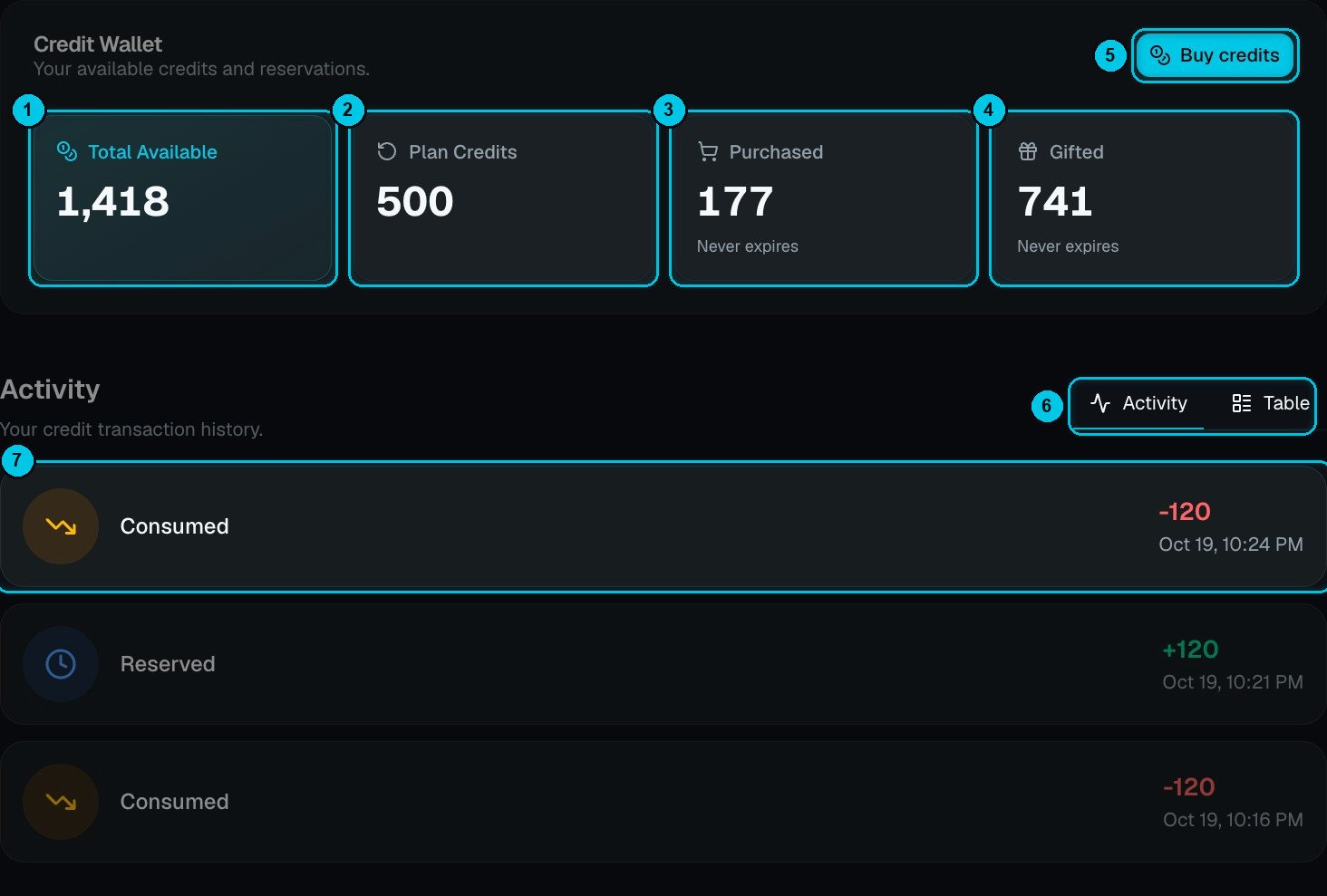
① Total disponible · ② Crédits du forfait · ③ Achetés · ④ Offerts · ⑤ Acheter des crédits · ⑥ Vue Activité ou Tableau · ⑦ Un mouvement
Les crédits sont dépensés dans cet ordre : offerts, puis du forfait, puis achetés — ceux qui n’expirent jamais sont gardés pour la fin.
Ce qui coûte des crédits
Par exemple, le rendu cloud d’une vidéo d’une minute coûte environ 2 / 6 / 24 crédits en 720p / 1080p / 4K.
Les formats avec personnages coûtent plus cher car chaque scène est un plan vidéo généré — par exemple, un AI Drama ou un Talking Objects de 60 secondes coûte environ 143 crédits, un AI Skeleton environ 174 et un AI Movie environ 273. Le prix exact est toujours affiché avant de confirmer.
Réservé, réglé, remboursé
1
Réservé
Quand une génération démarre, son coût estimé est réservé sur votre solde pour éviter tout dépassement.
2
Réglé au coût réel
À la fin, vous payez ce qui a réellement été produit — jamais plus que l’estimation. Si la vidéo est plus courte ou compte moins de scènes, la différence revient sur votre solde.
3
Remboursé en cas d'échec
Si une génération échoue, ses crédits sont remboursés automatiquement.
Activité
La liste Activité (⑥ ⑦) montre chaque mouvement avec son montant et son heure : crédits réservés au démarrage, consommés au règlement et remboursés en cas d’échec ou de coût inférieur à l’estimation — ainsi que les renouvellements, achats et récompenses. Passez en Tableau pour une liste compacte paginée.Il vous en reste peu ?
- Achetez un pack de crédits avec Acheter des crédits (⑤) — les packs n’expirent jamais.
- Changez de forfait pour plus de crédits chaque mois.
- Exportez dans le navigateur plutôt que dans le cloud — c’est gratuit.
- Utilisez Images d’abord et n’animez que les scènes qui comptent.