

Épisodes
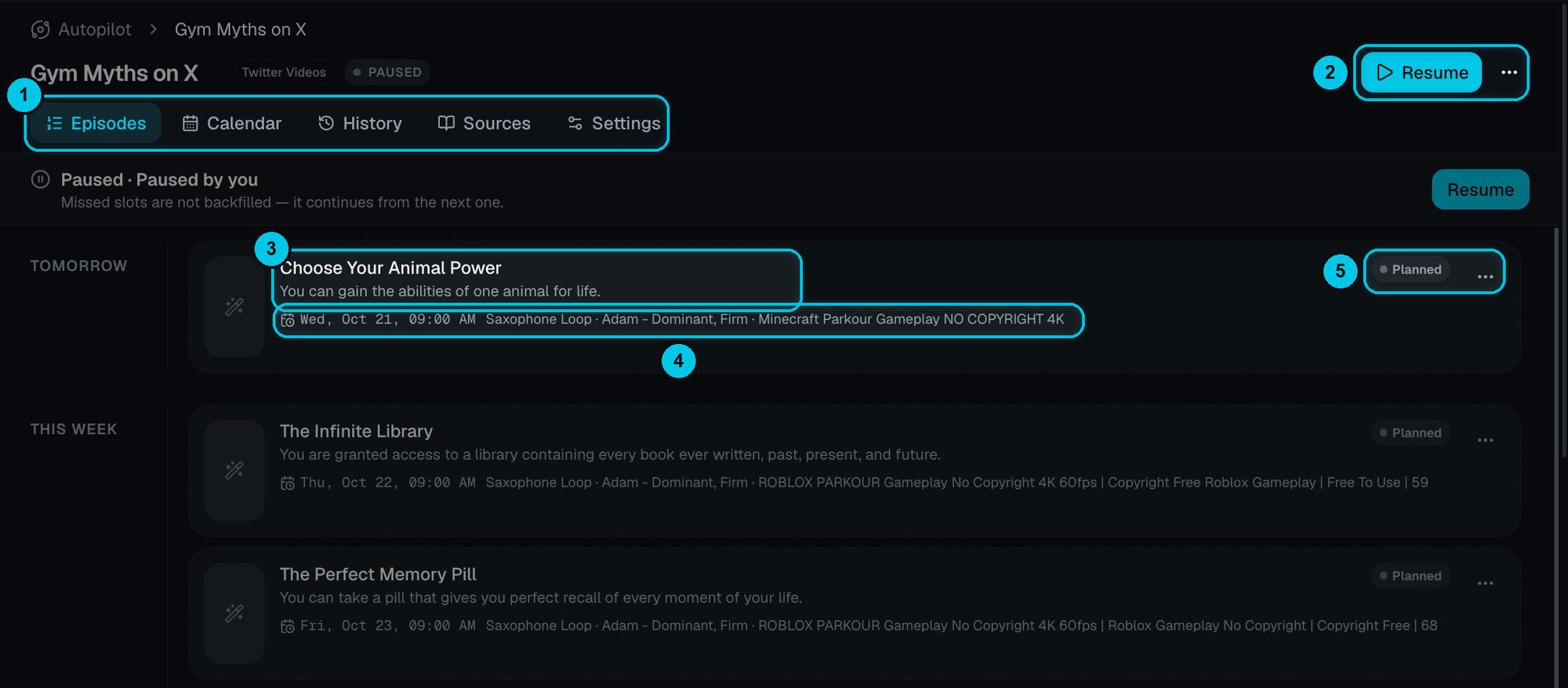
① Les cinq onglets · ② Reprendre (ou Mettre en pause) et plus · ③ Titre et idée de l’épisode · ④ Date, musique, voix et fond choisis · ⑤ Statut et actions
Statuts d’un épisode
Actions sur un épisode
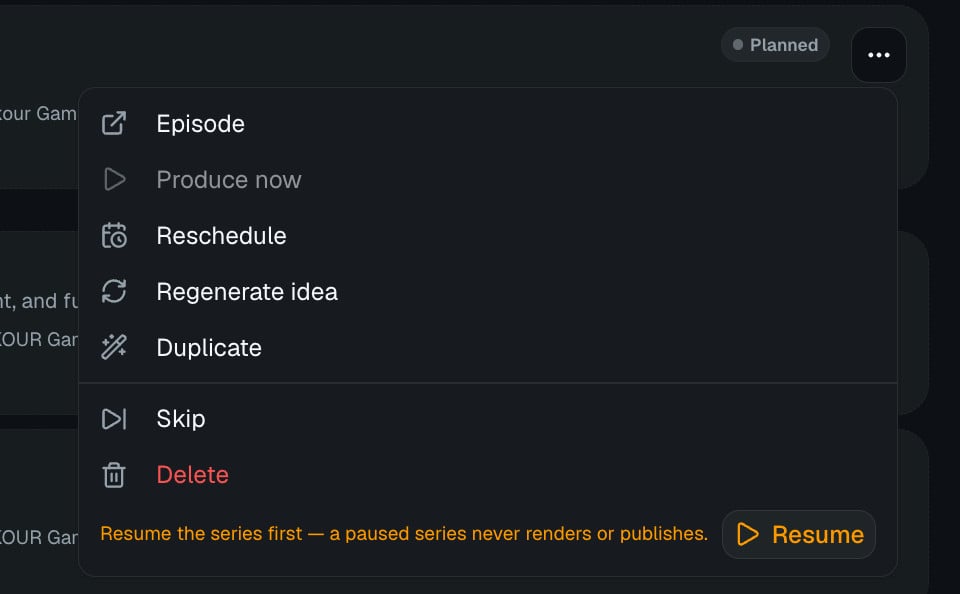
Le menu ⋯ d’un épisode planifié
Ouvrez le menu ⋯ d’un épisode. Ce que vous voyez dépend de son avancement :
- Épisode : ouvrez-le pour lire ou modifier son idée et son brief.
- Produire maintenant : créez-le tout de suite au lieu d’attendre ; le coût est indiqué sur le bouton.
- Reprogrammer, Regénérer l’idée, Dupliquer, Passer ou Supprimer.
Avant la production
Avant la production
- Regénérer l’idée : écrit une nouvelle idée pour ce créneau (utile après avoir changé le brief).
- Modifiez le titre et le brief de l’épisode : l’auteur suit le brief, pas le titre.
- Produire maintenant : n’attendez pas le créneau. Le coût est indiqué sur le bouton.
- Passer : il quitte la file et n’est jamais produit ; le créneau revient à l’idée suivante et rien n’est facturé.
- Reprogrammer, Mettre en attente, Dupliquer ou Supprimer.
Après la production
Après la production
- Réviser : regardez-le et décidez.
- Approuver et rendre : lance le rendu tout de suite et le programme pour son créneau.
- Ouvrir dans l’éditeur : modifiez ce que vous voulez avant la diffusion.
- Publier maintenant : n’attendez pas le créneau.
En cas de problème
En cas de problème
- Réessayer : repart de la même idée ; la tentative échouée n’est pas facturée deux fois.
- Republier : renvoie la vidéo terminée, uniquement aux chaînes en échec.
- Remettre dans la file : le remet dans le calendrier.
- Rejeter : efface l’alerte.
Validations
Si la série utilise J’approuve chaque épisode, Crealix écrit, enregistre la voix et illustre chaque épisode (cette génération est payée lors de la production) et vous envoie un aperçu par e-mail. Le rendu et la publication n’ont lieu qu’après votre validation : vous ne payez jamais le rendu de quelque chose que vous ne vouliez pas. Quand des épisodes attendent, la série affiche un bandeau comme « 2 épisodes attendent votre validation ». Cliquez sur Réviser, regardez l’épisode, puis Approuver et rendre, ou Regénérer, Mettre en attente ou Passer. Approuvez avant l’échéance indiquée (Approuver avant le …), sinon le créneau est perdu.Si vous n’avez pas assez de crédits pour le rendu d’un épisode approuvé, Crealix vous indique combien il en faut. Rechargez et approuvez à nouveau : l’épisode vous attend.
Calendrier
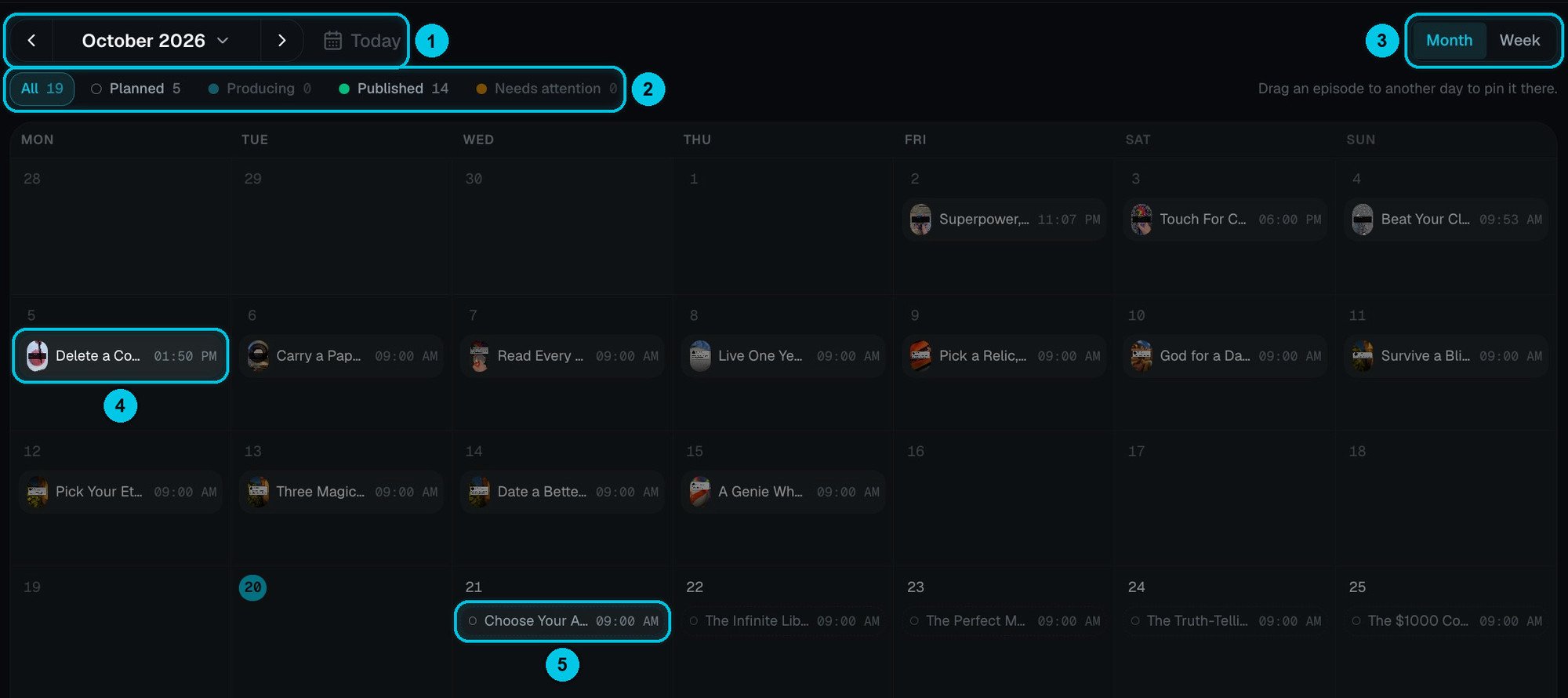
① Mois et Aujourd’hui · ② Filtres · ③ Vue mois ou semaine · ④ Un épisode publié · ⑤ Un épisode planifié
Historique
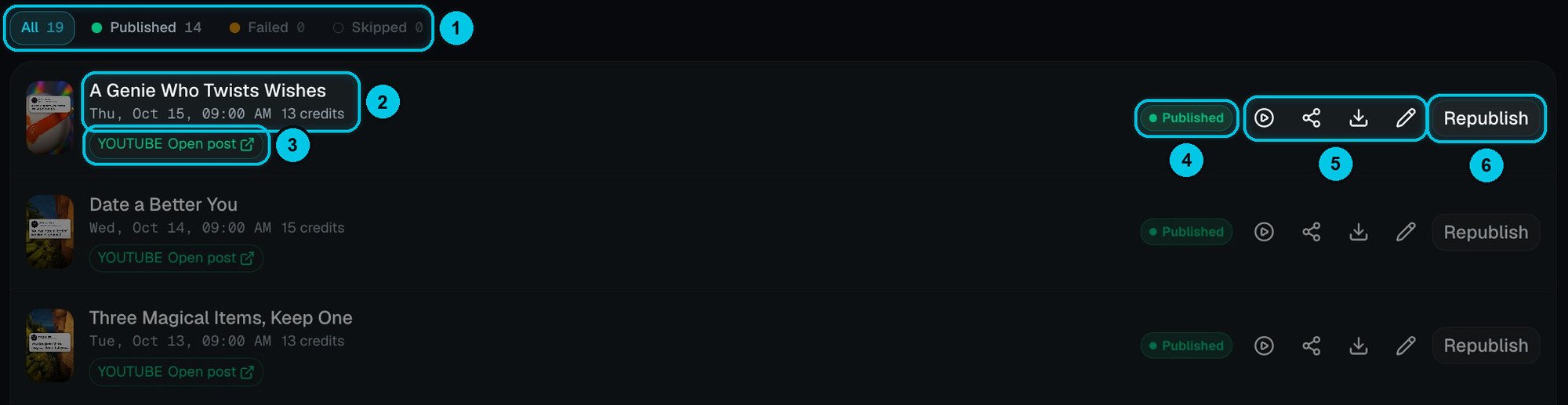
① Filtres · ② Titre, date et crédits · ③ Ouvrir la publication sur le réseau · ④ Statut · ⑤ Voir, partager, télécharger, modifier · ⑥ Republier
Sources
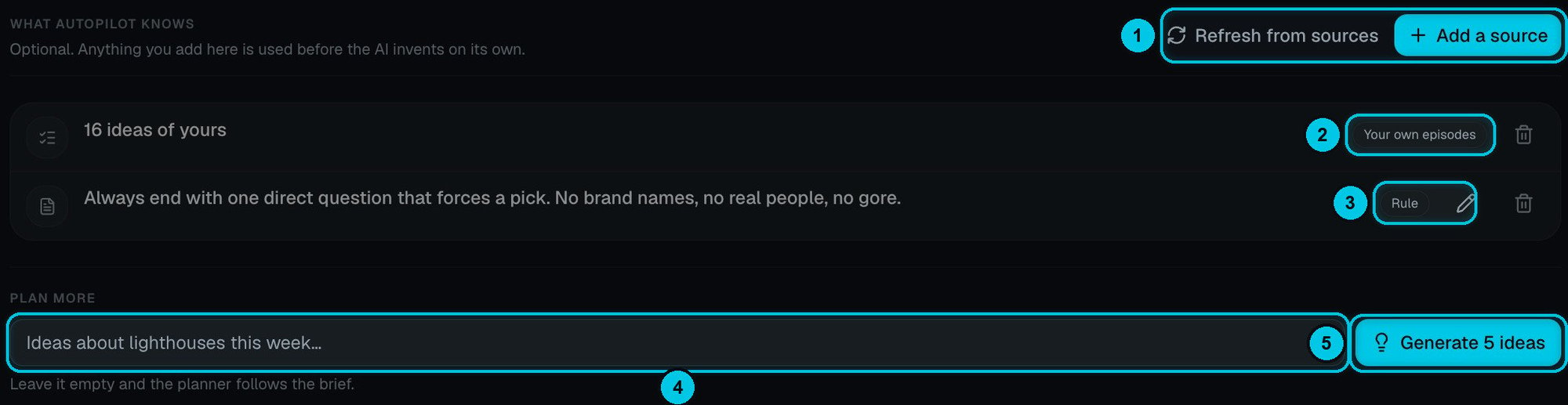
① Actualiser depuis les sources / Ajouter une source · ② Vos propres idées d’épisodes · ③ Une règle · ④ Orienter les prochaines idées · ⑤ Générer 5 idées
- Brief : en haut ; cliquez sur Modifier pour changer la direction créative.
- Ce que sait Autopilot : vos listes d’idées, pages à lire et règles. Ajouter une source pour en ajouter, Actualiser depuis les sources pour relire les pages, ou la corbeille pour en retirer une.
- Planifier plus : saisissez éventuellement une direction (« Des idées sur les phares cette semaine… ») et cliquez sur Générer 5 idées pour ajouter un lot à la file tout de suite. Laissez vide et le planificateur suit le brief.