

Où ça va
Destinations
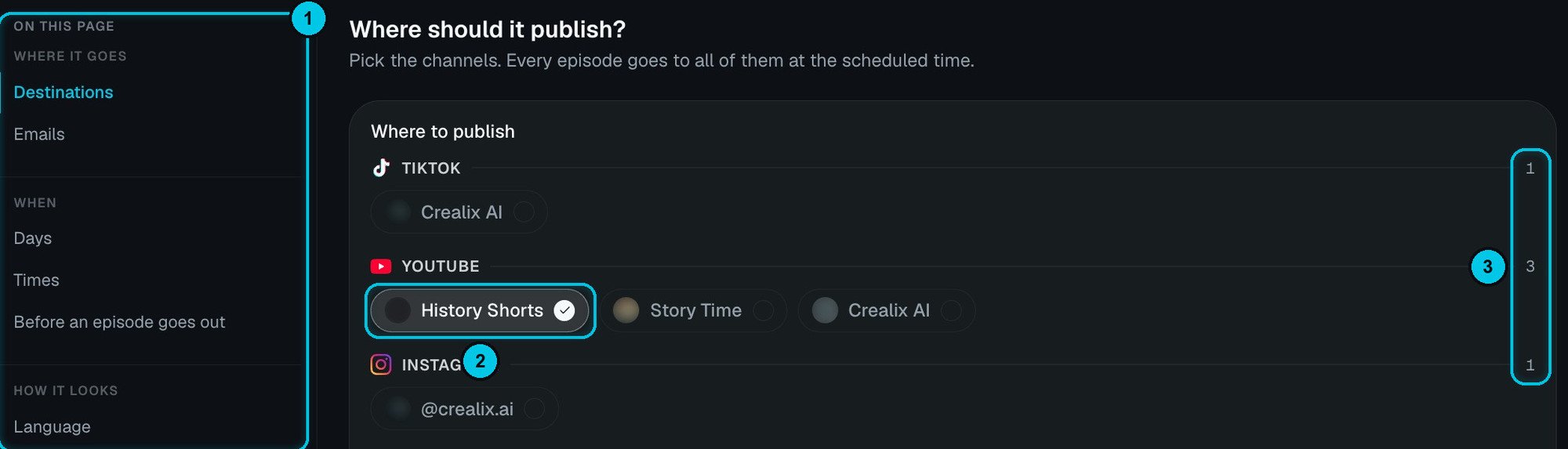
① Sur cette page · ② Un compte sélectionné · ③ Comptes sélectionnés par réseau
Ce que chaque réseau exige
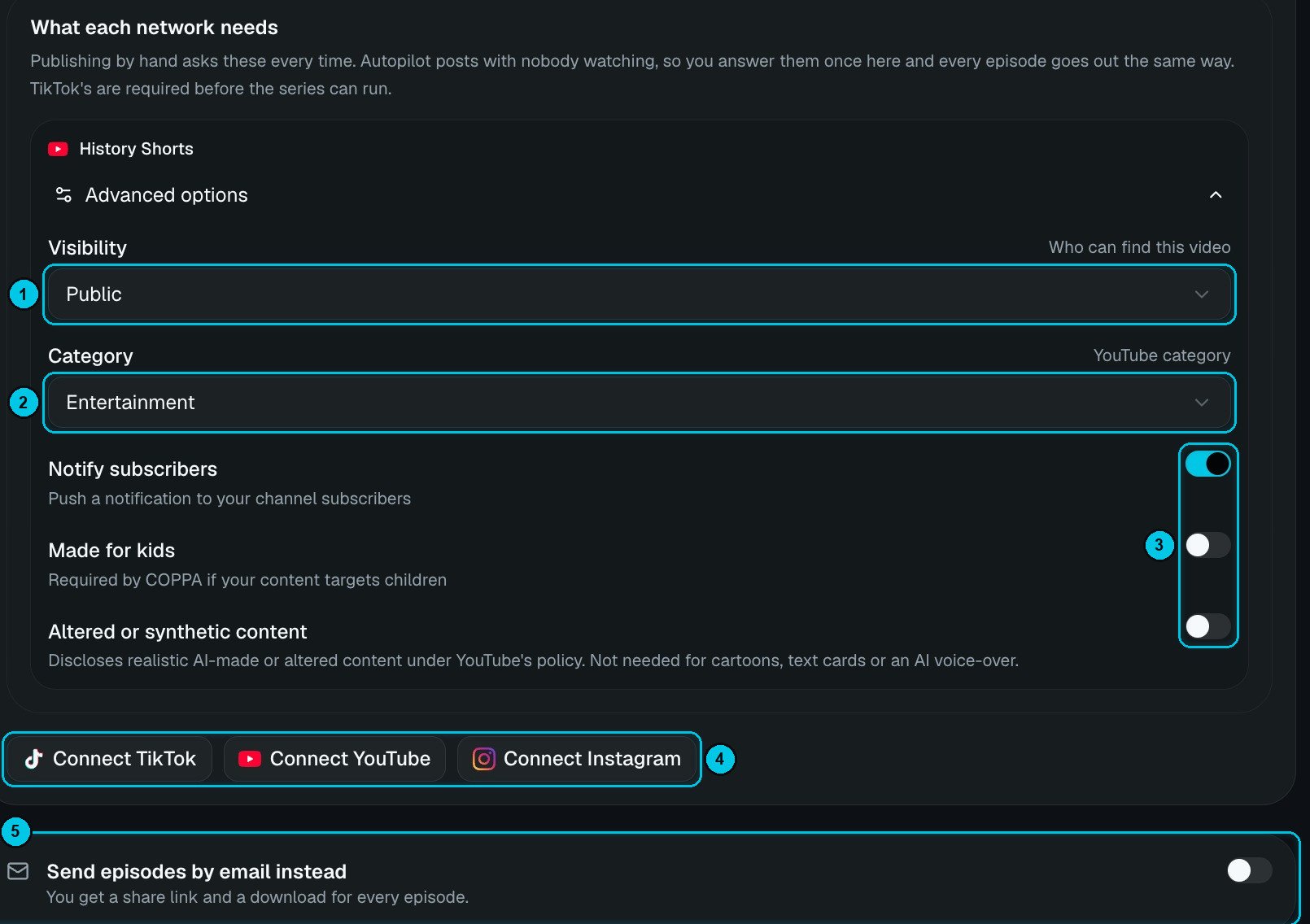
① Visibilité YouTube · ② Catégorie · ③ Notifier, pour enfants, contenu modifié · ④ Connecter des comptes · ⑤ Envoyer par e-mail à la place
- YouTube : Visibilité (qui peut trouver la vidéo), Catégorie, Notifier les abonnés, Conçu pour les enfants (exigé par la COPPA si votre contenu vise les enfants) et Contenu modifié ou synthétique (déclarer un contenu IA réaliste ; inutile pour les dessins animés, les cartes de texte ou une voix off IA).
- TikTok : qui peut voir la publication et les paramètres d’interaction. Obligatoire avant que la série puisse tourner.
Comment chaque épisode est publié
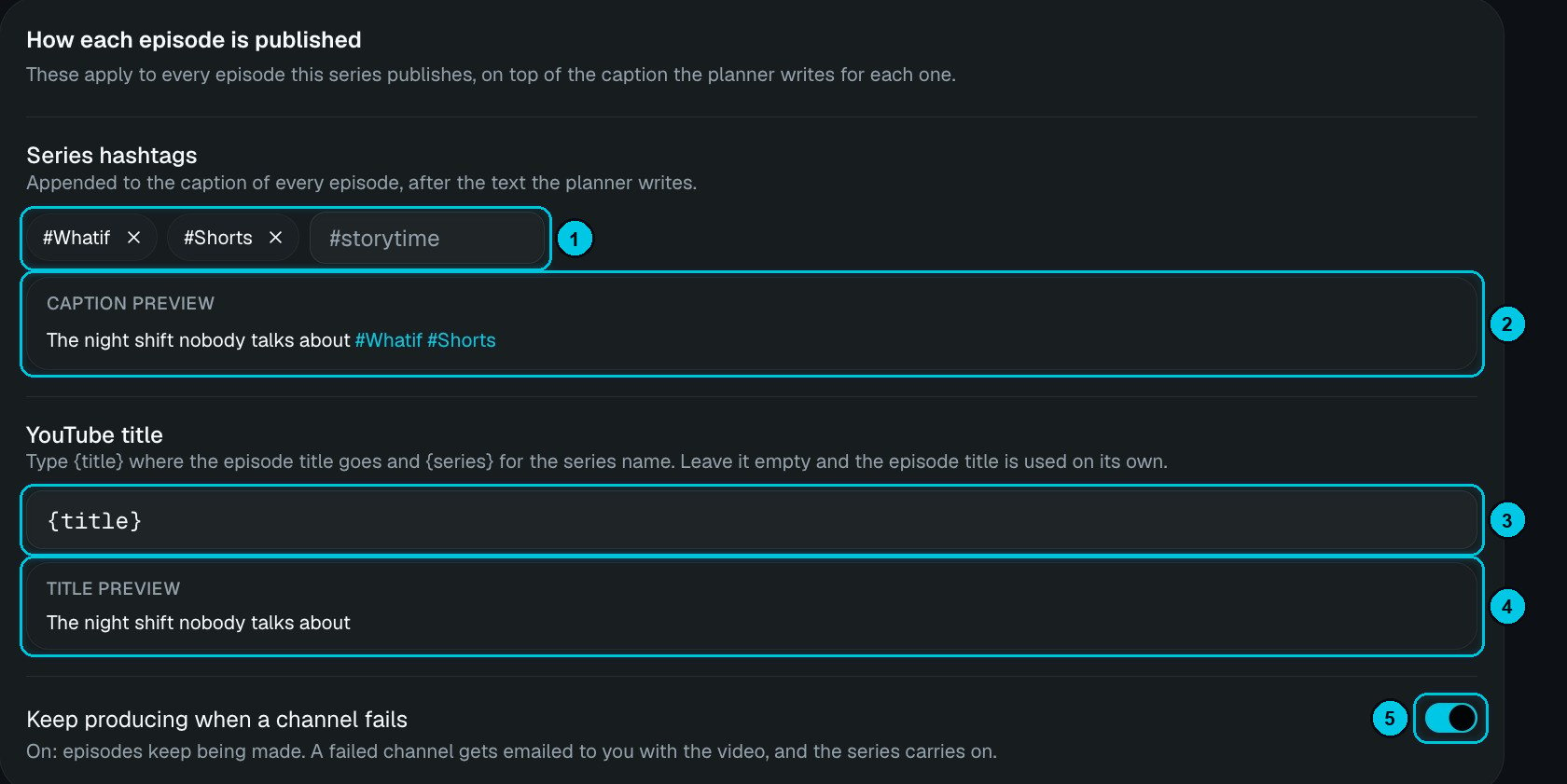
① Hashtags de la série · ② Aperçu de la légende · ③ Modèle de titre YouTube · ④ Aperçu du titre · ⑤ Continuer la production si un canal échoue
- Hashtags de la série : ajoutés à la légende de chaque épisode, après le texte écrit par le planificateur. L’aperçu montre le résultat.
- Titre YouTube : tapez
{title}à la place du titre de l’épisode et{series}pour le nom de la série, par exemple{title} | {series}. Laissez vide pour n’utiliser que le titre de l’épisode. - Continuer la production si un canal échoue : activé, les épisodes continuent d’être produits ; la chaîne en échec vous est signalée par e-mail avec la vidéo et la série continue.
E-mails
- M’informer par e-mail de cette série : demandes de validation, rappels, vidéos livrées, échecs de publication et pauses. Désactivé, tout s’affiche seulement dans l’application.
- E-mail quand un épisode est prêt et quand il est publié : affinez les notifications reçues.
Quand
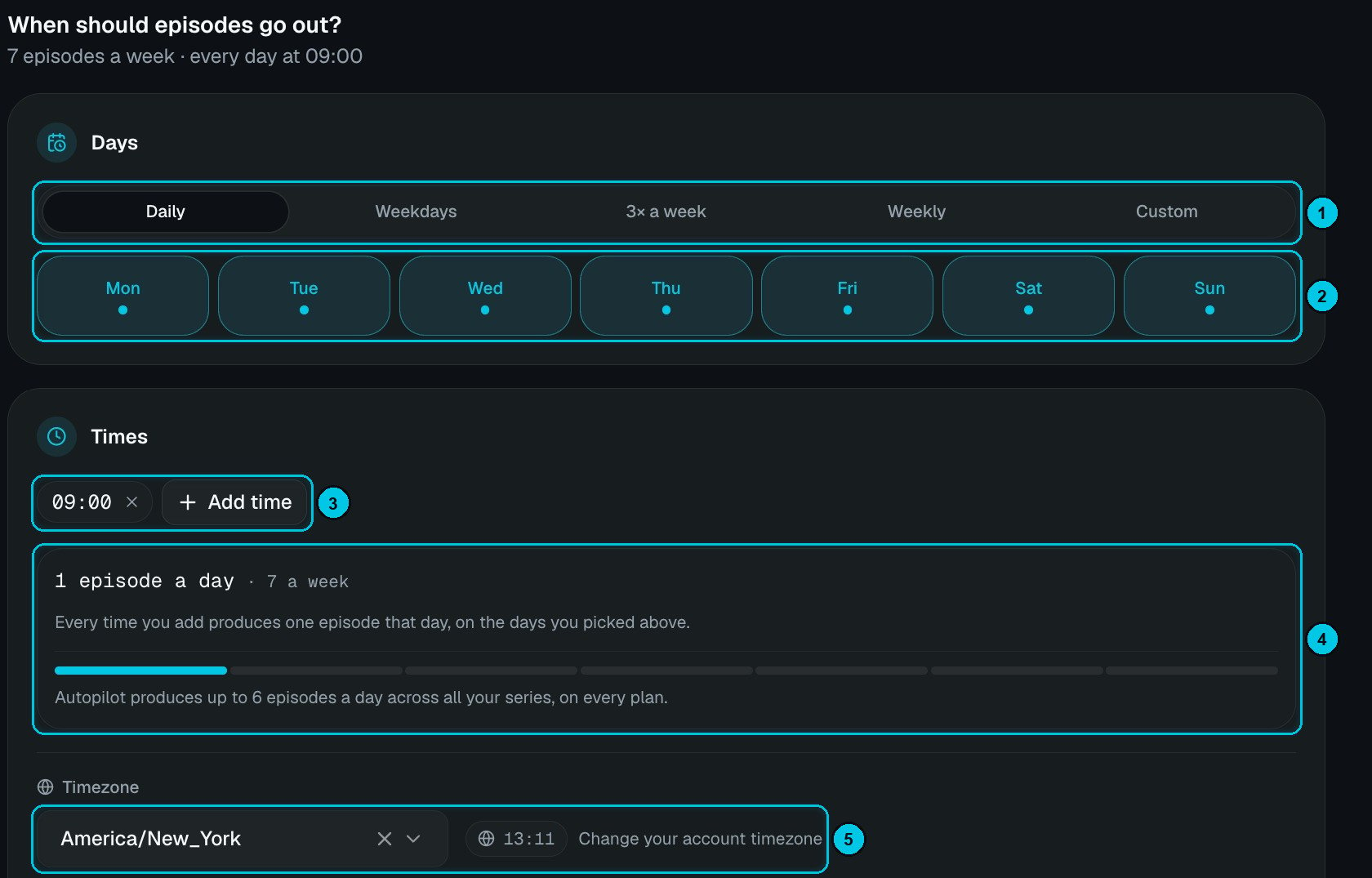
① Jours · ② Sélecteur de jours · ③ Heures · ④ Épisodes par jour · ⑤ Fuseau horaire
- Jours : Quotidien, En semaine, 3 fois par semaine, Hebdomadaire ou Personnalisé (n’importe quels jours, du lundi au dimanche).
- Heures : ajoutez une ou plusieurs heures par jour ; chaque heure est un épisode les jours choisis. Votre forfait fixe combien d’heures une série peut avoir par jour (1 en Starter, 2 en Creator, 3 à partir de Pro), et Autopilot produit jusqu’à 6 épisodes par jour pour l’ensemble de vos séries (7 en Enterprise).
- Fuseau horaire : la série suit le fuseau de votre compte ; l’heure actuelle est affichée à côté, avec un raccourci pour le changer.
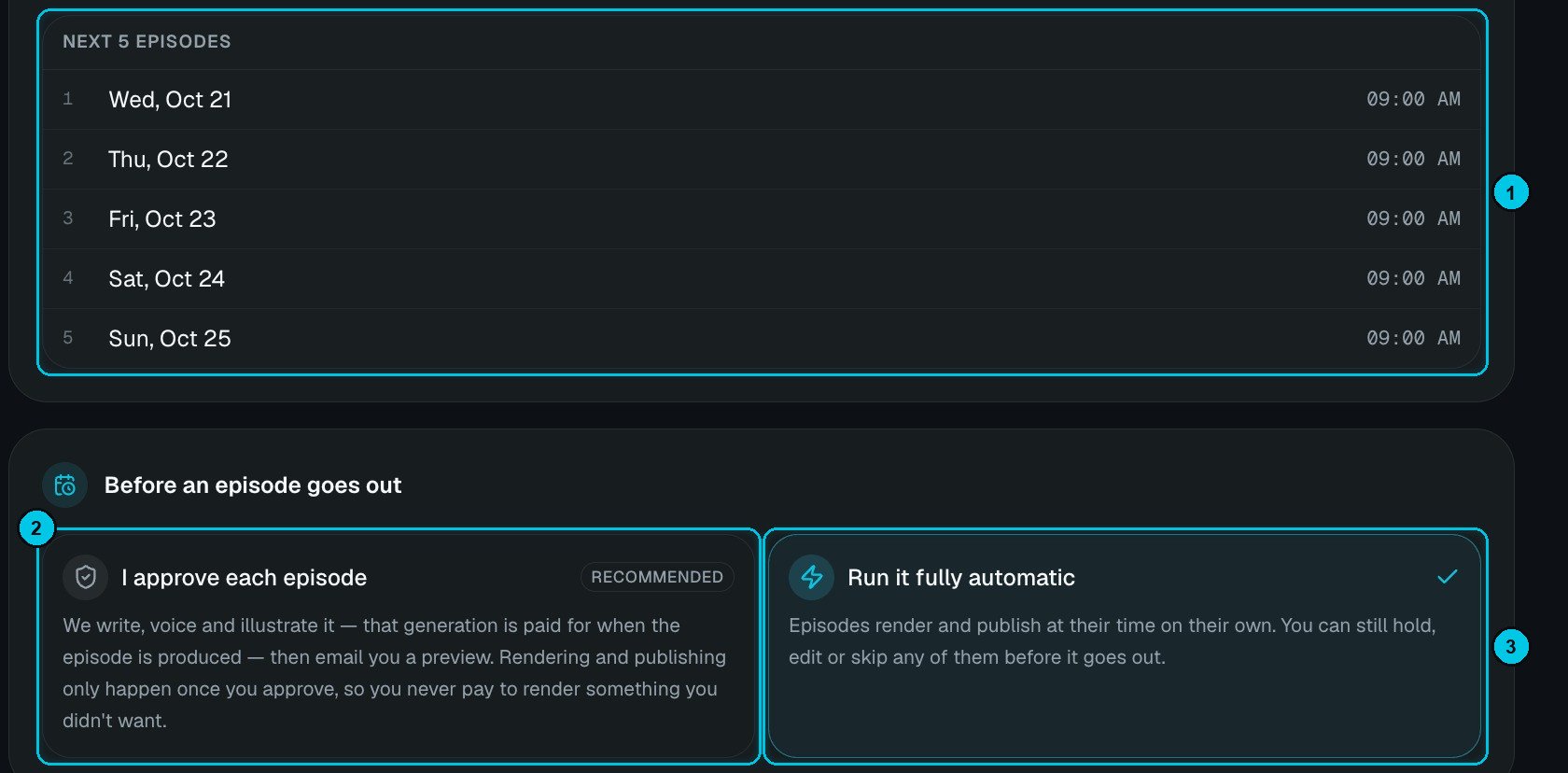
① Les 5 prochains épisodes · ② J’approuve chaque épisode · ③ Mode entièrement automatique
- J’approuve chaque épisode (recommandé) : écrit, mis en voix et illustré, puis envoyé par e-mail ; rendu et publié seulement après votre validation. Choisissez qu’il soit prêt 2, 4, 12 ou 24 heures avant son créneau.
- Exécuter en mode entièrement automatique : rendu et publié à son heure, tout seul. Vous pouvez quand même retenir, modifier ou passer n’importe quel épisode avant sa diffusion.
Certains formats génèrent d’abord des images que vous animez dans l’éditeur (par exemple Images de scènes dans Talking Objects ou AI Dramas). Pour ceux-là, la validation reste activée pour que vous puissiez animer avant le rendu.
Apparence
Dans chaque section de Apparence et variété, choisissez une option, ou ajoutez-en plusieurs et laissez l’IA choisir à chaque épisode. Le compteur à côté d’un pool indique combien vous en avez ajouté sur la limite de votre forfait (3 en Starter, 5 en Creator, 8 en Pro, 10 en Studio et Enterprise).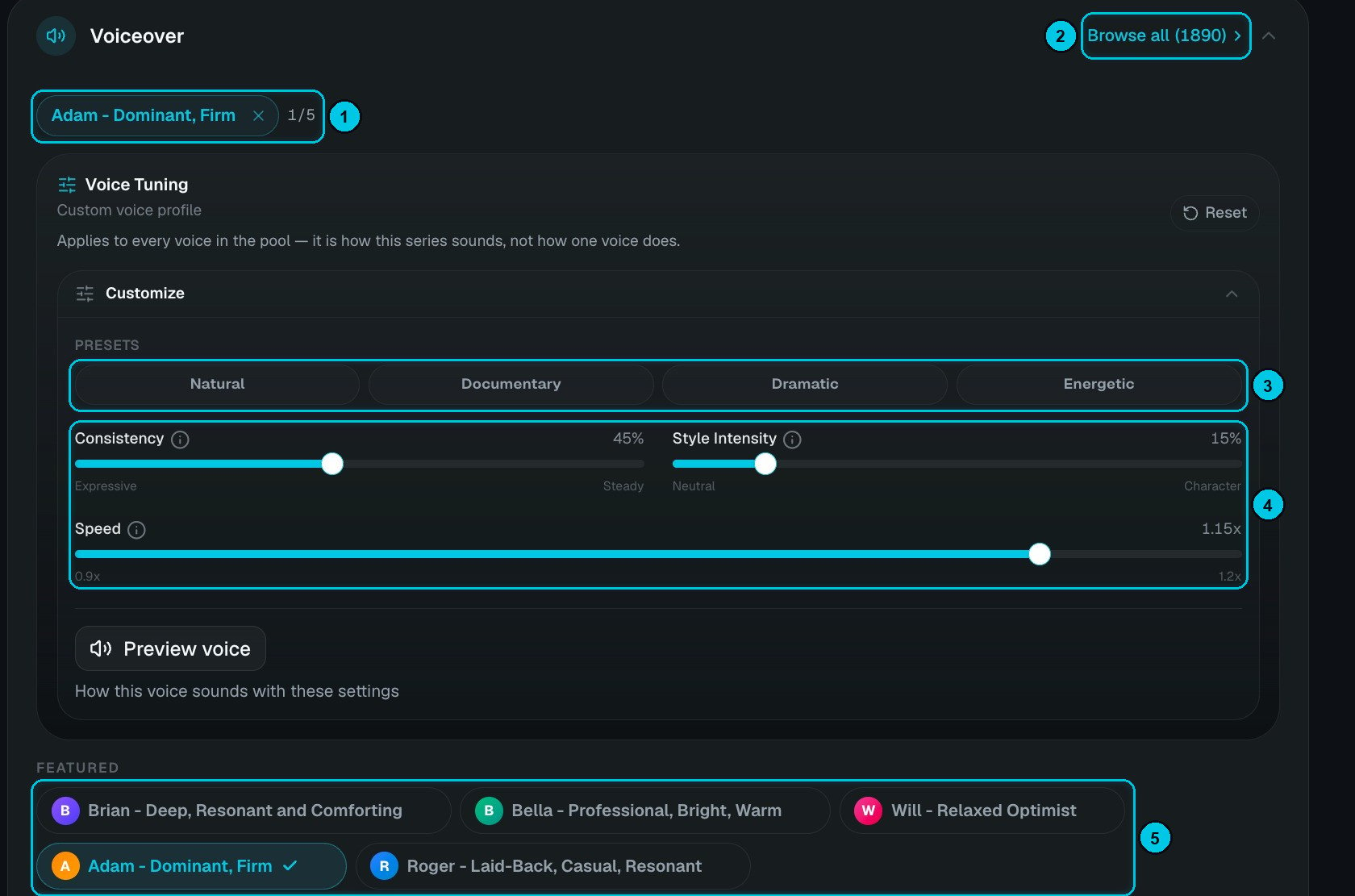
① Le pool de voix · ② Parcourir toutes les voix · ③ Préréglages · ④ Réglage fin · ⑤ Voix mises en avant
Qualité de rendu
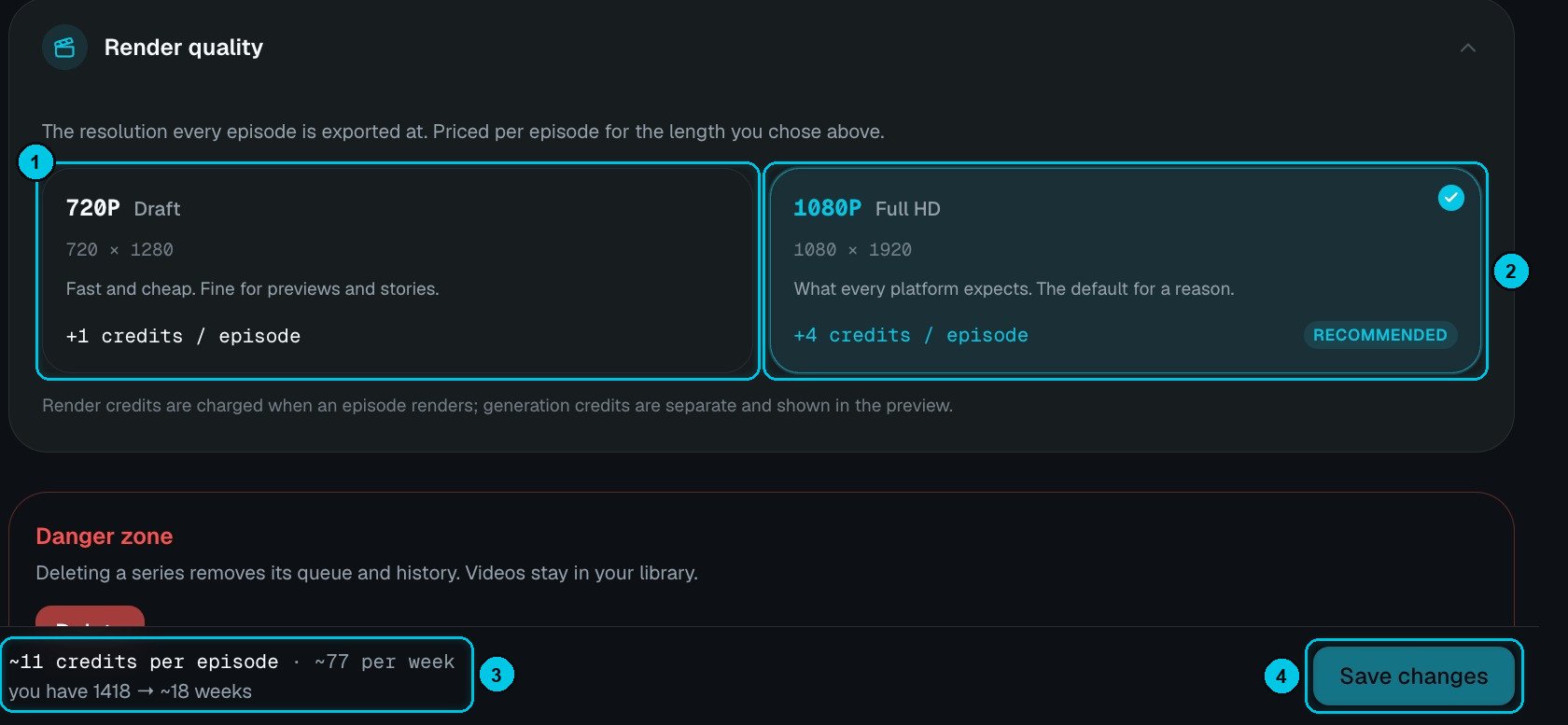
① 720p Brouillon · ② 1080p Full HD · ③ Estimation du coût en direct · ④ Enregistrer les modifications
Les crédits de rendu sont facturés au moment du rendu d’un épisode ; les crédits de génération sont à part. Le bas de page additionne tout, par exemple ~11 crédits par épisode · ~77 par semaine ; vous avez 1 418 → ~18 semaines.