

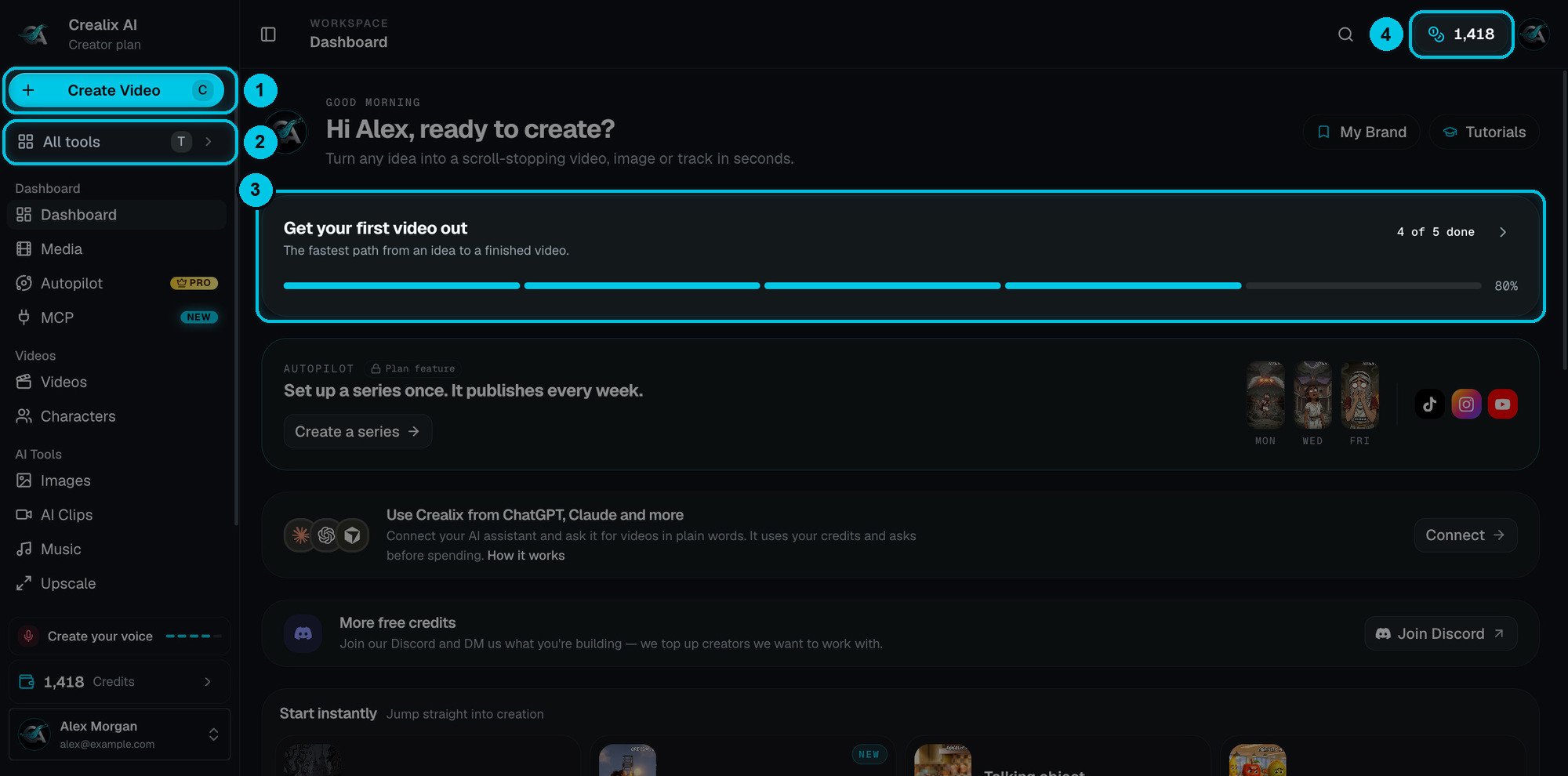
① Créer la vidéo · ② Tous les outils · ③ Liste des premiers pas · ④ Vos crédits
La barre latérale
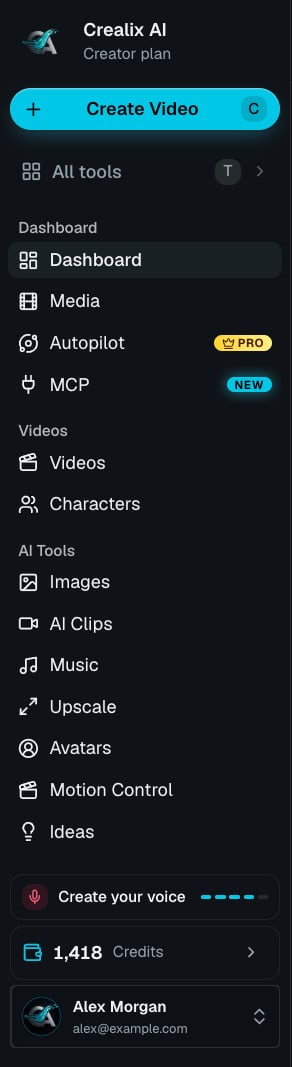
La barre latérale complète
Le tableau de bord
Le tableau de bord est conçu pour vous mener vite de l’idée à la vidéo publiée :- Sortez votre première vidéo : une liste de cinq étapes avec une barre de progression. Certaines étapes rapportent des crédits bonus.
- Autopilot : configurez une série une fois et elle publie chaque semaine sur TikTok, Instagram et YouTube.
- Utilisez Crealix depuis ChatGPT, Claude et plus : cliquez sur Connecter pour relier un assistant IA.
- Plus de crédits gratuits : rejoignez le Discord et dites à l’équipe ce que vous créez.
- Commencer tout de suite : accès en un clic aux formats les plus populaires.
- Les boutons Ma marque et Tutoriels dans l’en-tête.
La barre supérieure

Palette de commandes
Cliquez sur la loupe pour ouvrir une palette listant toutes les pages de l’application : zones du tableau de bord, chaque format et chaque page de réglages. Tapez quelques lettres pour filtrer, utilisez les flèches et appuyez sur Entrée.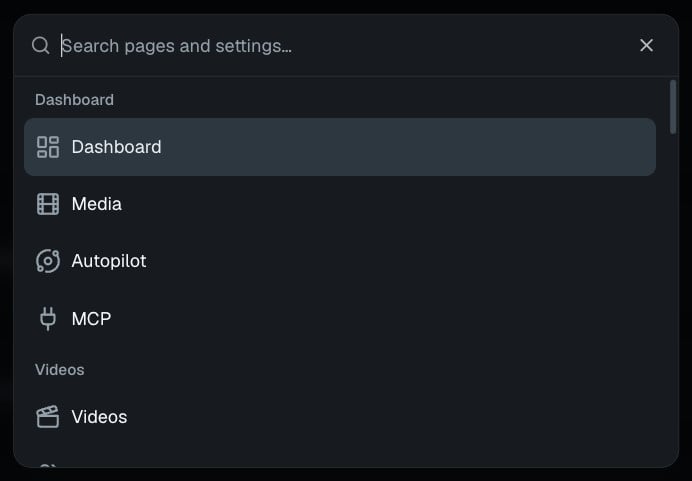
Tous les outils
Appuyez sur T (ou cliquez sur Tous les outils) pour ouvrir un panneau avec toutes les façons de créer une vidéo.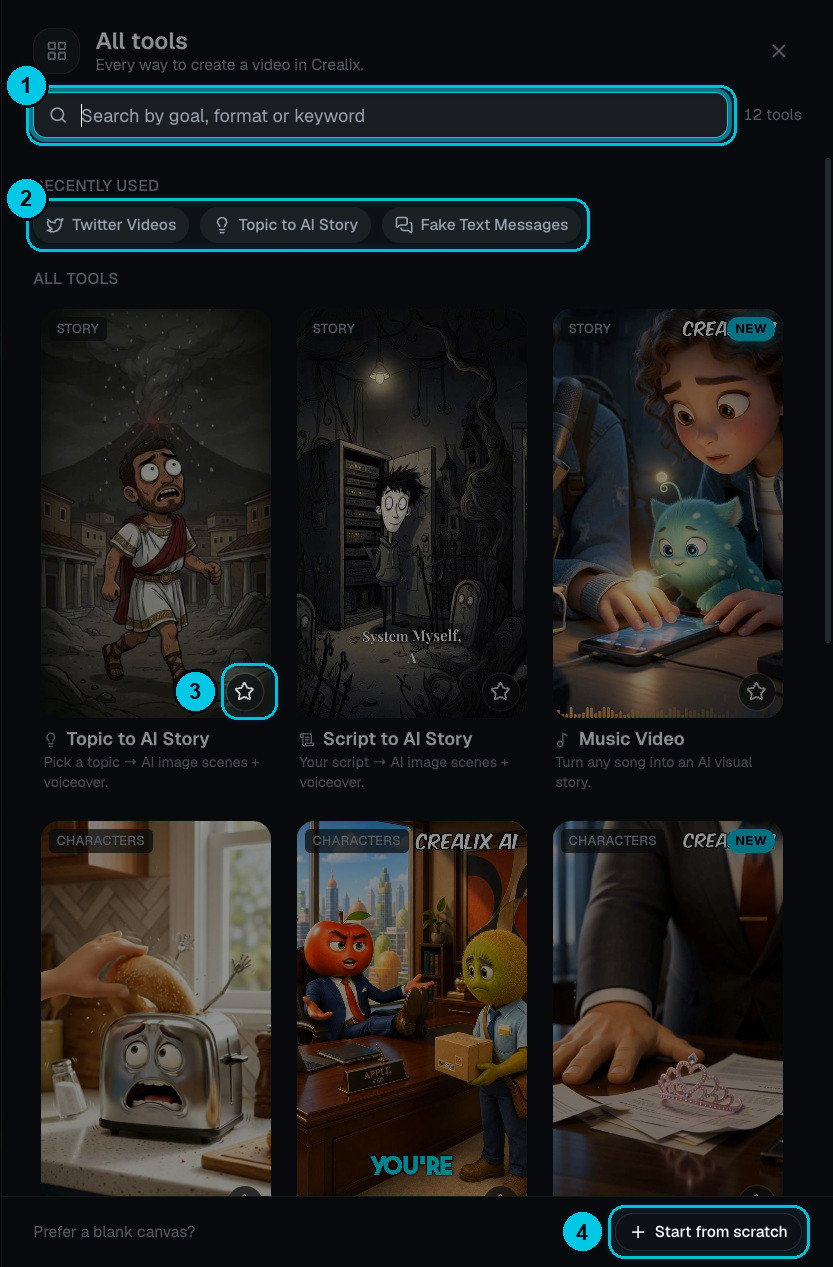
① Recherche · ② Utilisés récemment · ③ Mettre en favori · ④ Partir de zéro
- Recherchez (①) par objectif, format ou mot-clé, par exemple « reddit », « chanson » ou « skeleton ».
- Utilisés récemment (②) vous ramène aux derniers formats ouverts.
- Chaque carte a une courte description et une étiquette de catégorie (Story, Characters, Social, Stock). Cliquez sur l’étoile (③) pour épingler un favori.
- Partir de zéro (④) ouvre un projet Studio vierge où vous construisez chaque scène vous-même.
Le menu de votre compte
Cliquez sur votre nom en bas de la barre latérale.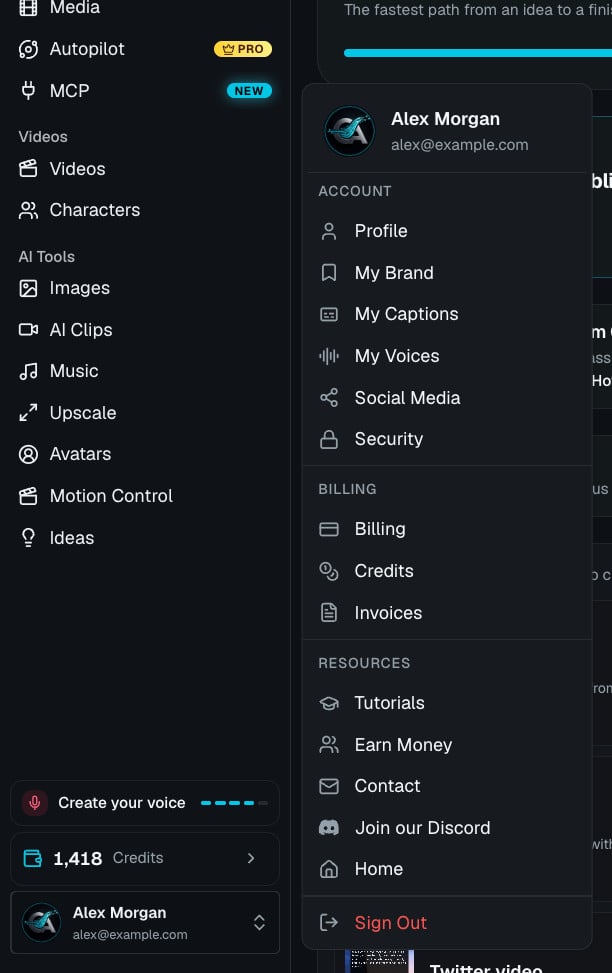
Compte
Compte
- Profil : votre nom, votre photo et votre e-mail.
- Ma marque : voix, style, sous-titres, musique et logo par défaut pour les nouvelles vidéos. En savoir plus
- My Captions : vos styles de sous-titres enregistrés. En savoir plus
- Mes voix : voix clonées et conçues. En savoir plus
- Réseaux sociaux : connectez TikTok, YouTube et Instagram. En savoir plus
- Sécurité : sessions actives et méthodes de connexion.
Facturation
Facturation
- Facturation : votre offre, votre moyen de paiement et les changements d’offre. En savoir plus
- Crédits : votre portefeuille et chaque mouvement de crédits. En savoir plus
- Factures : téléchargez le reçu de chaque paiement.
Ressources
Ressources
- Tutoriels : des vidéos pas à pas. En savoir plus
- Gagner de l’argent : le programme d’affiliation. En savoir plus
- Contact, Rejoignez notre Discord et Accueil (le site de Crealix).
- Se déconnecter.