

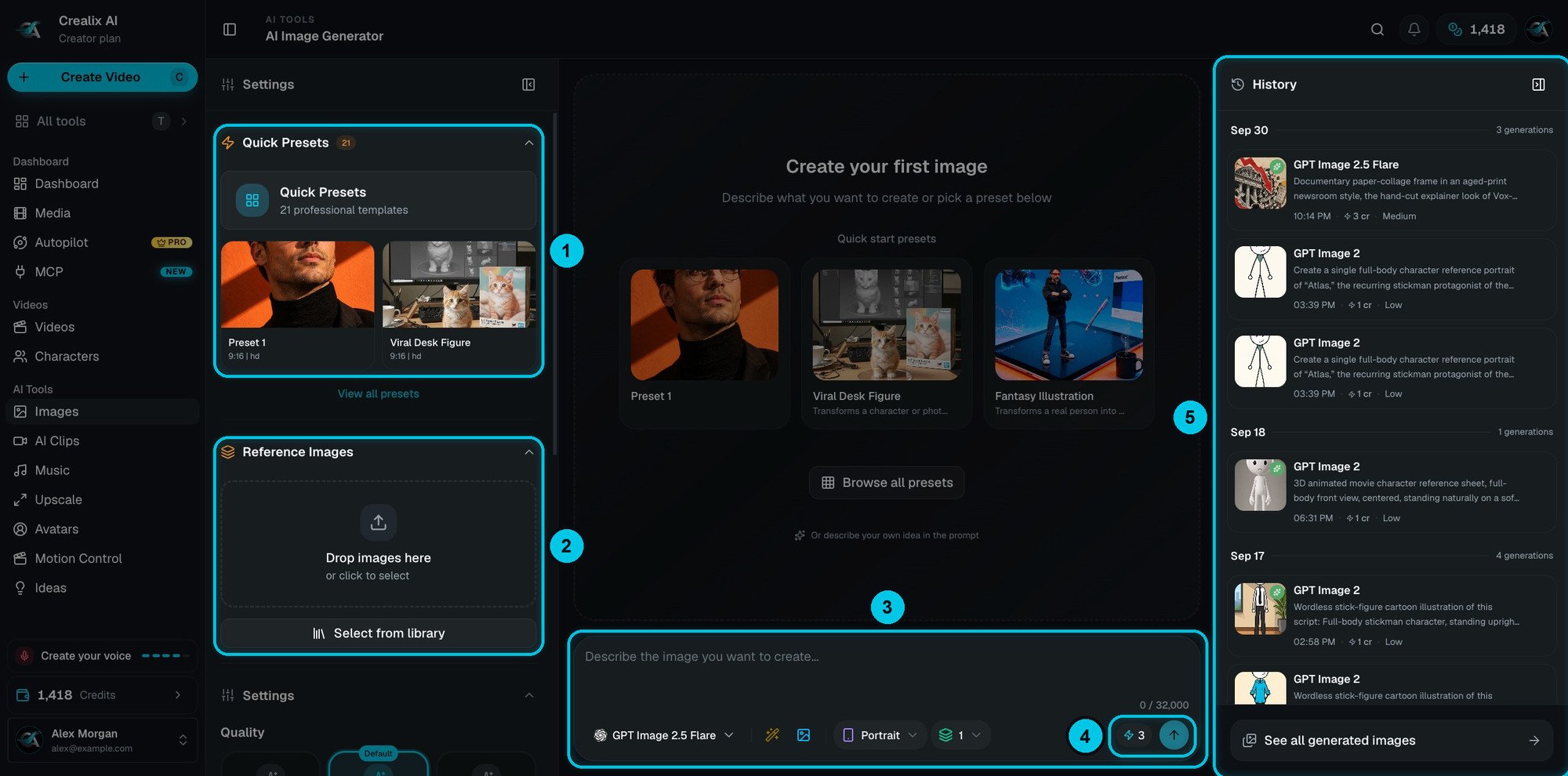
① Préréglages rapides · ② Images de référence · ③ Barre de prompt · ④ Coût et génération · ⑤ Historique
La barre de prompt
Tout commence dans la barre de prompt, en bas du canevas (③) :- Prompt — décrivez l’image : le sujet, le lieu, le style, la lumière et le cadrage. Deux ou trois phrases précises valent souvent mieux qu’un long paragraphe.
- Modèle — GPT Image 2.5 Flare par défaut. Cliquez sur son nom pour ouvrir le sélecteur de modèles.
- Améliorer (la baguette) — transforme une idée courte en prompt détaillé. Vous choisissez d’abord un style d’amélioration.
- Référence (l’icône d’image) — ajoutez des images de référence sans faire défiler les réglages.
- Format et nombre d’images — les mêmes options que dans le panneau de réglages, à portée de main.
- Coût (④) — les crédits que cette génération utilisera. Cliquez sur la flèche pour générer.
Préréglages rapides
Les Préréglages rapides (①) sont 21 modèles professionnels avec des looks prêts à l’emploi, comme Viral Desk Figure ou Fantasy Illustration. Cliquez sur l’un d’eux pour charger son prompt et ses réglages, puis remplacez le sujet par le vôtre. Voir tous les préréglages ouvre la galerie complète.Images de référence
Déposez des images dans Images de référence (②) — ou cliquez sur Choisir dans la bibliothèque — pour guider le résultat :- Garder un personnage identique sur plusieurs images.
- Montrer un produit tel qu’il est.
- Reprendre un style à partir d’un exemple.
- Retoucher une image — ajoutez-la comme référence et décrivez le changement : « passe la scène de nuit », « mets le logo sur la tasse », « retire la personne à l’arrière-plan ».
Réglages
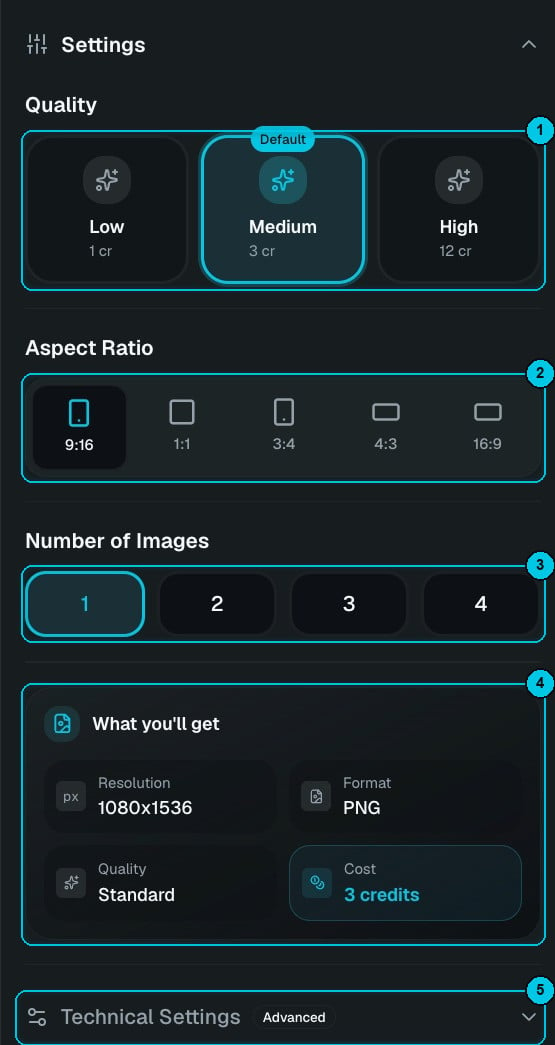
① Qualité · ② Format · ③ Nombre d'images · ④ Ce que vous allez obtenir · ⑤ Réglages techniques
- Qualité (①) — Low, Medium (par défaut) ou High. Une qualité plus élevée donne plus de détails et un texte plus net dans l’image, et coûte plus cher.
- Format (②) — 9:16 pour TikTok, Reels et Shorts, 1:1, 3:4, 4:3 ou 16:9.
- Nombre d’images (③) — 1 à 4 variantes d’un coup. Le coût est par image.
- Ce que vous allez obtenir (④) — la résolution, le nombre d’images et le total de crédits, avant de dépenser quoi que ce soit.
- Réglages techniques (⑤) — options supplémentaires du modèle choisi. Dans Ce qu’il faut éviter, listez ce que vous ne voulez pas voir (texte, filigrane, doigts en trop).
Tarifs
Avec le modèle par défaut, chaque image coûte :
Les autres modèles ont leur propre prix, affiché sur le bouton avant de générer.