

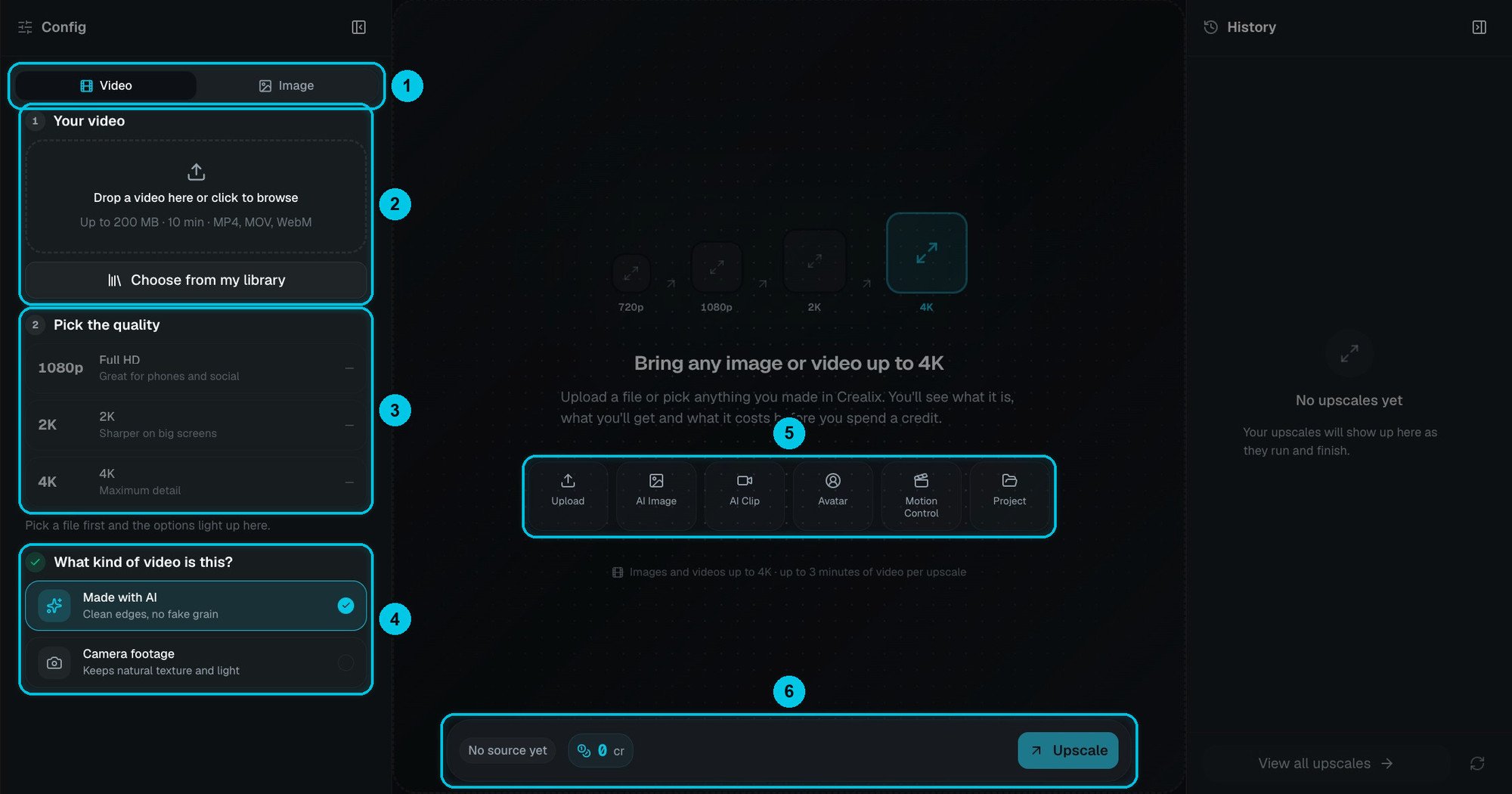
① Vidéo ou Image · ② Source · ③ Qualité cible · ④ Réalisé avec l'IA ou Images de caméra · ⑤ Raccourcis vers votre bibliothèque · ⑥ Coût et Upscaler
Upscaler un fichier
1
Choisir Vidéo ou Image
Les onglets du haut (①) passent d’une vidéo à une image.
2
Choisir la source
Importez un fichier (②) — vidéos jusqu’à 200 Mo et 10 minutes, en MP4, MOV ou WebM — ou cliquez sur Choisir dans ma bibliothèque. Les raccourcis dessous (⑤) mènent directement à vos Images IA, Plans IA, Avatars, vidéos de Contrôle de mouvement ou Projets rendus. Pour une vidéo longue, sélectionnez la partie utile : chaque upscale couvre jusqu’à 3 minutes.
3
Choisir la qualité cible
1080p Full HD, 2K ou 4K (③).
4
Indiquer le type de contenu
(④)
- Réalisé avec l’IA — contours nets, sans grain artificiel. Idéal pour les images IA, les plans IA et les rendus Crealix.
- Images de caméra — conserve la texture naturelle. Idéal pour les vidéos réelles.
5
Upscaler
Le coût est affiché sur le bouton (⑥) avant toute dépense. Le résultat apparaît dans Upscales de votre médiathèque.
Tarifs
Un upscale vidéo coûte au moins 2 crédits — par exemple, 60 secondes en 4K coûtent environ 91 crédits. Les vidéos upscalées gardent la cadence de la source, jusqu’à 30 i/s. Vous pouvez lancer jusqu’à 3 upscales à la fois.