

Musique de fond
Ouvrez Audio dans la barre d’outils.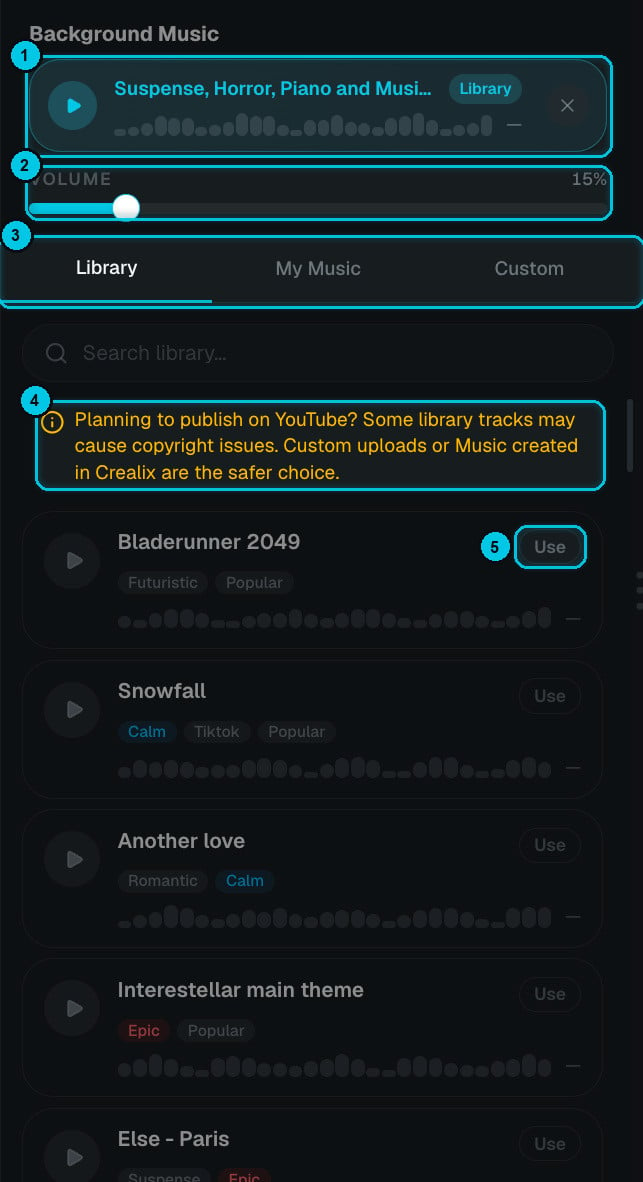
① Piste actuelle · ② Volume · ③ Bibliothèque / Ma musique / Personnalisée · ④ Note copyright pour YouTube · ⑤ Utiliser
- La piste actuelle (①) est épinglée en haut avec sa source (Library, My Music ou Custom). Lancez la lecture pour l’écouter ou cliquez sur × pour la retirer.
- Volume (②) règle le niveau de la musique sous la narration. Entre 10 et 20 %, la voix reste claire ; montez-le pour les vidéos portées par la musique.
- Choisissez la source de la piste (③) :
- Bibliothèque
- Ma musique
- Personnalisée
49 morceaux sélectionnés et classés par ambiance : Calm, Epic, Suspense, Romantic, Futuristic, Tiktok, Popular et plus. Recherchez par nom ou ambiance, écoutez avec lecture et cliquez sur Utiliser (⑤).
Volume de la musique par scène
Chaque scène a son propre curseur Musique de fond dans ses réglages de lecture (voir Scènes). Par défaut, toutes utilisent le niveau global ; déplacez celui d’une scène pour baisser la musique sous une réplique clé ou la monter pendant un montage.Effets sonores
Ouvrez Sons pour voir tous les effets sonores de la vidéo.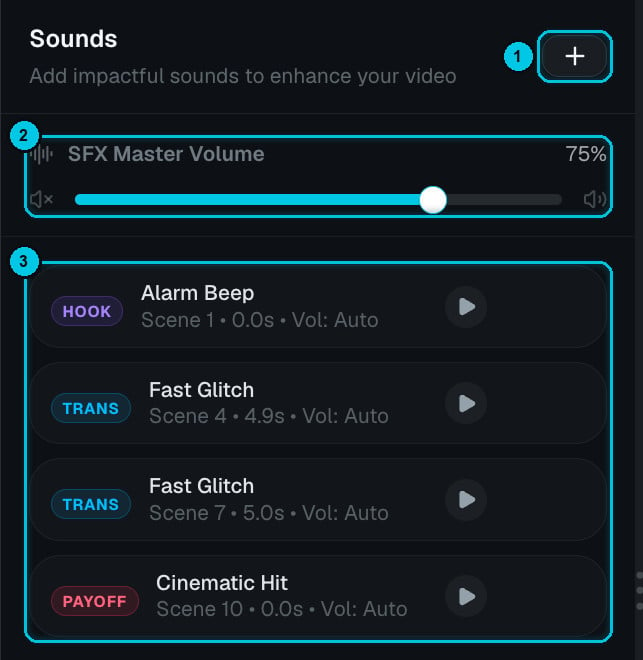
① Ajouter un son · ② Volume général des SFX · ③ Sons de la vidéo
- Volume général des SFX (②) contrôle tous les effets sonores à la fois.
- Cliquez sur un son (③) pour le changer, le déplacer ou régler son volume, ou lancez sa lecture pour l’écouter.
Ajouter un son
Cliquez sur + (①) pour ouvrir le sélecteur de sons :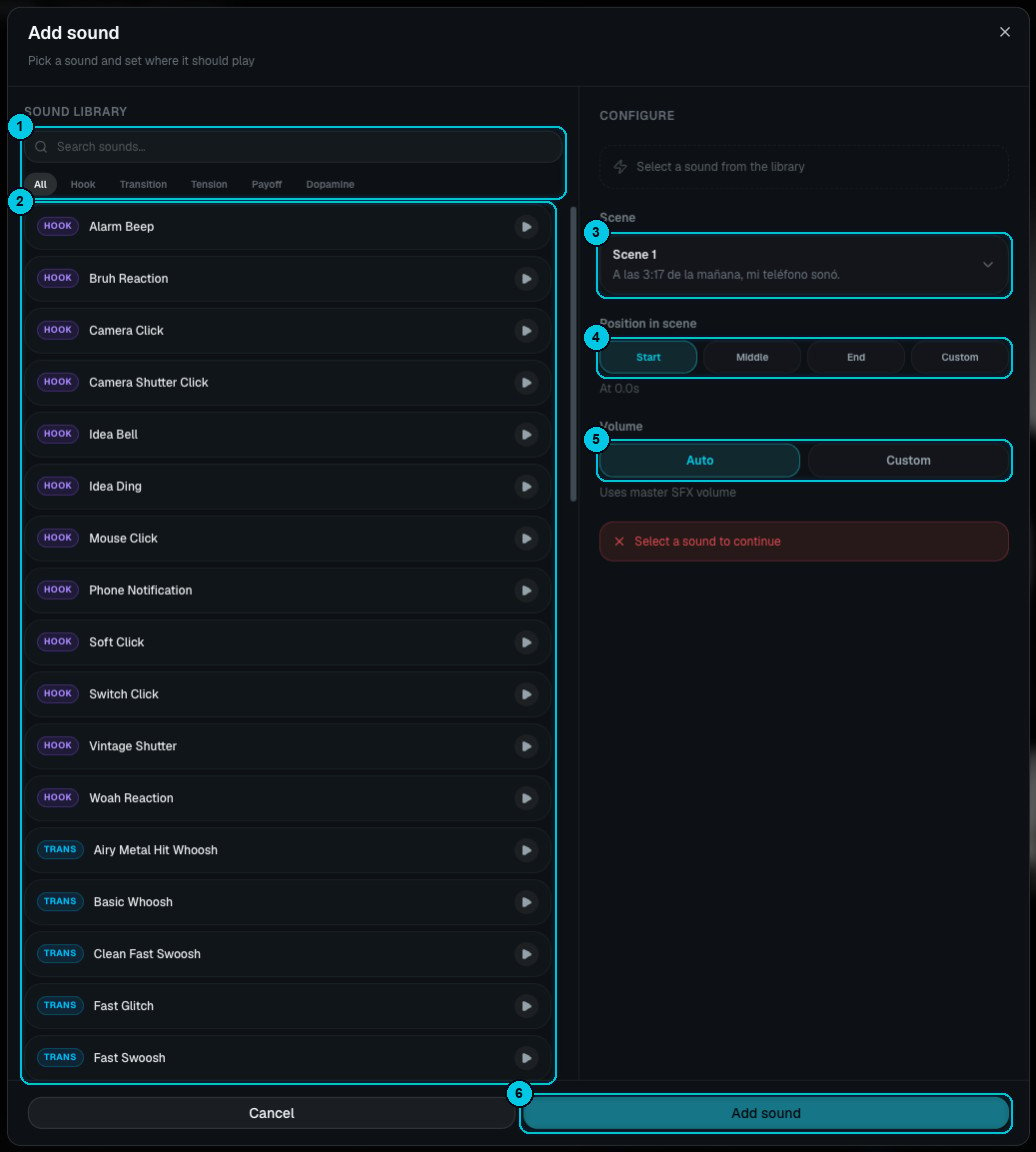
① Rechercher et filtrer par étiquette · ② Bibliothèque de sons · ③ Scène · ④ Position dans la scène · ⑤ Volume · ⑥ Ajouter un son
1
Choisissez un son
Recherchez ou filtrez par Hook, Transition, Tension, Payoff ou Dopamine (①). Lancez la lecture d’un son (②) pour l’écouter, puis cliquez dessus pour le sélectionner.
2
Choisissez où il joue
Choisissez la scène (③), puis la position (④) : Début, Milieu, Fin ou Custom pour un moment précis.
3
Réglez le volume et ajoutez
Laissez Auto pour suivre le volume général, ou choisissez Custom (⑤). Cliquez sur Ajouter un son (⑥).