

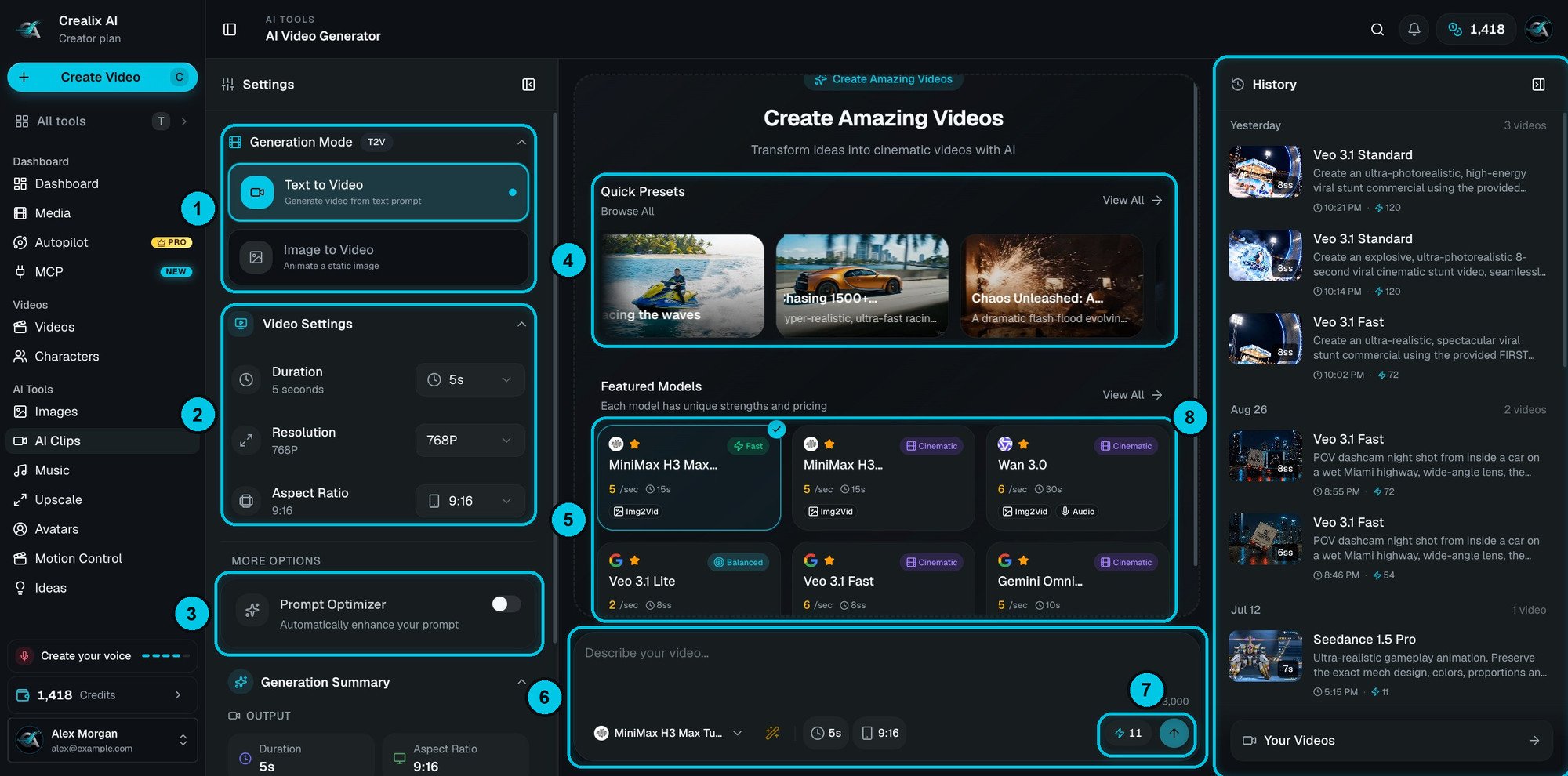
① Mode de génération · ② Réglages vidéo · ③ Optimiseur de prompt · ④ Préréglages rapides · ⑤ Modèles en vedette · ⑥ Barre de prompt · ⑦ Coût et génération · ⑧ Historique
Générer un plan
1
Choisir le mode de génération
Dans Mode de génération (①) :
- Texte vers vidéo — décrivez le plan et le modèle le crée de zéro.
- Image vers vidéo — importez ou choisissez une image et décrivez comment elle doit bouger. L’image devient la première image du plan : c’est la façon de garder un personnage, un produit ou un style cohérent. Astuce : créez d’abord l’image dans Images IA.
2
Choisir un modèle
Chaque carte des Modèles en vedette (⑤) indique le point fort du modèle (Rapide, Équilibré, Cinématographique), son prix par seconde, sa durée maximale et ce qu’il prend en charge : Img2Vid (image vers vidéo) et Audio (il génère du son). Tout voir ouvre le catalogue complet. Vous pouvez aussi changer de modèle depuis la barre de prompt.
3
Régler durée, résolution et format
Dans Réglages vidéo (②). Les options dépendent du modèle — par exemple, MiniMax H3 Max Turbo fait 5 à 15 secondes en 480p, 768p ou 1080p ; Wan 3.0 va jusqu’à 30 secondes avec audio ; Veo 3.1 Fast et Standard atteignent la 4K. Choisissez 9:16 pour TikTok, Reels et Shorts.
4
Écrire le prompt
Dans la barre de prompt (⑥), jusqu’à 3 000 caractères. Décrivez le sujet, l’action, le lieu, la caméra et l’ambiance. Activez l’Optimiseur de prompt (③) pour que le modèle enrichisse votre prompt automatiquement, ou partez d’un des Préréglages rapides (④).
5
Générer
Le bouton (⑦) affiche le coût total — par exemple, un plan de 5 secondes en 768p avec MiniMax H3 Max Turbo coûte 11 crédits. Le Récapitulatif de la génération, en bas des réglages, reprend durée, format, résolution et coût. Le plan apparaît dans l’Historique (⑧) une fois prêt ; Vos vidéos les liste tous dans votre médiathèque.
Des prompts qui fonctionnent
Un bon prompt de plan comporte cinq parties :- Décrivez une action par plan. Les longues suites d’événements font dériver les modèles.
- Nommez le mouvement de caméra : lent travelling avant, orbite, caméra à l’épaule, plan de drone, plan large fixe.
- Pour les modèles avec audio, décrivez aussi le son : « vagues qui se brisent, mouettes au loin ».
Modèles
Les plans avec audio contiennent un son généré par le modèle (ambiance, effets et parfois des voix). Les modèles sans audio produisent des plans muets — ajoutez musique et narration dans l’éditeur.