

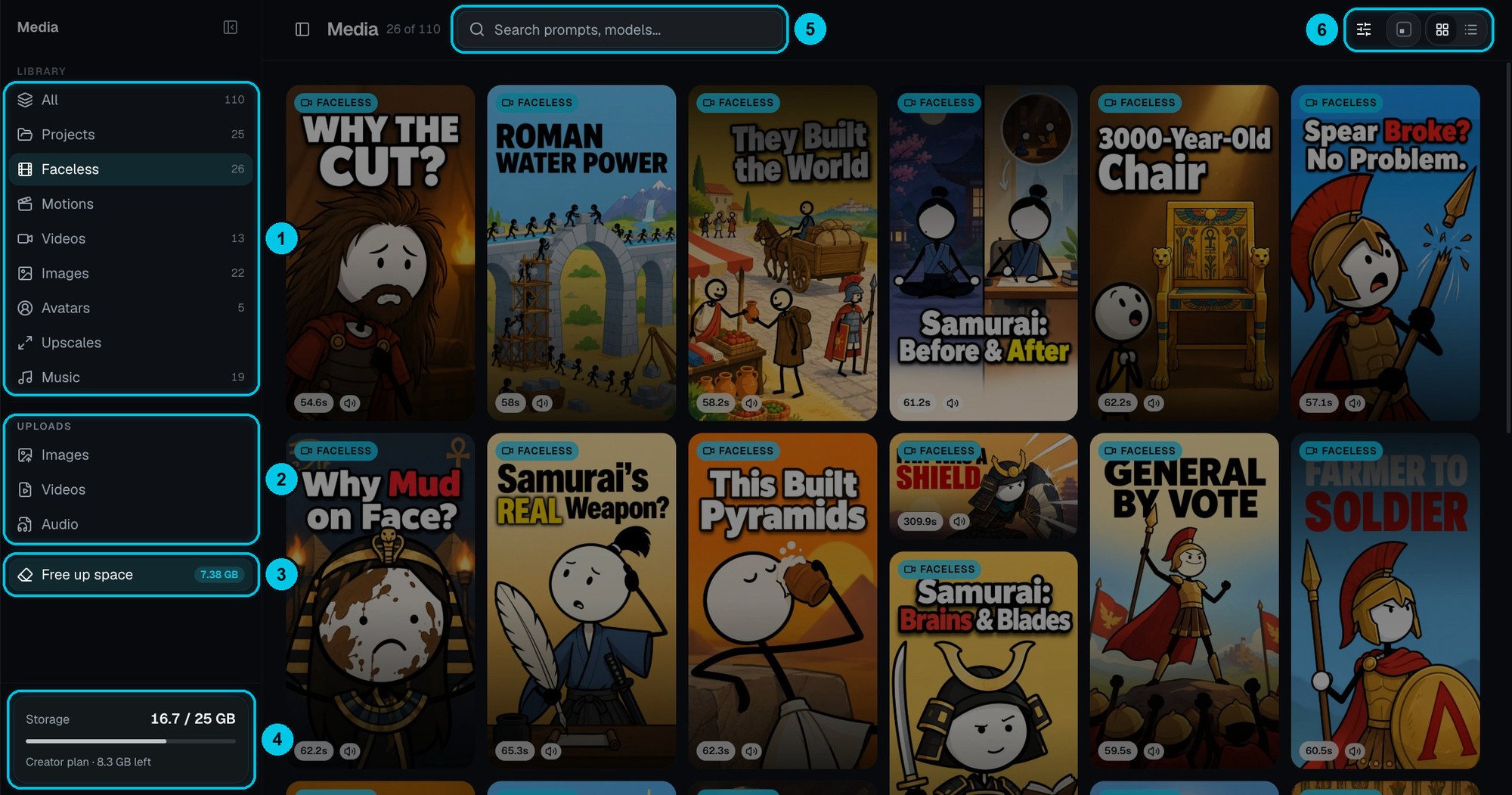
① Sections de la médiathèque · ② Vos imports · ③ Libérer de l'espace · ④ Stockage utilisé sur votre forfait · ⑤ Recherche · ⑥ Filtres, taille des cartes et grille / liste
Sections de la médiathèque
Chaque carte indique son type et sa durée. Recherchez (⑤) par prompt ou par modèle, et changez la taille des cartes ou passez de la grille à la liste (⑥).
Ouvrir un élément
Cliquez sur un élément pour l’afficher. Le panneau de droite montre tout à son sujet :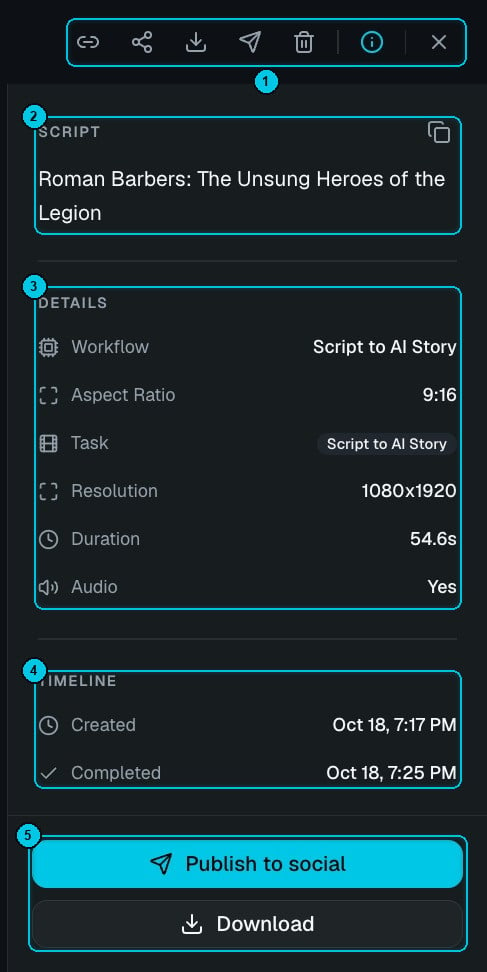
① Copier le lien, partager, télécharger, publier, supprimer et détails · ② Le script ou le prompt · ③ Détails · ④ Chronologie · ⑤ Publier sur les réseaux et Télécharger
- Script ou prompt (②) — ce à partir de quoi l’élément a été créé, avec un bouton de copie.
- Détails (③) — le workflow ou le modèle, le format, la résolution, la durée et la présence de son.
- Chronologie (④) — sa date de création et de fin.
- Actions (① ⑤) — copier le lien, créer un lien de partage, télécharger, publier sur les réseaux ou supprimer. Les flèches passent à l’élément suivant.
Utiliser un média dans une vidéo
Dans l’éditeur, cliquez sur Bibliothèque dans une scène (ou dans les panneaux musique de fond, incrustations et miniature) pour choisir n’importe quel élément d’ici. Le même sélecteur a un onglet Uploads pour ajouter de nouveaux fichiers.Imports
Les fichiers importés vont directement dans un stockage sécurisé. Les formats courants sont acceptés : MP4, MOV et WebM pour la vidéo ; JPG, PNG et WebP pour les images ; MP3, WAV, OGG et M4A pour l’audio.Stockage
La jauge Stockage (④) montre ce que vous utilisez sur votre forfait :
La jauge passe à l’orange à 80 % et au rouge à 95 %. Quand le stockage est plein, les nouvelles vidéos, générations et imports sont en pause jusqu’à ce que vous libériez de l’espace ou changiez de forfait — rien de ce que vous avez n’est supprimé. Si votre forfait se termine, votre stockage devient celui du Free (1 Go) : vos fichiers restent, mais la création est en pause tant que vous êtes au-dessus.
Libérer de l’espace
Cliquez sur Libérer de l’espace (③) pour voir ce que vous pouvez supprimer sans rien perdre qui risque de vous manquer.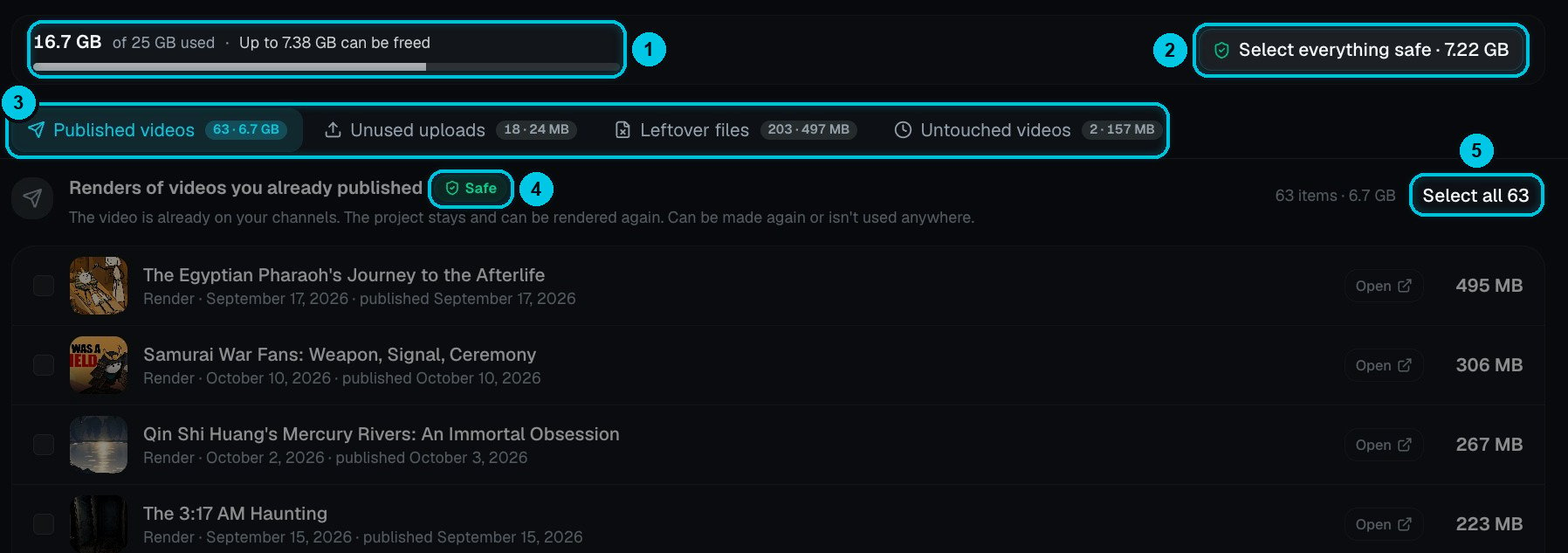
① Utilisation et espace libérable · ② Sélectionner tout ce qui est sûr · ③ Les quatre catégories · ④ Sûr à supprimer · ⑤ Sélectionner toute une catégorie
Les éléments marqués Sûr (④) peuvent être refaits ou ne servent nulle part. Sélectionner tout ce qui est sûr (②) les coche tous d’un coup ; vous pouvez aussi cocher un par un ou sélectionner une catégorie entière (⑤). Avant toute suppression, Crealix indique l’espace libéré et demande confirmation.