

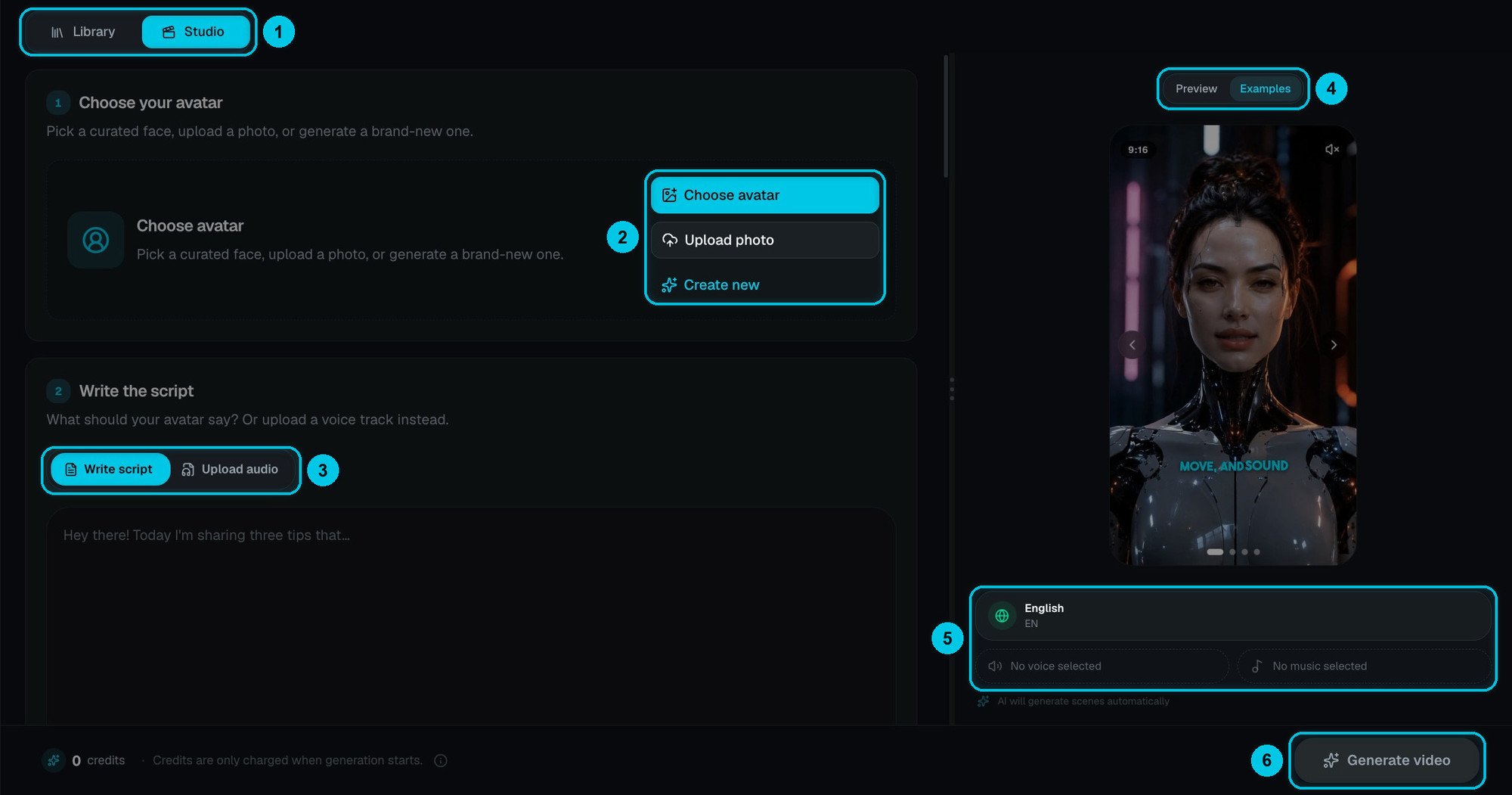
① Bibliothèque / Studio · ② Choisir un avatar, Importer une photo ou Créer un nouvel avatar · ③ Rédiger le script ou Importer un audio · ④ Aperçu / Exemples · ⑤ Langue, voix et musique · ⑥ Générer la vidéo
1. Choisir votre avatar
Trois façons d’obtenir un visage (②) :- Choisir un avatar — prenez l’un des visages sélectionnés, prêt à l’emploi.
- Importer une photo — utilisez votre propre photo. Un portrait de face, bien éclairé, cadré aux épaules, sur fond uni et sans rien devant le visage donne les meilleurs résultats. N’importez que des photos de personnes qui ont donné leur accord.
- Créer un nouvel avatar — décrivez un personnage et l’IA génère un visage inédit : un présentateur, une mascotte ou un personnage stylisé.
2. Rédiger le script
Choisissez d’où vient la voix (③) :- Rédiger le script — tapez ce que l’avatar doit dire, jusqu’à 5 000 caractères, et choisissez la Langue de narration (anglais, espagnol, portugais, français, allemand, italien, chinois, japonais et d’autres via Voir plus).
- Importer un audio — utilisez votre propre piste vocale. L’avatar synchronise ses lèvres dessus : pas besoin de choisir une voix.
3. Choisir un modèle et un format
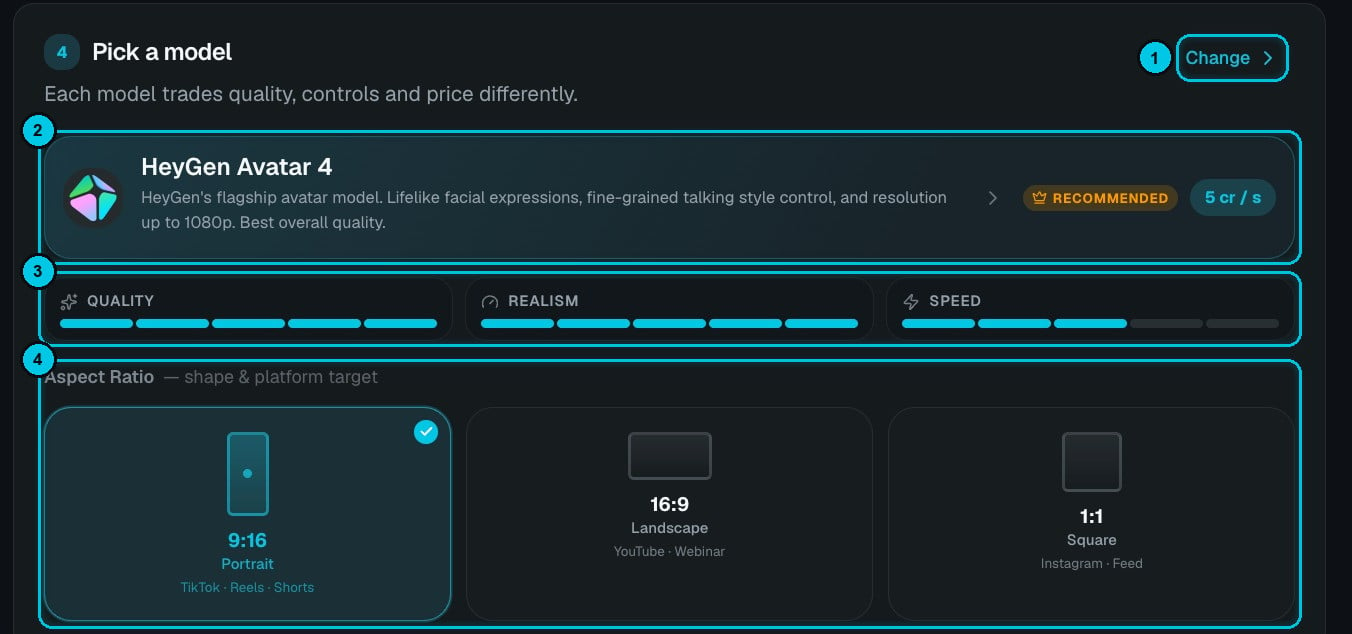
① Changer de modèle · ② Le modèle choisi, son niveau et son prix par seconde · ③ Qualité, réalisme et vitesse · ④ Format
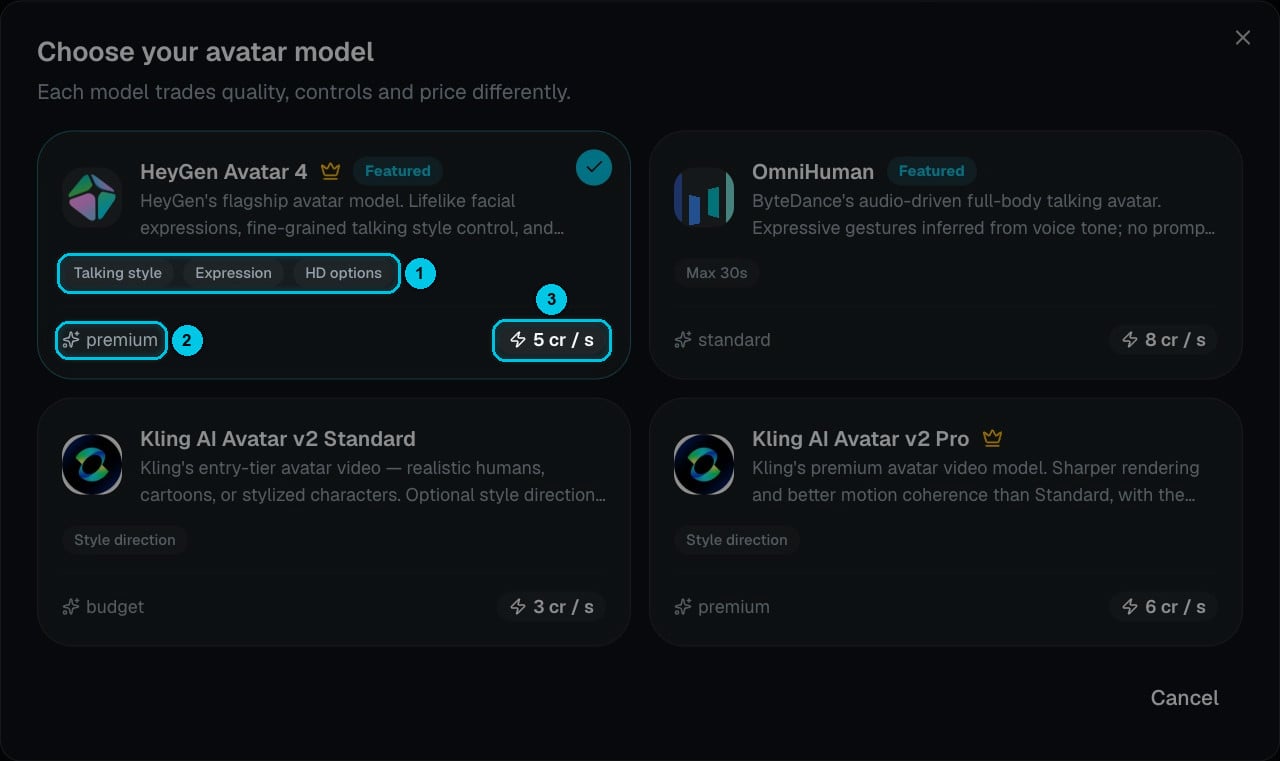
① Ce que le modèle vous permet de contrôler · ② Niveau · ③ Prix par seconde de vidéo
Le coût est la durée de la vidéo multipliée par le prix par seconde — une vidéo de 30 secondes avec HeyGen Avatar 4 coûte environ 150 crédits. Le total exact s’affiche toujours en bas avant de générer.
Choisissez ensuite le Format (④) : 9:16 Portrait pour TikTok, Reels et Shorts, 16:9 Paysage pour YouTube et les webinaires, ou 1:1 Carré pour le fil Instagram.
4. Voix, musique et sous-titres
Plus bas dans le Studio :- Voix off — plus de 1 800 voix, les mises en avant en haut ; Tout parcourir ouvre toute la bibliothèque. Vos voix clonées y figurent aussi. (Inutile si vous avez choisi Importer un audio.)
- Musique de fond — la bibliothèque Crealix, Ma musique (les morceaux créés dans Musique IA) ou vos fichiers Personnalisés. Vous publiez sur YouTube ? Certains morceaux de la bibliothèque peuvent entraîner des réclamations de droits d’auteur ; vos propres fichiers ou la musique créée dans Crealix sont plus sûrs.
- Style de sous-titres — 48 préréglages dans la Bibliothèque Crealix, plus vos propres styles dans My Captions.
5. Contrôles d’interprétation
Ouvrez Contrôles d’interprétation en bas du Studio pour diriger le jeu de l’avatar.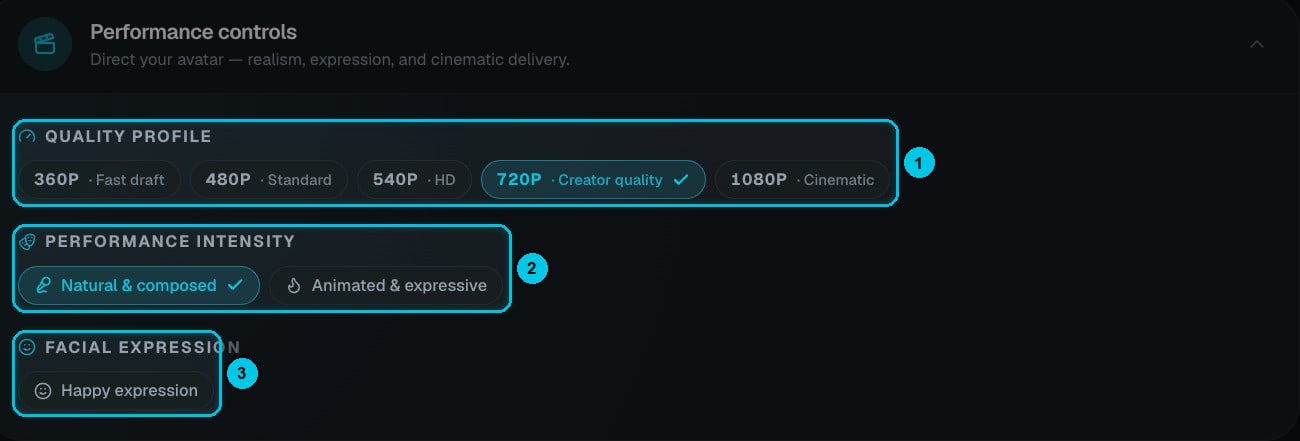
① Profil de qualité · ② Intensité de l'interprétation · ③ Expression du visage
- Profil de qualité (①) — 360p Brouillon rapide, 480p Standard, 540p HD, 720p Qualité créateur (par défaut) ou 1080p Cinématographique. Testez un script en basse résolution, puis faites la version finale en 720p ou 1080p.
- Intensité de l’interprétation (②) — Naturel et posé pour un présentateur calme, ou Animé et expressif pour plus d’énergie et de mouvement.
- Expression du visage (③) — par exemple Expression joyeuse pour un ton plus chaleureux.
6. Aperçu et génération
L’Aperçu (④) montre votre avatar dans le format choisi ; Exemples lit des vidéos d’exemple. Dessous, un résumé de la langue, de la voix et de la musique (⑤). Cliquez sur Générer la vidéo (⑥) — les crédits ne sont débités qu’au lancement de la génération, et les générations échouées sont remboursées. Les vidéos terminées apparaissent dans l’onglet Bibliothèque et dans votre médiathèque.Utiliser les avatars dans d’autres vidéos
Les vidéos d’avatar sont enregistrées dans votre médiathèque. Vous pouvez :- En placer une en incrustation vidéo au-dessus de n’importe quelle vidéo Crealix — comme un présentateur dans un coin. Voir Textes et votre logo.
- L’utiliser comme source dans un Split Video — par exemple un présentateur en haut et du gameplay en bas.
- La passer en 2K ou 4K avec l’upscaler.