

Étape par étape
1
Choisissez les deux sources
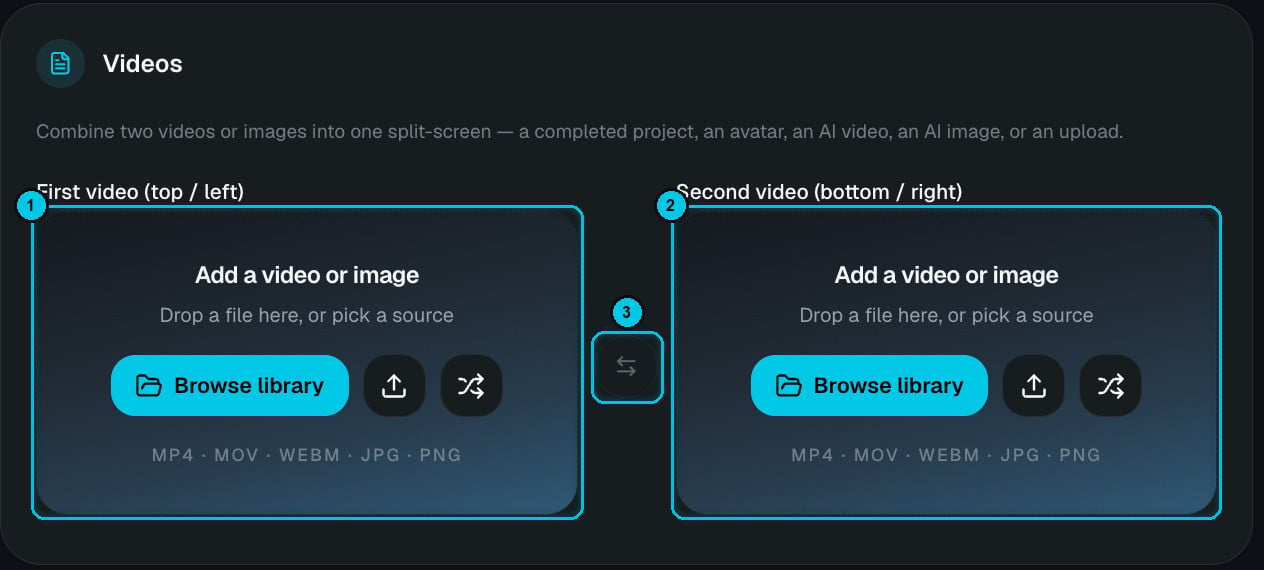
① Première vidéo (haut / gauche) · ② Seconde vidéo (bas / droite) · ③ Intervertir
- Parcourir la bibliothèque : choisissez dans votre médiathèque.
- Importer (icône flèche) : ou glissez un fichier sur l’emplacement.
- Aléatoire (icône de mélange) : choisit un clip de gameplay que vous n’avez pas encore utilisé.
- Intervertir (③) : échange les deux sources.
2
Choisissez le format et la langue
9:16, 16:9 ou 1:1 et la langue de narration.
3
Réglez la mise en page
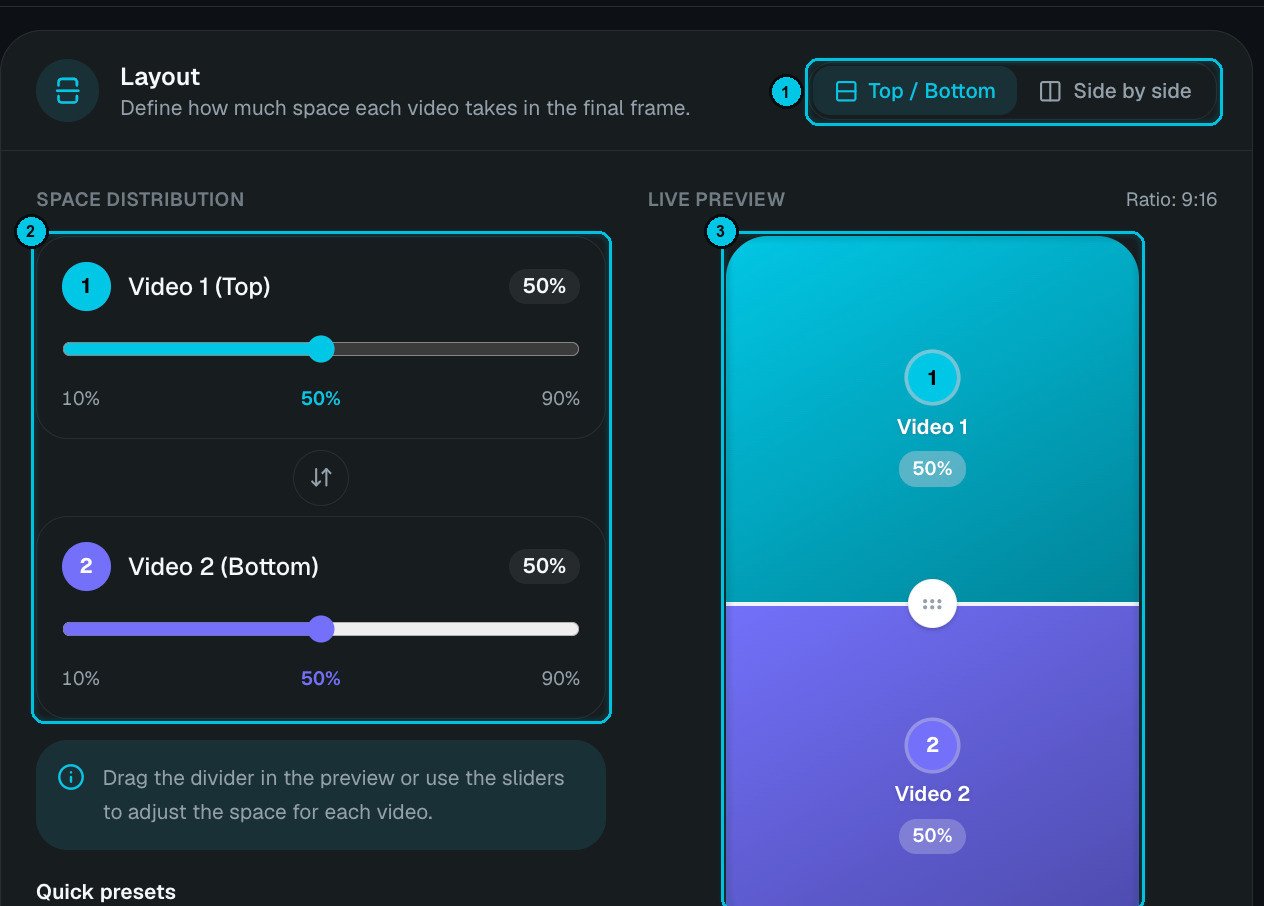
① Haut / Bas ou Côte à côte · ② Répartition de l’espace · ③ Aperçu en direct
- Haut / Bas ou Côte à côte (①).
- Répartition de l’espace (②) : un curseur par vidéo, de 10 % à 90 %, ou des Préréglages rapides : 50/50, 60/40, 70/30 ou Custom.
- Aperçu en direct (③) : faites glisser le séparateur directement dans l’aperçu pour ajuster le partage en temps réel.
- Jonction : Fondu (un dégradé doux entre les deux) ou Séparateur (une ligne nette).
4
Choisissez la longueur
- Auto : utilise la durée de la narration, ou le clip le plus long s’il n’y a pas de narration (le plus court boucle).
- 15, 30 ou 60 secondes : les deux clips bouclent ou sont coupés pour s’ajuster.
5
Ajoutez une narration (facultatif)
Écrivez une histoire à narrer sur l’écran partagé (jusqu’à 17 000 caractères ; le compteur indique la durée estimée) ou cliquez sur Écrire avec l’IA. Les Amorces aident : Hook + reveal, Problem → solution, Tutorial voiceover, Story time et Product demo. Laissez vide pour ne pas avoir de voix off.
6
Choisissez un style de sous-titres et créez
Les sous-titres sont transcrits à partir de l’audio entendu : votre narration si vous en avez ajouté une, sinon la source non coupée (le clip qui parle). Choisissez un style maintenant ; vous générez ou régénérez les sous-titres dans l’éditeur après la création.