

Incrustations de texte
Ouvrez Texte dans la barre d’outils. Les incrustations se placent au-dessus des scènes : utilisez-les pour les accroches, l’emphase et les appels à l’action. Certains formats ajoutent automatiquement une accroche ou un CTA (comme la question « Que ferais-tu à sa place ? » ci-dessous).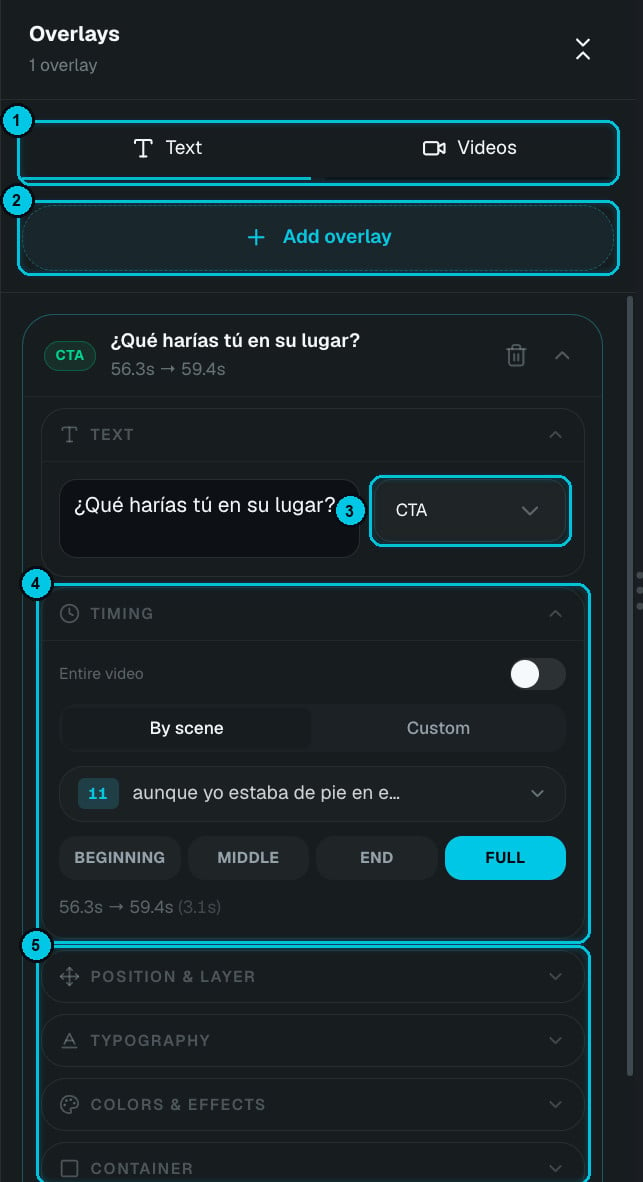
① Texte / Vidéos · ② Ajouter une incrustation · ③ Type · ④ Timing · ⑤ Sections de style
Comment en ajouter une
- Cliquez sur Ajouter une incrustation (②).
- Saisissez votre texte et choisissez son type (③).
- Définissez quand il apparaît (④).
- Stylisez-le dans les sections du dessous (⑤).
- Faites-le glisser sur l’aperçu pour ajuster la position.
Types d’incrustation
Timing
- Toute la vidéo : l’incrustation reste visible pendant toute la vidéo.
- Par scène : liez-la à une scène, puis choisissez Début, Milieu, Fin ou Toute la durée (toute la scène). Si vous changez la durée de la scène, l’incrustation suit.
- Custom : un début et une durée exacts.
Style
Incrustations vidéo
L’onglet Vidéos place l’un de vos avatars IA par-dessus la vidéo, comme un présentateur dans un coin. Réglez sa position, sa taille, sa rotation, son ombre et son adoucissement, choisissez une animation d’entrée, définissez quand il apparaît et coupez son son si vous ne voulez que l’image.Votre logo (Signature)
Ouvrez Signature pour placer votre propre logo sur la vidéo.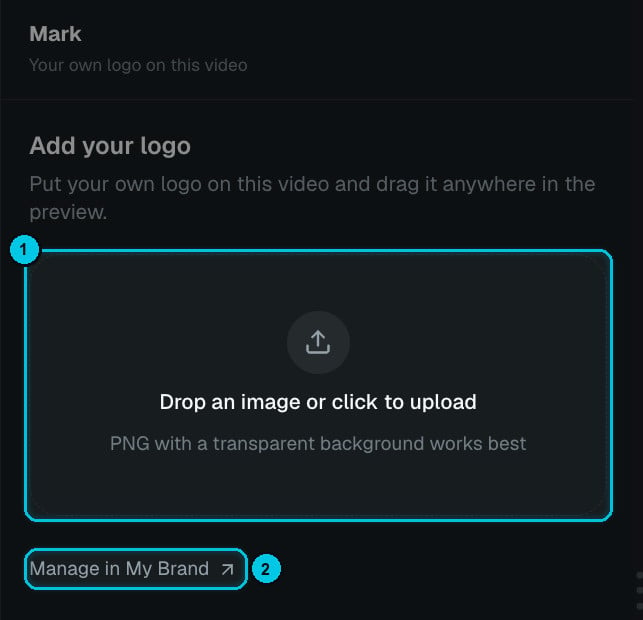
① Importer votre logo · ② Le gérer dans My Brand
1
Importez votre logo
Déposez une image dans le cadre ou cliquez pour l’importer (①). Un PNG à fond transparent donne le meilleur résultat.
2
Placez-le
Faites glisser le logo n’importe où sur l’aperçu. Utilisez les curseurs pour régler sa taille et son opacité. Les coins sont le choix habituel ; évitez le coin inférieur droit sur TikTok, où se trouvent les boutons de l’application.
3
Définissez-le par défaut
Cliquez sur Gérer dans My Brand (②) pour enregistrer le logo par défaut et l’avoir prêt sur chaque nouvelle vidéo.
Votre Signature est distincte du filigrane Crealix. Le filigrane Crealix est retiré avec toute offre payante ; votre propre Signature reste là où vous la placez, quelle que soit l’offre.