

1. Créer : choisissez un format
Un format est une recette toute prête pour un type de vidéo : une histoire IA, une histoire Reddit sur du gameplay, un drame de fruits, une vidéo de survie avec un squelette de verre, etc. Chaque format a son propre formulaire avec les champs qui comptent pour lui (un sujet, un script, un post Reddit, une conversation, une chanson…), plus des options communes : format d’image, durée, langue, voix, style visuel, musique et sous-titres.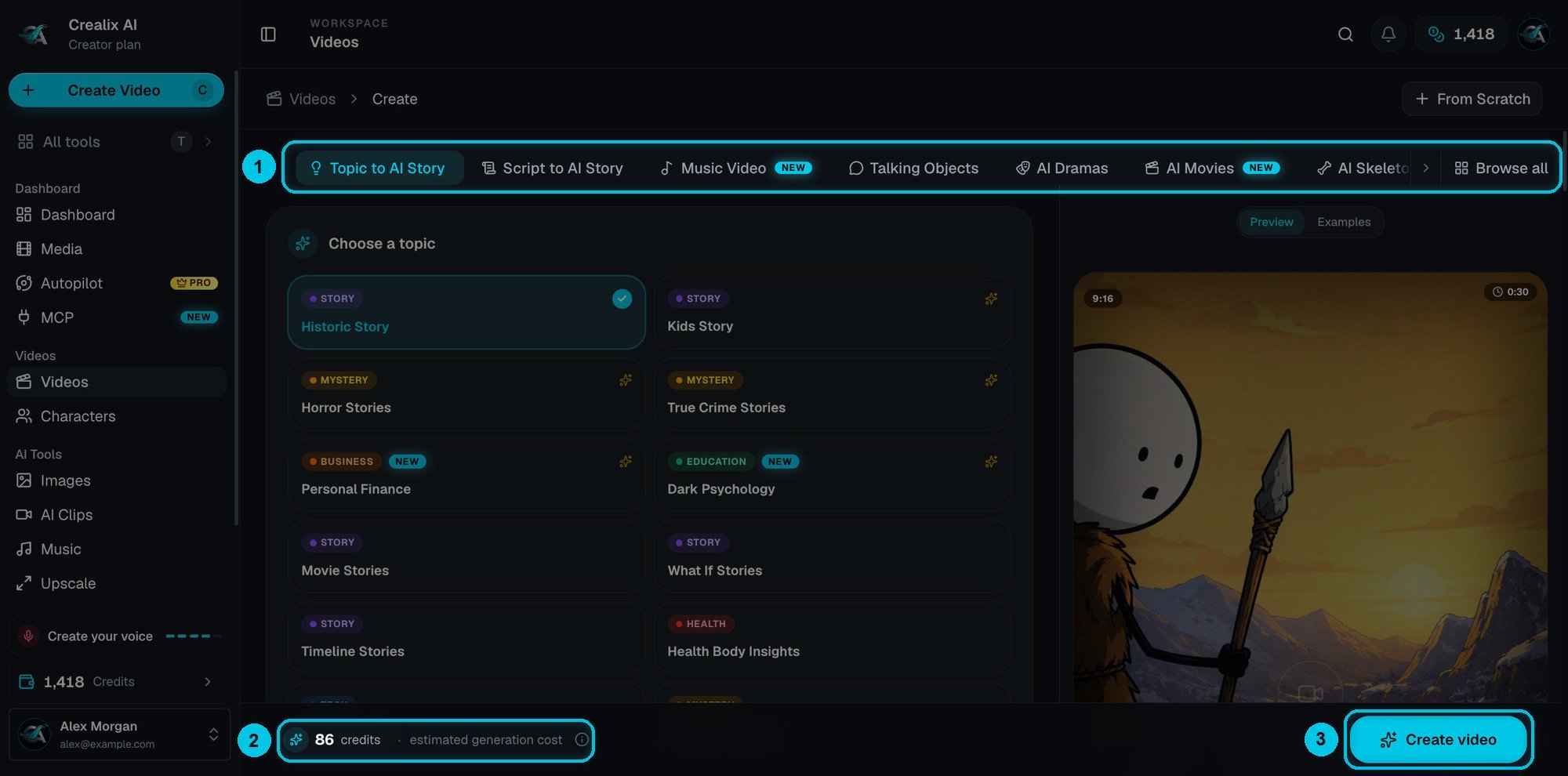
① Choisissez un format dans les onglets · ② l'estimation se met à jour à chaque réglage · ③ Créer la vidéo
Voir tous les formats
Comparez les 12 formats et Studio côte à côte.
2. Générer : Crealix produit un brouillon
Quand vous cliquez sur Créer la vidéo, Crealix crée un projet et commence à le produire en arrière-plan :1
Script
Un scénariste IA transforme votre sujet, idée ou post en un script calé sur la durée choisie, ou utilise votre script mot pour mot dans Script vers AI Story.
2
Voix
La narration (ou les répliques de chaque personnage) est enregistrée avec les voix choisies et les réglages de votre Réglage de la voix.
3
Scènes
Le script est découpé en scènes et chacune reçoit son visuel : une image IA, un clip vidéo IA, des images d’archive, une carte de conversation, une carte Reddit ou du gameplay, selon le format.
4
Finitions
Les sous-titres sont calés mot à mot sur la voix, la musique et les effets sonores sont ajoutés, une couverture IA est conçue et la vidéo s’ouvre dans l’éditeur.
Images d’abord ou Vidéo IA complète
La plupart des formats visuels vous laissent choisir un mode de génération en bas du formulaire :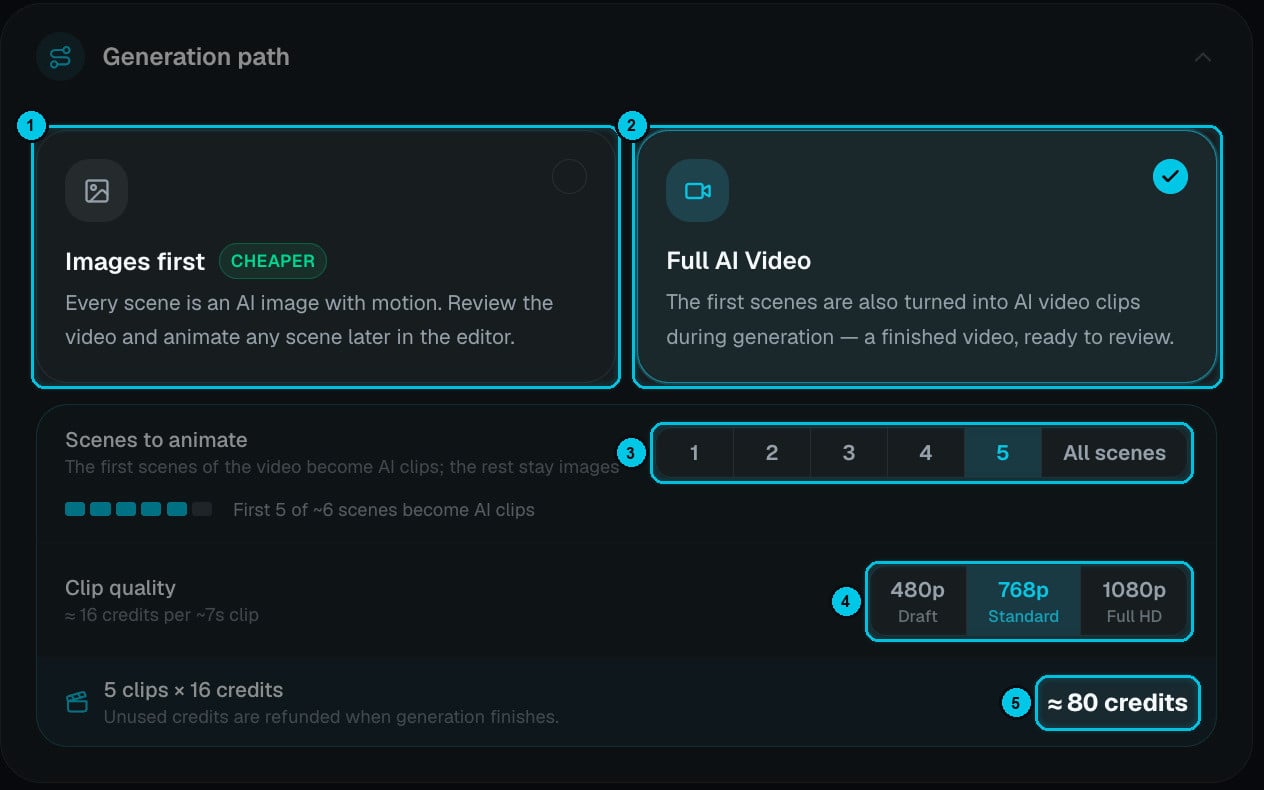
① Images d'abord · ② Vidéo IA complète · ③ nombre de scènes en clips · ④ qualité des clips · ⑤ coût estimé des clips
3. Modifier : tout est modifiable
Chaque vidéo générée s’ouvre dans l’éditeur. Rien n’est verrouillé : réécrire et réenregistrer une phrase, régénérer ou animer une scène, importer vos médias, restyler les sous-titres, changer la musique, ajouter des effets sonores, des textes et votre logo, et concevoir la couverture.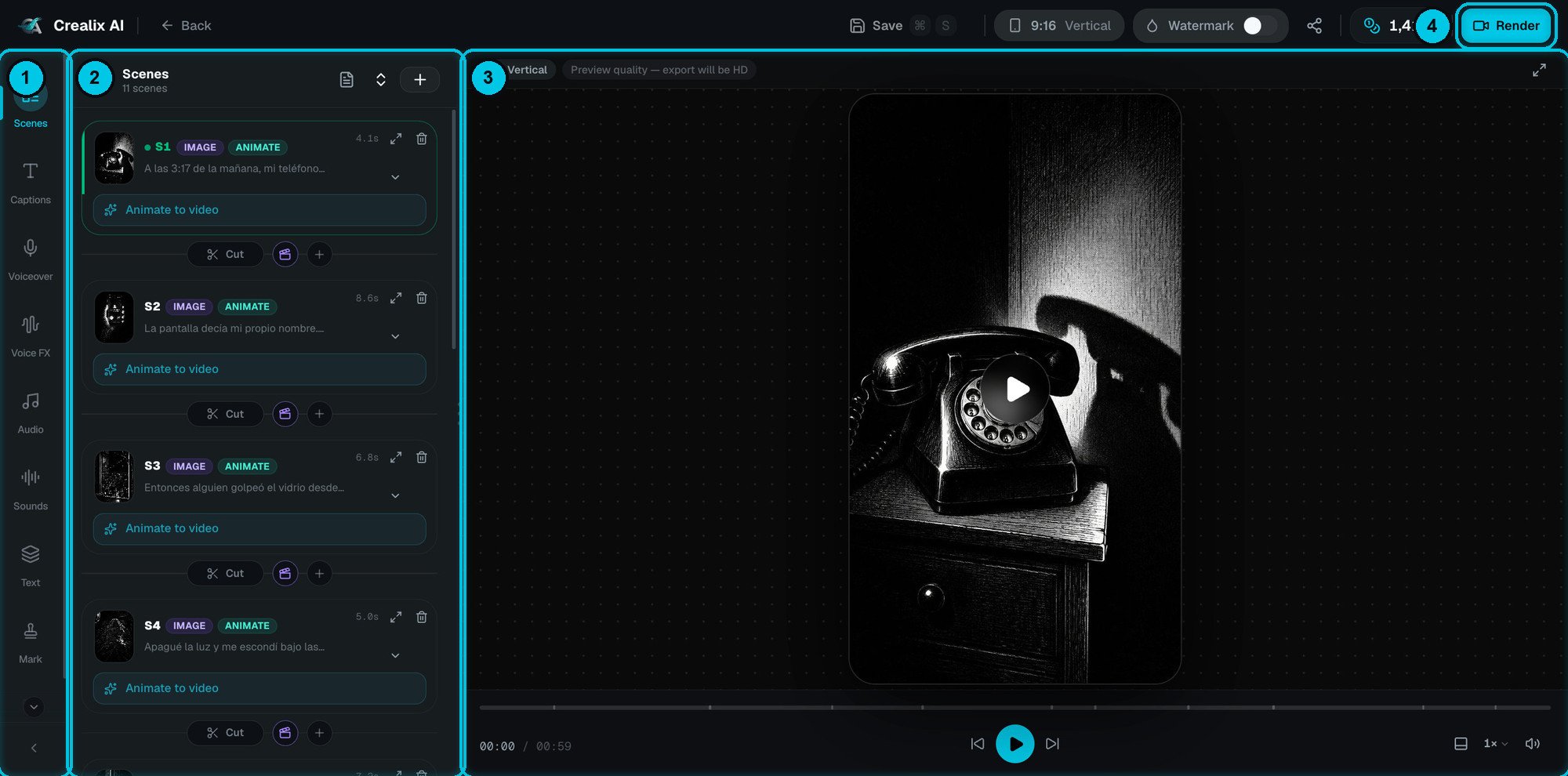
① Barre d'outils · ② Panneau de l'outil choisi · ③ Aperçu en direct · ④ Rendu
4. Rendu : exportez le MP4 final
Quand tout vous convient, cliquez sur Rendu :Rendu cloud
Réalisé sur les serveurs de Crealix : rapide, jusqu’en 4K, et il continue si vous fermez l’onglet. Utilise quelques crédits.
Dans votre navigateur
Réalisé sur votre propre appareil en 720p ou 1080p. Gratuit et illimité : gardez l’onglet ouvert jusqu’à la fin.
Avec l’offre gratuite, vous pouvez créer et prévisualiser des vidéos dans l’éditeur. Exporter un fichier (rendu, téléchargement ou publication) nécessite une offre active. Voir Offres.
Crédits
Crealix utilise un seul solde de crédits pour tout ce qui fait appel à l’IA : vidéos, images, clips, musique, avatars et rendus cloud.- Le créateur affiche le coût estimé avant la création, et chaque bouton IA indique son prix exact.
- Les crédits sont réservés au début de la génération puis réglés sur le coût réel à la fin : le reste revient sur votre solde.
- Les générations échouées sont remboursées automatiquement.
- Modifier est gratuit ; vous ne payez que lorsque l’IA crée quelque chose de nouveau.
Comment fonctionnent les crédits
Crédits de l’offre et crédits achetés, expiration et historique d’activité.
Statuts d’un projet
Vous verrez ces étiquettes sur chaque carte de projet dans Vidéos :Où trouver quoi
Vidéos
Tous vos projets, rangés en dossiers.
Médias
Chaque image, clip, morceau, avatar et fichier importé.
Réglages
Marque par défaut, styles de sous-titres, styles visuels, voix, réseaux sociaux et facturation.
Autopilot
Des séries qui produisent et publient selon un calendrier.