

Passer au contenu principal
Une bonne couverture décide si les gens cliquent. Crealix en génère une pour chaque vidéo à la fin de la génération — à partir du moment fort de votre vidéo, d’une accroche de 2 à 4 mots et de votre style visuel — et la place sur la première image du MP4 exporté, pour que TikTok, Reels et Shorts l’utilisent comme miniature. Ouvrez Miniature dans la barre d’outils pour la modifier. Le panneau a deux moitiés : Couverture IA en haut et conception manuelle en dessous.
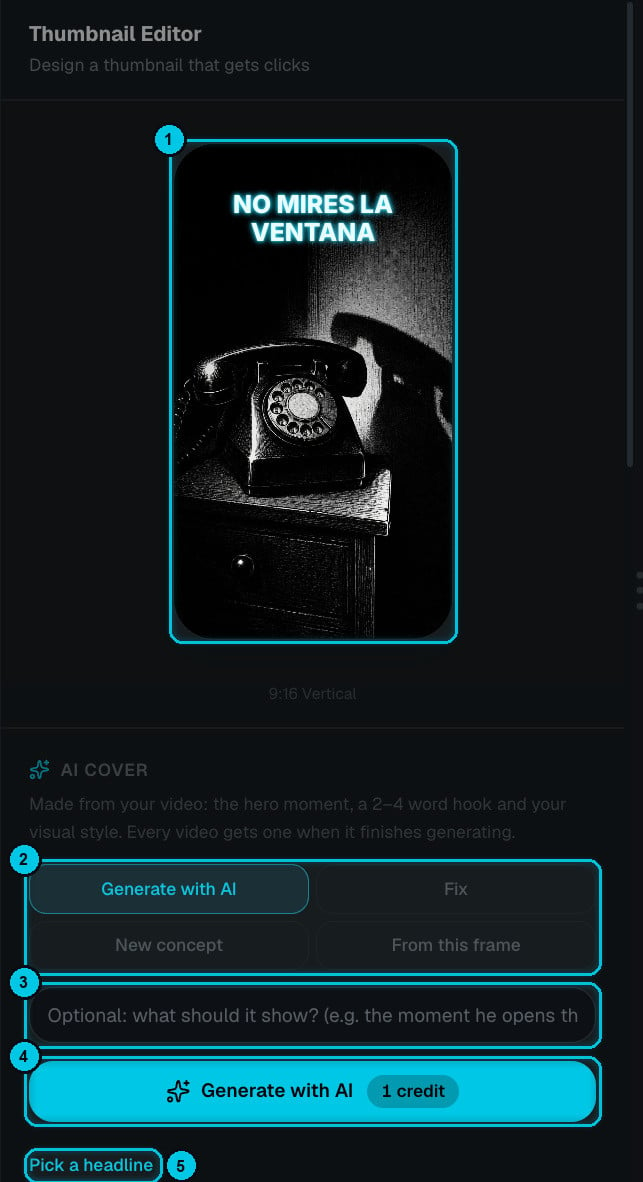
L'éditeur de miniature avec les options de couverture IA

① Couverture actuelle · ② Modes IA · ③ Indication facultative · ④ Générer · ⑤ Choisir un titre
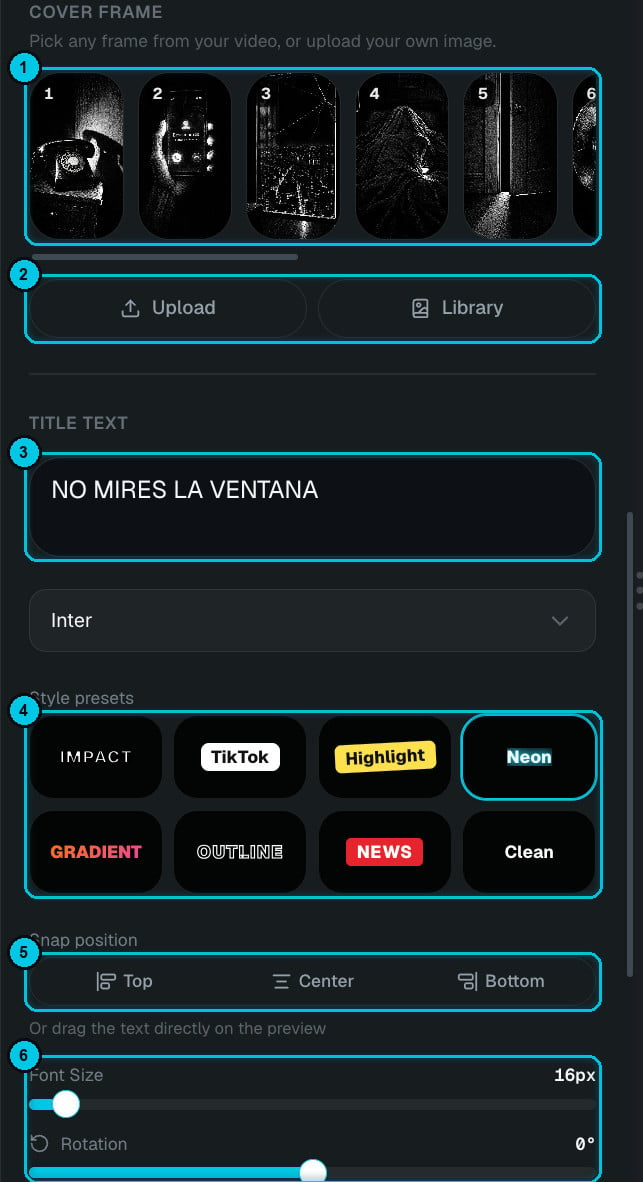
Concevoir une couverture à la main

① Image de couverture · ② Importer / Bibliothèque · ③ Texte du titre · ④ Préréglages · ⑤ Position · ⑥ Taille, rotation et couleurs

Couverture IA

Choisissez un mode (②), décrivez éventuellement ce que la couverture doit montrer (③) et cliquez sur Générer avec l’IA (④). La nouvelle couverture remplace l’actuelle (①).
Le texte de la couverture reste dans la zone que les plateformes ne recouvrent pas avec leurs boutons et sous-titres, en 9:16, 16:9 et 1:1. Les accroches courtes et contrastées (2 à 4 mots) fonctionnent le mieux, comme « NO MIRES LA VENTANA » ci-dessus.

La concevoir à la main

Vous préférez tout contrôler ? Faites défiler le panneau :
1

Choisissez le fond

Image de couverture (①) propose une image de chaque scène : cliquez sur l’une d’elles pour l’utiliser. Ou importez votre propre image, ou choisissez-en une dans votre Bibliothèque (②).
2

Écrivez le titre

Saisissez-le dans Texte du titre (③) et choisissez une police.
3

Choisissez un préréglage

(④) Impact, TikTok, Highlight, Neon, Gradient, Outline, News ou Clean. Chaque préréglage définit couleurs, fond et effets en un clic.
4

Placez et affinez

Position magnétique (⑤) en Haut, Centre ou Bas, ou faites glisser le texte directement sur l’aperçu. Réglez ensuite la taille de police, la rotation, la couleur du texte, l’ombre du texte et l’arrière-plan du texte (⑥). Réinitialiser repart de zéro.
Enregistrez le projet et la couverture sera utilisée lors du prochain rendu.

Miniatures YouTube

Quand vous publiez sur YouTube, Crealix envoie aussi votre couverture comme miniature personnalisée. Pour les vidéos 16:9, concevez la couverture en 16:9 pour qu’elle corresponde à ce que voient les spectateurs dans la recherche et les suggestions.
YouTube n’accepte les miniatures personnalisées que des chaînes validées. Si votre chaîne ne l’est pas, la vidéo est quand même publiée mais YouTube choisit sa propre miniature. Validez votre chaîne sur youtube.com/verify : cela prend une minute avec un numéro de téléphone.