

Le etichette di questo creatore compaiono in inglese nell’app (per esempio Process audio o Generate visual story) e qui sono citate così.
Passo dopo passo
1
Aggiungi la canzone
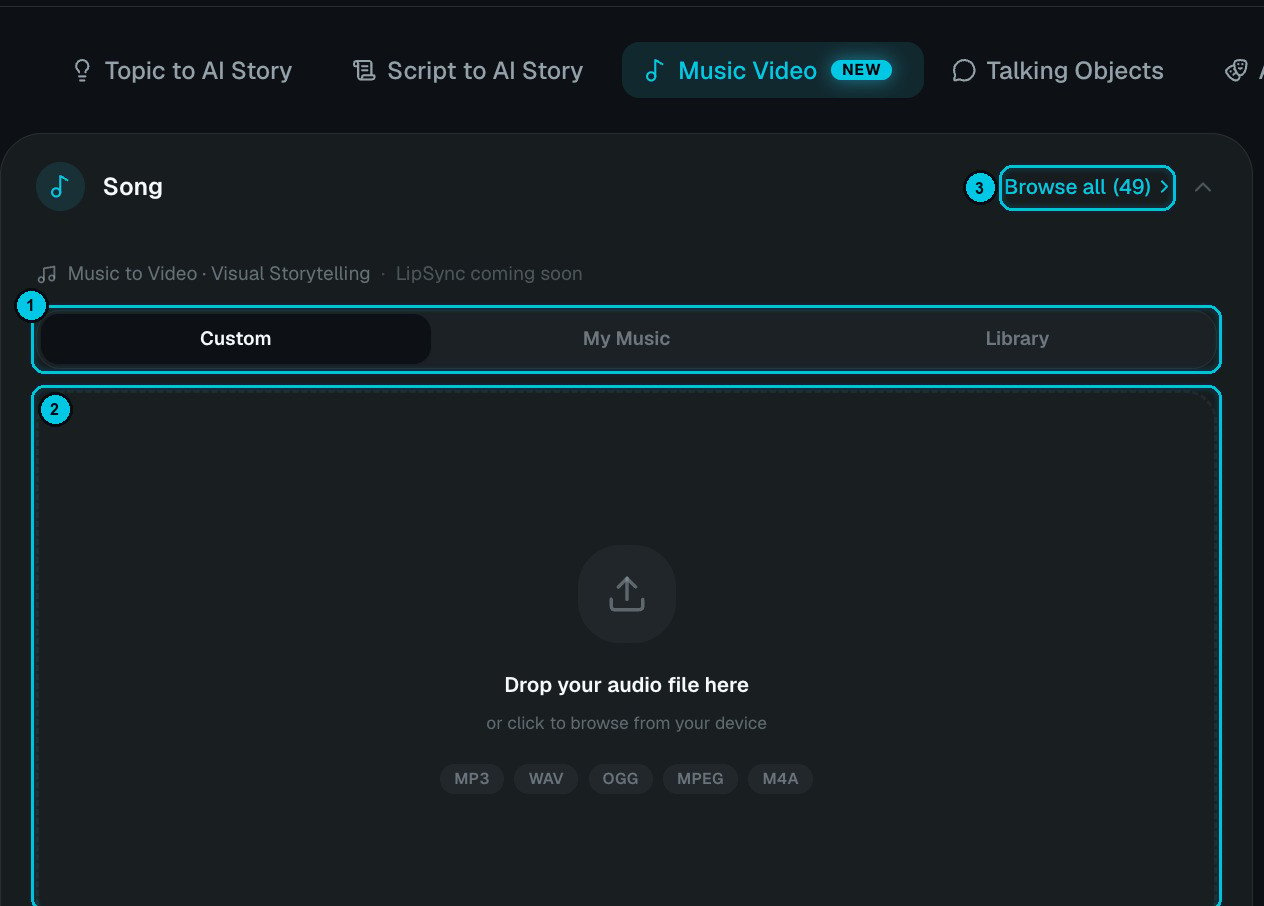
① Custom / My Music / Library · ② Trascina o collega il tuo audio · ③ Sfoglia tutti i brani della libreria
- Custom: trascina un file audio (MP3, WAV, OGG, MPEG o M4A), oppure incolla un link di YouTube, Suno o un link audio diretto e clicca su Process audio.
- My Music: un brano creato con Musica AI o caricato in precedenza.
- Library: 49 brani pronti (Browse all li mostra con i tag di atmosfera).
2
Scegli formato e qualità
Proporzioni e qualità immagine AI (Base, Pro o Ultra), come nelle Impostazioni comuni.
3
Scrivi la storia visiva (facoltativo)
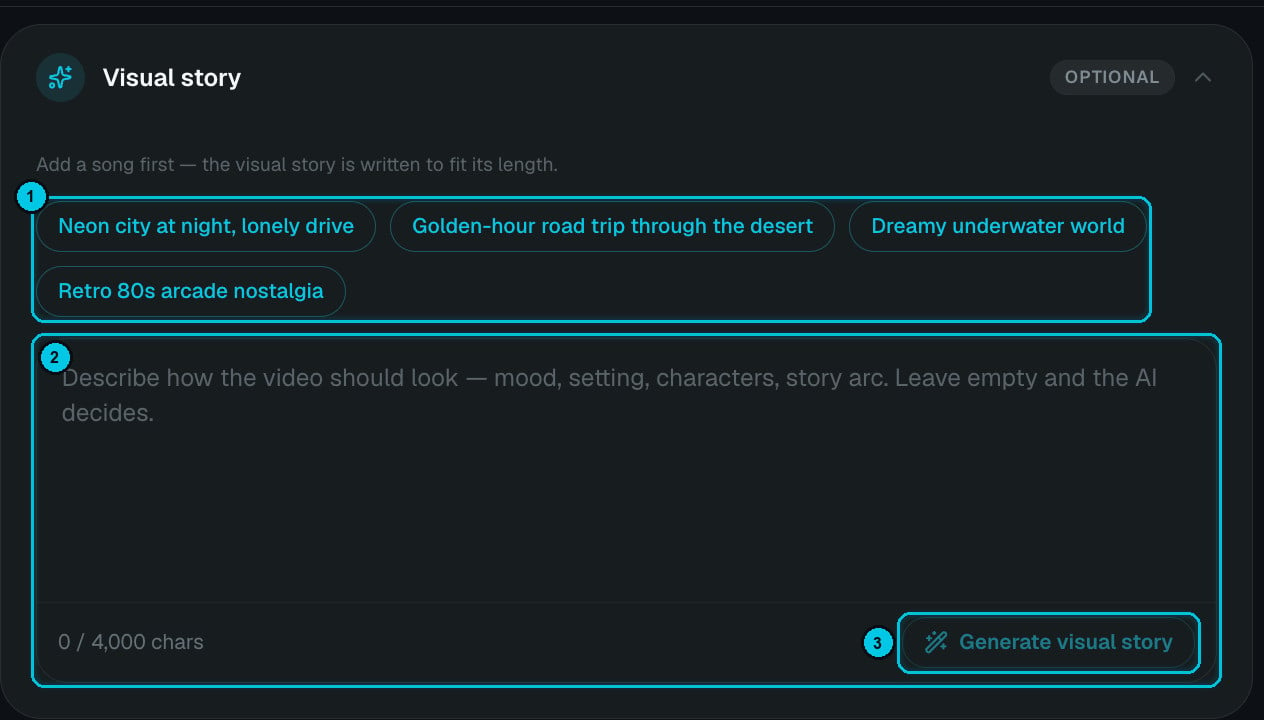
① Chip di idee · ② Descrivi il look · ③ Generate visual story
4
Scegli lo stile e i sottotitoli
Uno stile visivo e uno stile di sottotitoli. I sottotitoli del testo vengono trascritti dalla voce della canzone gratuitamente.
5
Scegli la modalità di generazione e la durata delle scene
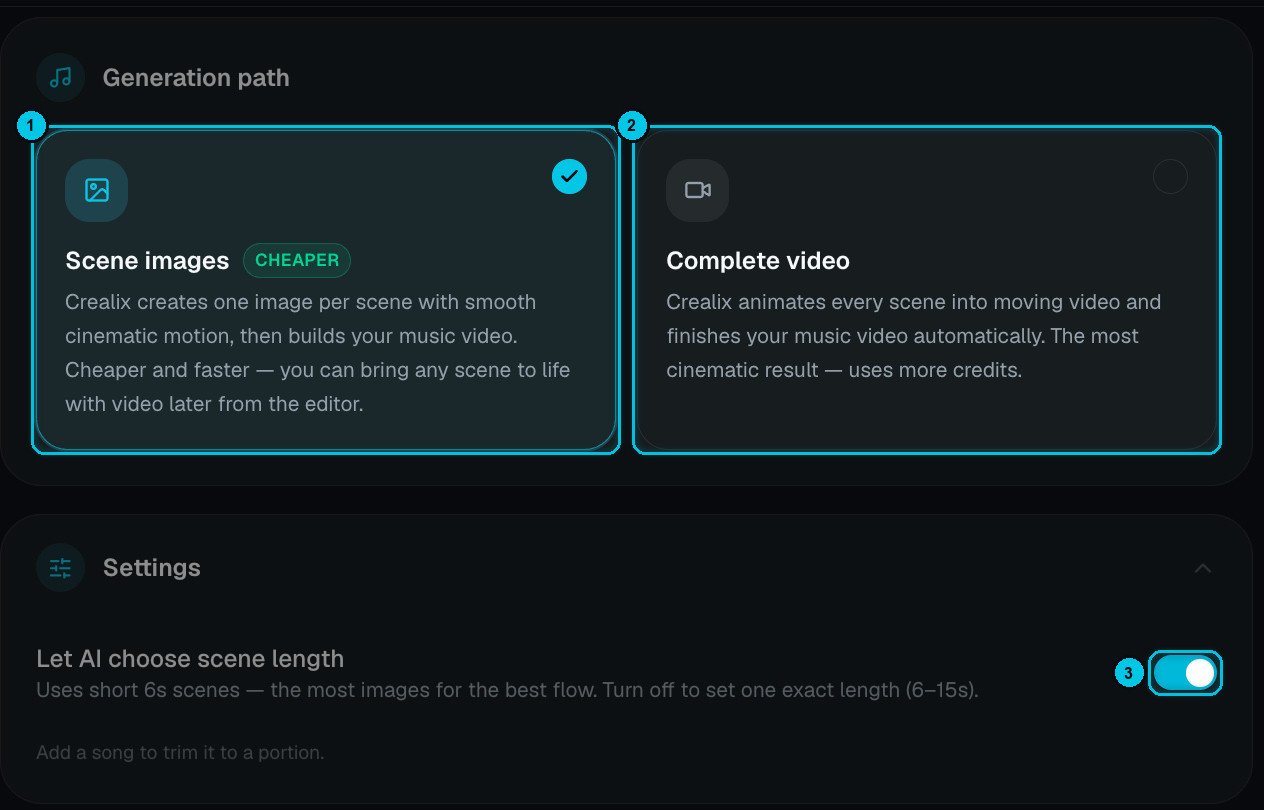
① Scene images · ② Complete video · ③ Let AI choose scene length
- Scene images (più economica): un’immagine per scena con un movimento cinematografico morbido. Più economica e veloce; dai vita a qualsiasi scena con il video più tardi nell’editor.
- Complete video: ogni scena viene animata in video e il videoclip viene completato automaticamente. Il risultato più cinematografico; usa più crediti.
- Let AI choose scene length: scene brevi da 6 secondi, il massimo di immagini per la migliore fluidità. Disattivalo per impostare una durata esatta tra 6 e 15 secondi (scene più lunghe = meno immagini = costo più basso).
6
Dai stile alla forma d’onda (facoltativo)
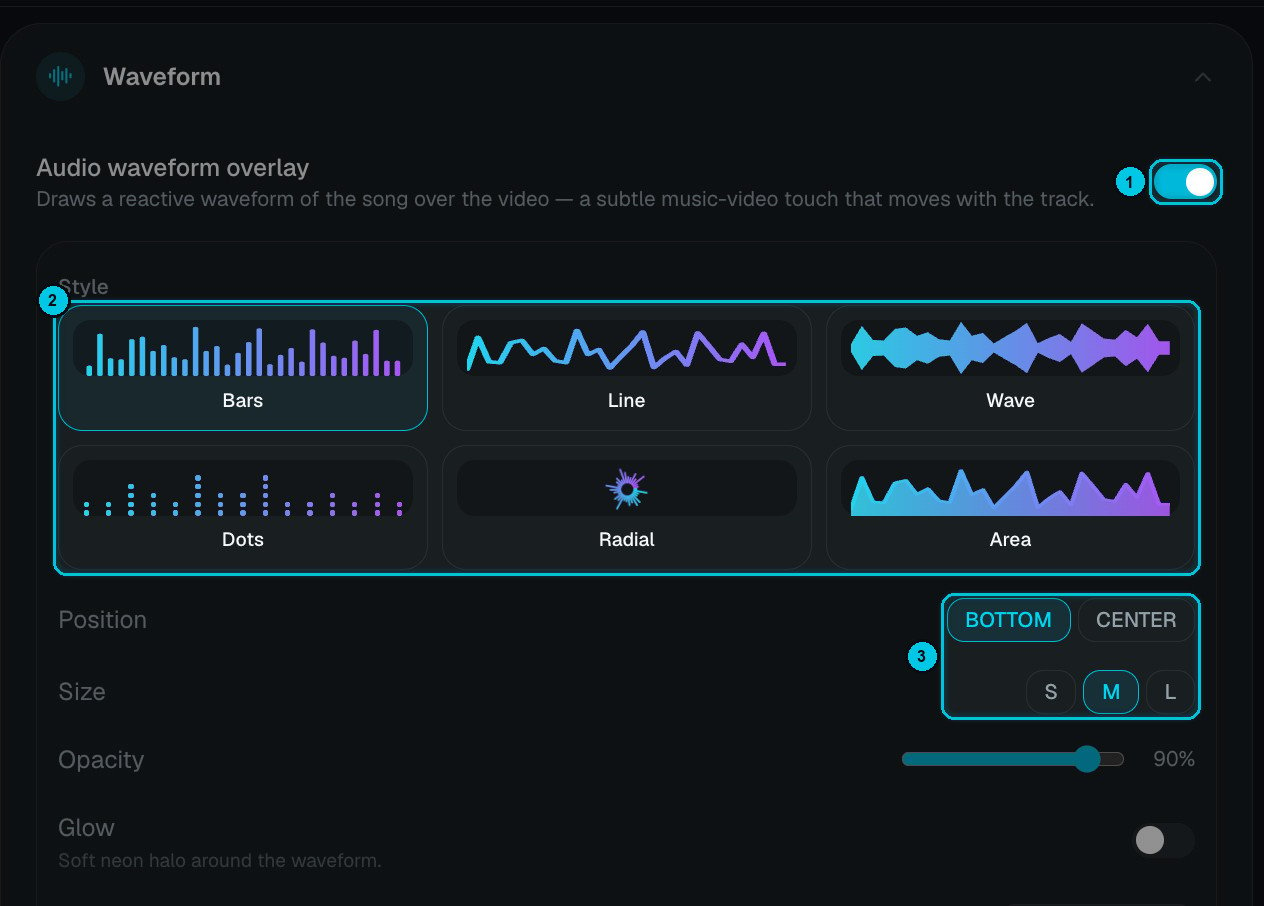
① Audio waveform overlay · ② Stile · ③ Posizione e dimensione
- Stile: Bars, Line, Wave, Dots, Radial o Area.
- Posizione: in basso o al centro; Dimensione: S, M o L.
- Opacità, Glow (un alone al neon morbido) e un gradiente di colore dall’inizio alla fine.
Il lip-sync per i personaggi che cantano arriverà presto.
Consigli
- Taglia i 30–60 secondi migliori per gli Shorts: di solito il ritornello funziona meglio.
- Descrivi un viaggio nella storia visiva (da una città piovosa a un’alba sulla costa) perché le scene avanzino invece di ripetersi.
- Usa musica tua o creata con l’AI per evitare reclami per copyright quando pubblichi.