

Crea un progetto Studio
Clicca su + Da zero in alto a destra nel creatore, oppure su Inizia da zero in Tutti gli strumenti.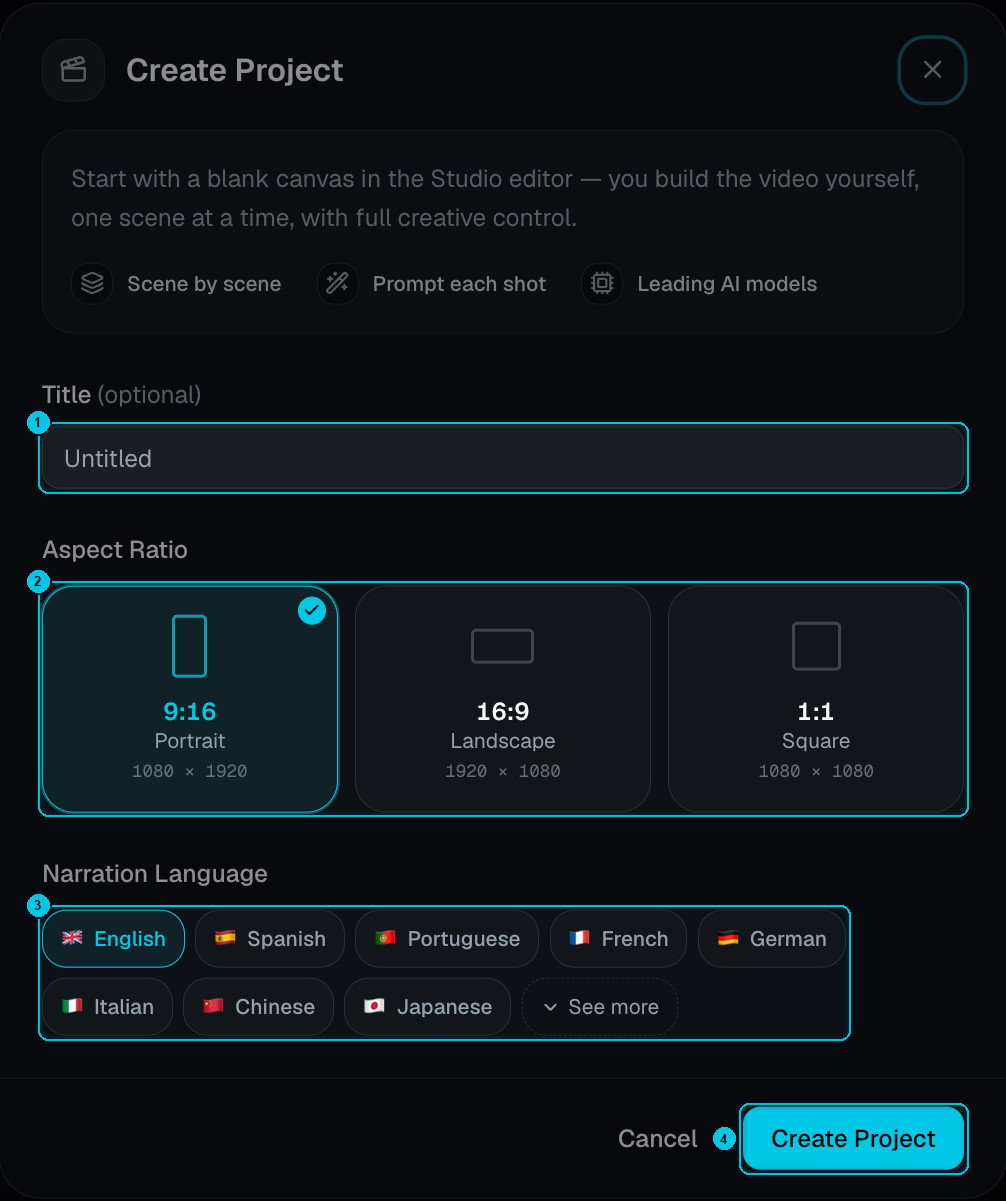
① Titolo · ② Proporzioni · ③ Lingua narrazione · ④ Crea progetto
- Titolo (facoltativo): puoi cambiarlo dopo.
- Proporzioni: 9:16 verticale (1080 × 1920), 16:9 orizzontale (1920 × 1080) o 1:1 quadrato (1080 × 1080).
- Lingua narrazione: la lingua delle frasi che farai pronunciare. Vedi altro apre l’elenco completo.
Costruisci scena per scena
1
Aggiungi una scena
Clicca su Nuova scena nel pannello Scene, oppure su + tra due scene per inserirne una.
2
Scrivi la battuta (facoltativo)
Scrivi cosa dice il narratore in questa scena e genera la voce: 1 credito per scena. Scegli voce e modo di parlare nel pannello Voce. Lascia vuota la battuta per una scena muta o solo musicale.
3
Crea il media
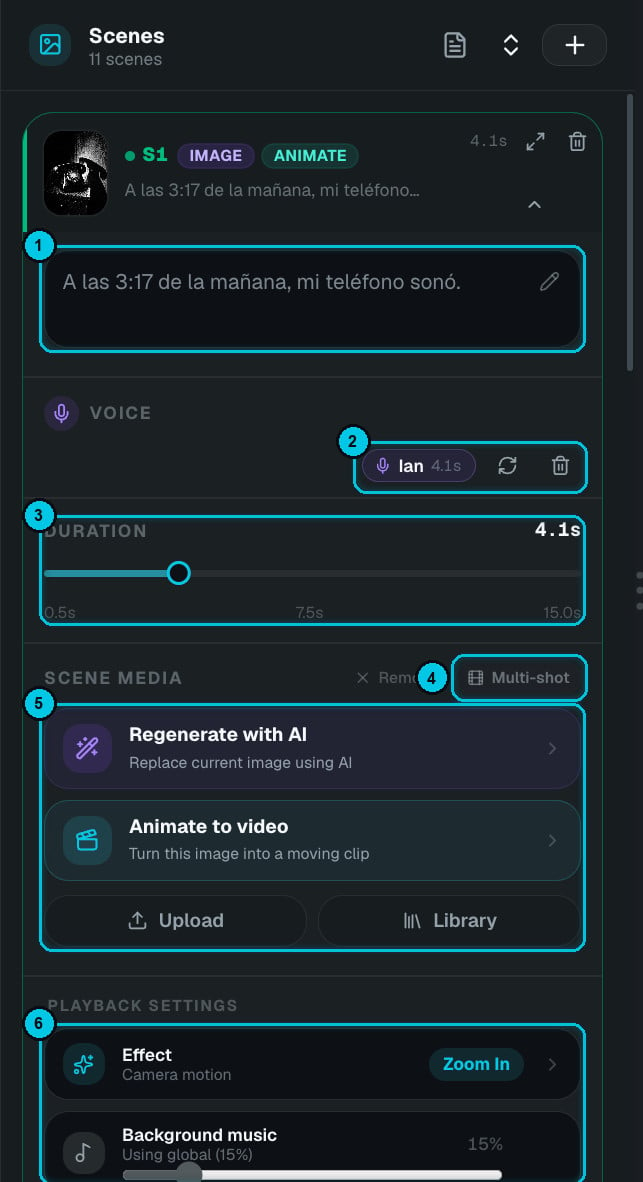
① Testo · ② Voce · ③ Durata · ④ Multi-shot · ⑤ Media della scena · ⑥ Riproduzione
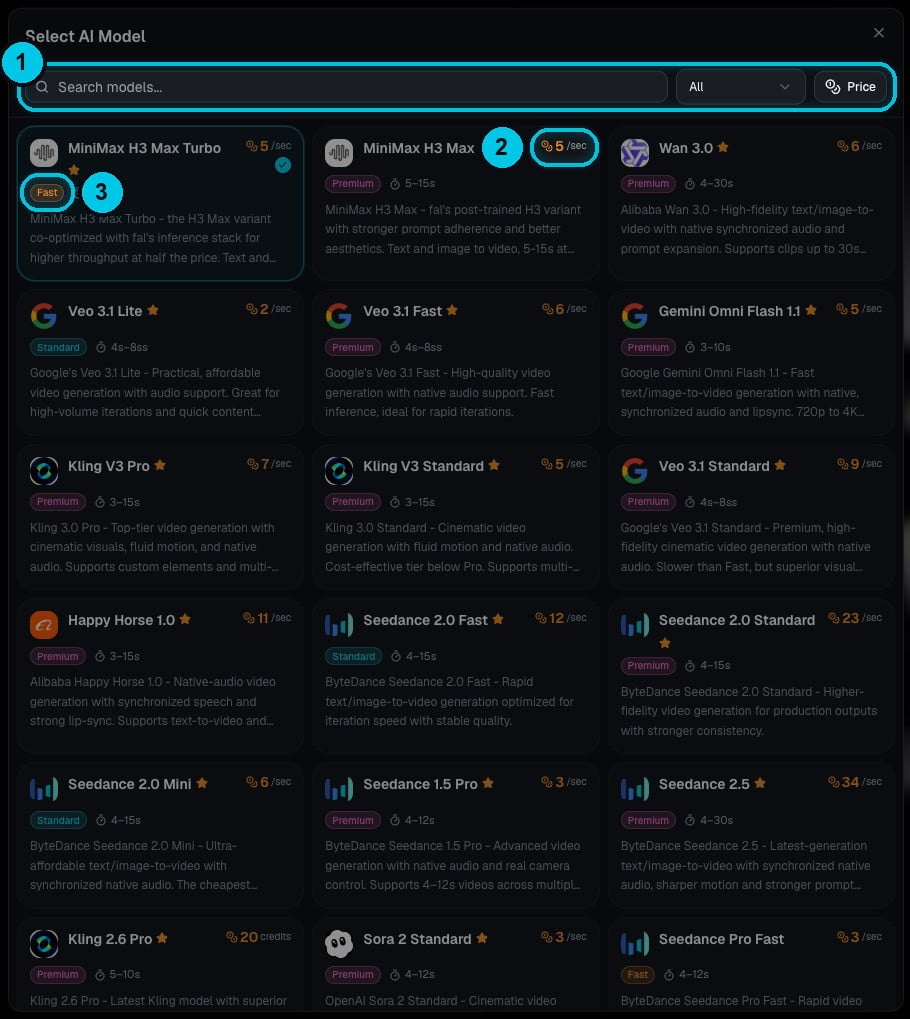
① Cerca, filtra e ordina · ② Prezzo al secondo · ③ Livello
- Genera un’immagine da un prompt: GPT Image 2.5 Flare Medium costa 3 crediti, oppure scegli un altro modello di immagine.
- Animala in una clip con qualsiasi modello video: Veo, Kling, Seedance, MiniMax, Wan, Sora e altri. Il selettore mostra per ogni modello il prezzo al secondo, il livello e le durate supportate.
- Carica la tua immagine o il tuo video, oppure scegli qualcosa dalla tua libreria.
4
Ordina e completa
Imposta per ogni scena durata (0,5–15 s), effetto camera e transizione, trascina le scene per riordinarle e aggiungi sottotitoli, musica, effetti sonori, testi in sovrimpressione e il tuo logo: tutto ciò che c’è nell’editor funziona qui. Poi esegui il rendering.
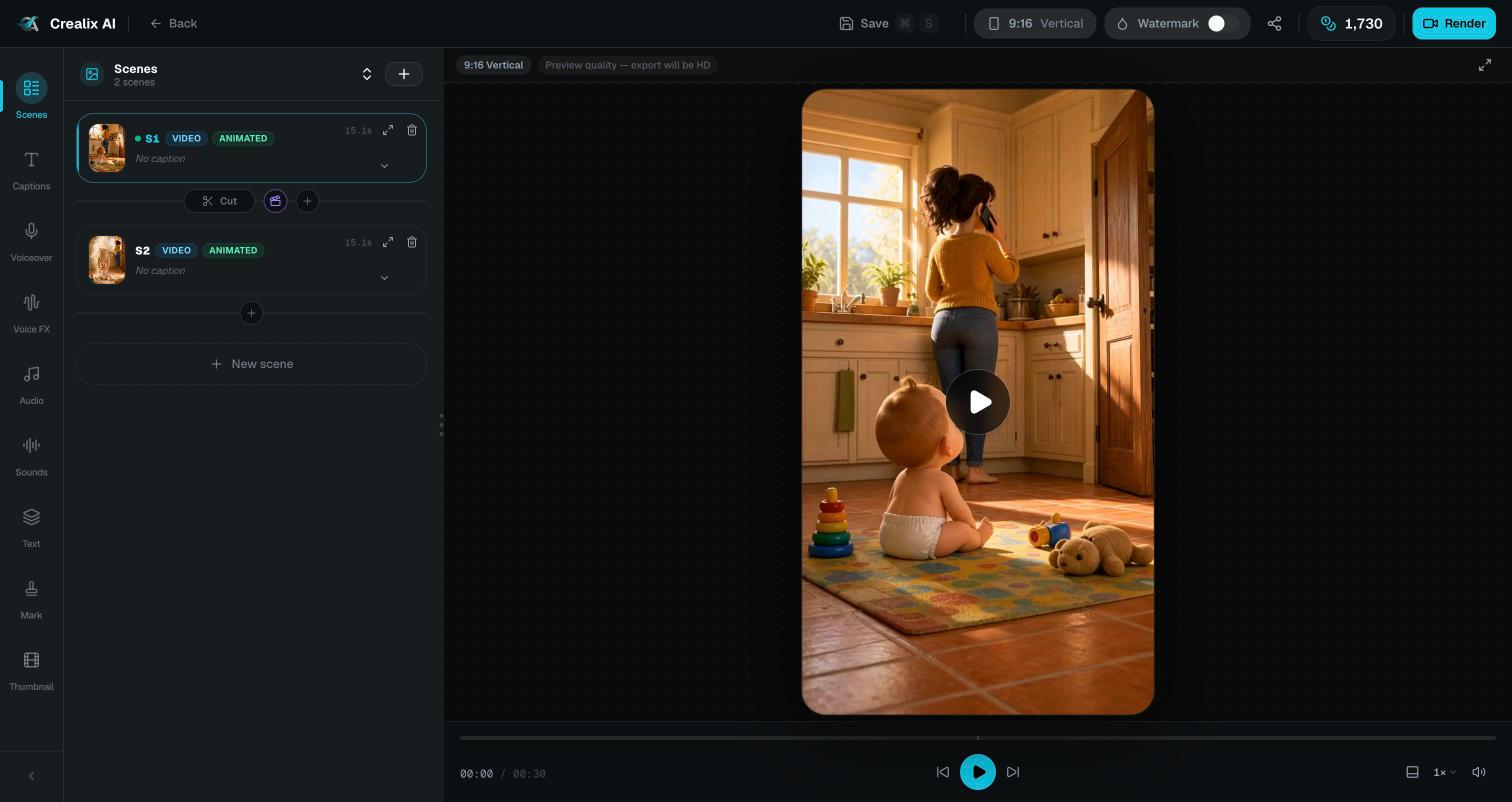
Un progetto Studio con due scene animate