

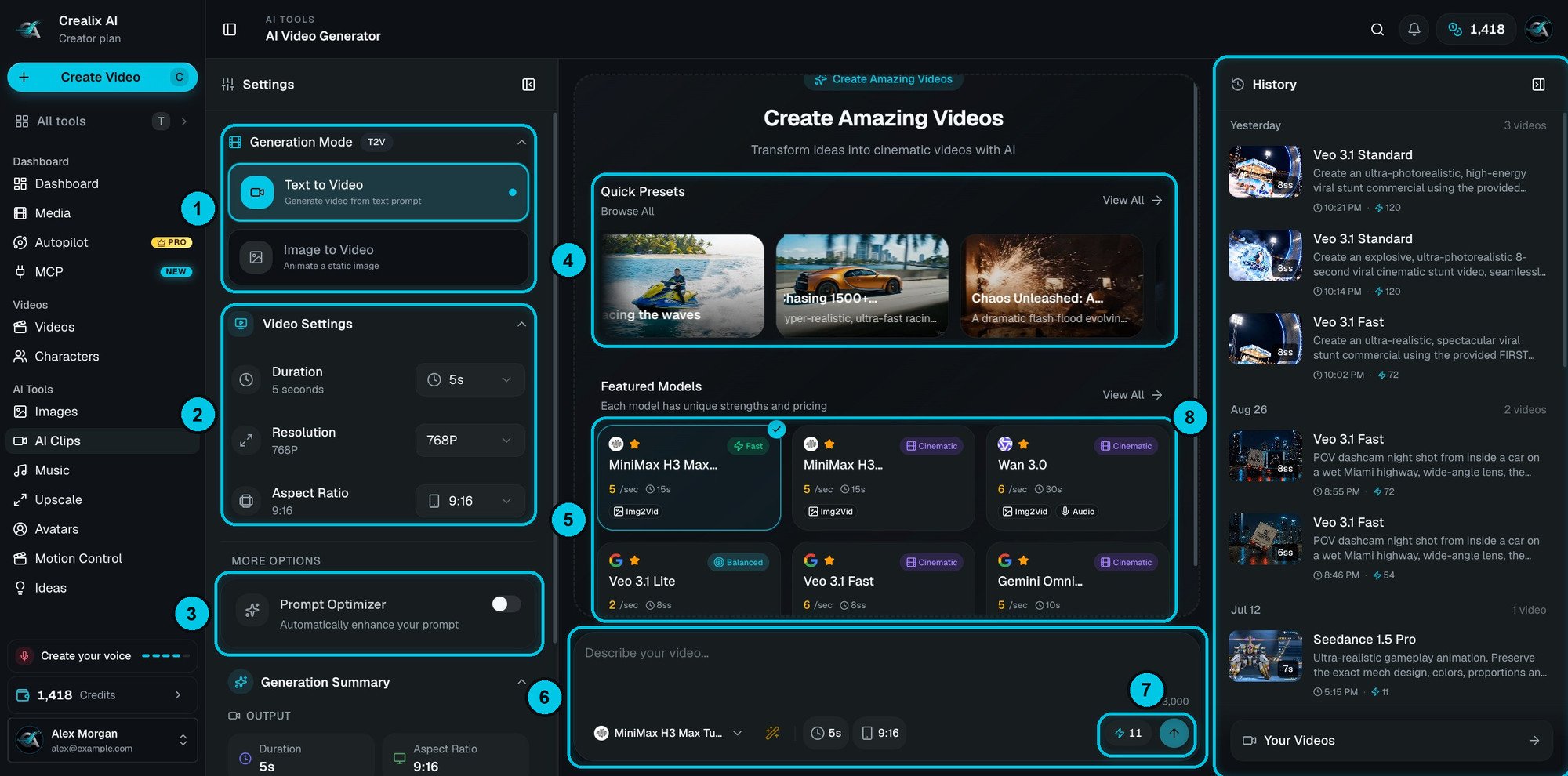
① Modalità di generazione · ② Impostazioni video · ③ Ottimizzatore prompt · ④ Preset Rapidi · ⑤ Modelli in Evidenza · ⑥ Barra del prompt · ⑦ Costo e generazione · ⑧ Cronologia
Genera una clip
1
Scegli la modalità di generazione
In Modalità di generazione (①):
- Testo a video — descrivi l’inquadratura e il modello la crea da zero.
- Immagine a video — carica o scegli un’immagine e descrivi come deve muoversi. L’immagine diventa il primo fotogramma: è il modo per mantenere coerenti un personaggio, un prodotto o uno stile. Consiglio: crea prima l’immagine in Immagini AI.
2
Scegli un modello
Ogni scheda in Modelli in Evidenza (⑤) mostra il punto di forza del modello (Veloce, Bilanciato, Cinematico), il prezzo al secondo, la durata massima e cosa supporta: Img2Vid (immagine a video) e Audio (genera suono). Visualizza Tutto apre il catalogo completo. Puoi cambiare modello anche dalla barra del prompt.
3
Imposta durata, risoluzione e proporzioni
In Impostazioni video (②). Le opzioni dipendono dal modello — ad esempio MiniMax H3 Max Turbo fa da 5 a 15 secondi a 480p, 768p o 1080p; Wan 3.0 arriva a 30 secondi con audio; Veo 3.1 Fast e Standard arrivano al 4K. Usa 9:16 per TikTok, Reels e Shorts.
4
Scrivi il prompt
Nella barra del prompt (⑥), fino a 3.000 caratteri. Descrivi soggetto, azione, ambientazione, camera e atmosfera. Attiva l’Ottimizzatore prompt (③) perché il modello arricchisca il prompt in automatico, oppure parti da uno dei Preset Rapidi (④).
5
Genera
Il pulsante (⑦) mostra il costo totale — ad esempio una clip di 5 secondi a 768p con MiniMax H3 Max Turbo costa 11 crediti. Il Riepilogo generazione, in fondo alle impostazioni, riassume durata, proporzioni, risoluzione e costo. La clip compare nella Cronologia (⑧) quando è pronta; I tuoi video le elenca tutte nella libreria media.
Prompt che funzionano
Un buon prompt per una clip ha cinque parti:- Descrivi un’azione per clip. Lunghe sequenze di eventi fanno deviare i modelli.
- Indica il movimento di camera: lento push-in, orbita, camera a mano, ripresa con drone, campo lungo fisso.
- Con i modelli audio descrivi anche il suono: “onde che si infrangono, gabbiani in lontananza”.
Modelli
Le clip con audio includono suono generato dal modello (ambiente, effetti e a volte voci). I modelli senza audio creano clip mute — aggiungi musica e narrazione nell’editor.