

Testi in sovrimpressione
Apri Testo nella barra degli strumenti. Gli overlay stanno sopra le scene: usali per ganci, enfasi e momenti di call-to-action. Alcuni formati aggiungono automaticamente un gancio o una CTA (come la domanda “Tu cosa faresti al suo posto?” qui sotto).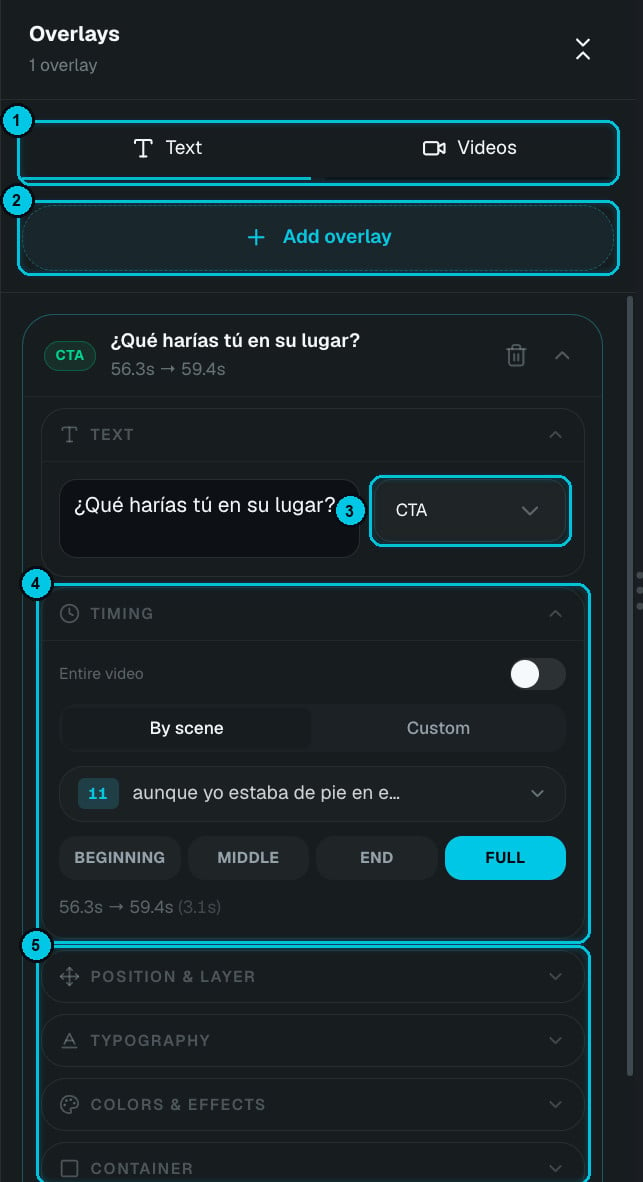
① Testo / Video · ② Aggiungi overlay · ③ Tipo di overlay · ④ Tempi · ⑤ Sezioni di stile
Come aggiungerne uno
- Clicca su Aggiungi overlay (②).
- Scrivi il testo e scegli il tipo (③).
- Imposta quando compare (④).
- Dagli stile nelle sezioni sotto (⑤).
- Trascinalo nell’anteprima per rifinire la posizione.
Tipi di overlay
Tempi
- Intero video: l’overlay resta visibile per tutto il video.
- Per scena: collegalo a una scena e scegli Inizio, Centro, Fine o Completo (tutta la scena). Se cambi la durata della scena, l’overlay si sposta con lei.
- Custom: un inizio e una durata esatti.
Stile
Overlay video
La scheda Video posiziona uno dei tuoi avatar AI sopra il video, come un presentatore in un angolo. Regola posizione, dimensione, rotazione, ombra e sfumatura, scegli un’animazione di entrata, decidi quando compare e silenzia l’audio se vuoi solo l’immagine.Il tuo logo (Marchio)
Apri Marchio per mettere il tuo logo nel video.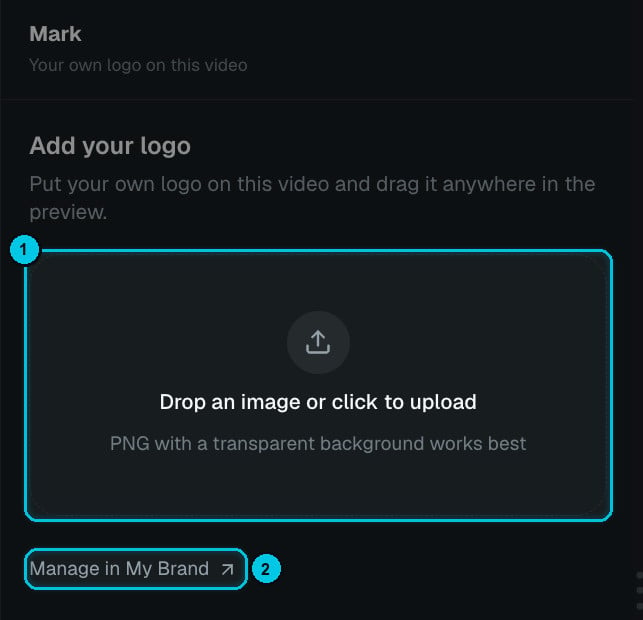
① Carica il tuo logo · ② Gestiscilo in My Brand
1
Carica il tuo logo
Trascina un’immagine nel riquadro o clicca per caricarla (①). Un PNG con sfondo trasparente funziona meglio.
2
Posizionalo
Trascina il logo in qualsiasi punto dell’anteprima. Usa i cursori per regolare dimensione e opacità. Gli angoli sono la scelta tipica; su TikTok evita l’angolo in basso a destra, dove ci sono i pulsanti dell’app.
3
Rendilo predefinito
Clicca su Gestisci in My Brand (②) per salvare il logo come predefinito e averlo pronto in ogni nuovo video.
Il tuo Marchio è diverso dalla filigrana di Crealix. La filigrana di Crealix viene rimossa con qualsiasi piano a pagamento; il tuo Marchio resta dove lo metti, con qualsiasi piano.