Vai al contenuto principale
Questa guida ti porta da un account vuoto a un MP4 finito con Da Argomento a Storia AI, il formato più usato. Tutti gli altri formati seguono gli stessi quattro passaggi — scegli, genera, modifica, esporta — quindi dopo la prima volta il resto di Crealix ti sembrerà familiare.
Prima di iniziare: creare e vedere in anteprima i video funziona con tutti i piani, anche quello gratuito. Per esportare il file finale (rendering, download o pubblicazione) serve un piano attivo. L’esempio qui sotto è stato stimato in 3 crediti con le impostazioni più economiche e in circa 86 crediti con cinque clip AI animate.
1

Accedi

Vai su crealix.ai e accedi con Google o con un codice monouso inviato via email: nessuna password da ricordare.Al tuo primissimo accesso Crealix ti porta direttamente nel creator di video, così inizi subito.
2

Apri il creator

Clicca su Crea video in alto nella barra laterale, oppure premi C in qualsiasi punto dell’app.
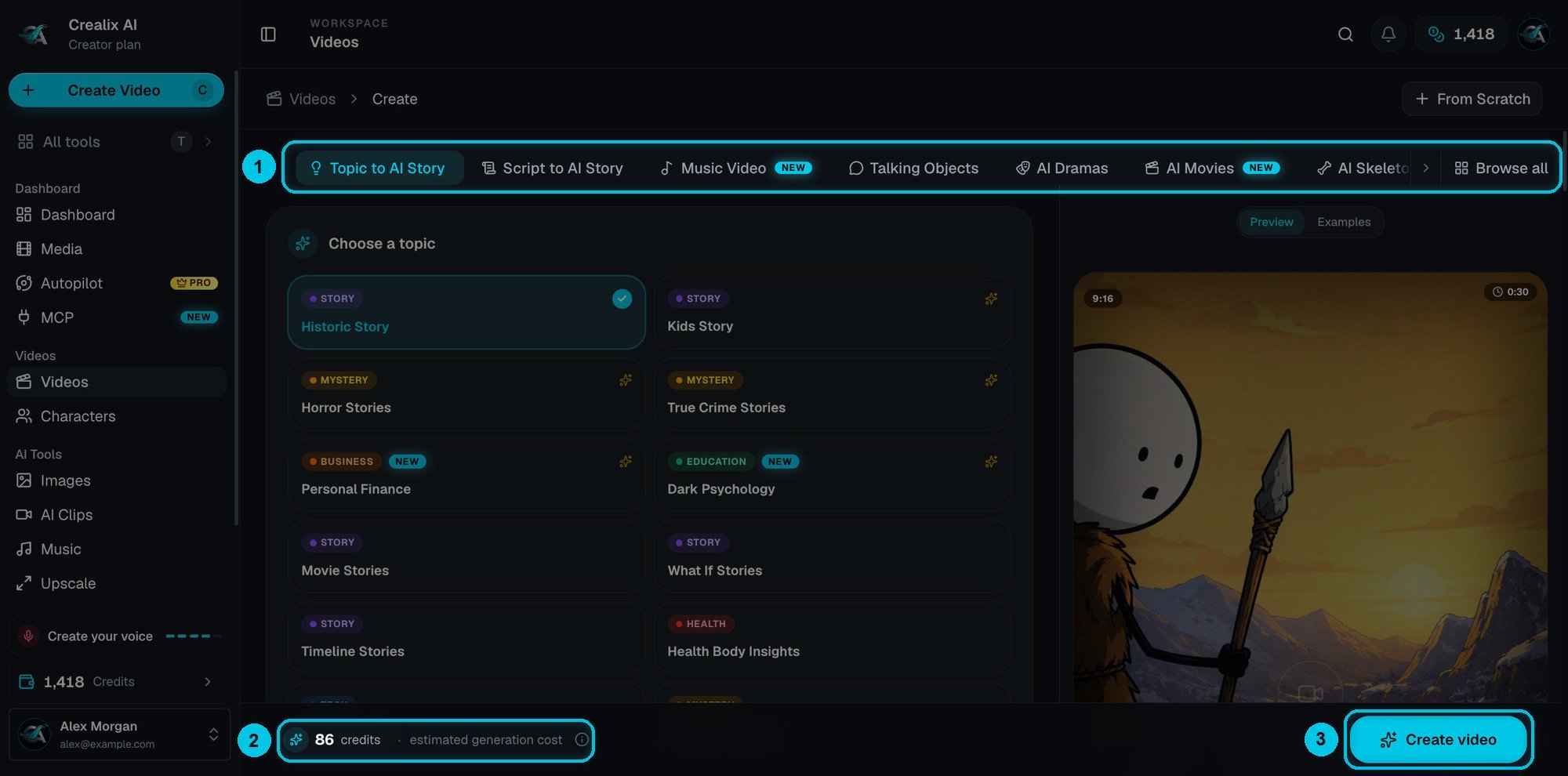
Il creator di video di Crealix con la scheda Da Argomento a Storia AI aperta

Il creator: ① schede dei formati · ② costo stimato in tempo reale · ③ Crea video

Il creator ha tre zone:
  • Schede dei formati (①): una scheda per ogni formato. Sfoglia tutto apre il catalogo completo e Da zero (in alto a destra) apre un progetto Studio vuoto.
  • Il modulo (a sinistra): tutte le impostazioni del video, in ordine dall’alto in basso. Ogni sezione si può comprimere.
  • Anteprima (a destra): un riepilogo in tempo reale delle tue scelte. Passa a Esempi per vedere video finiti realizzati con lo stesso formato.
La barra in basso mostra sempre il costo stimato (②) e il pulsante Crea video (③).
3

Scegli un argomento

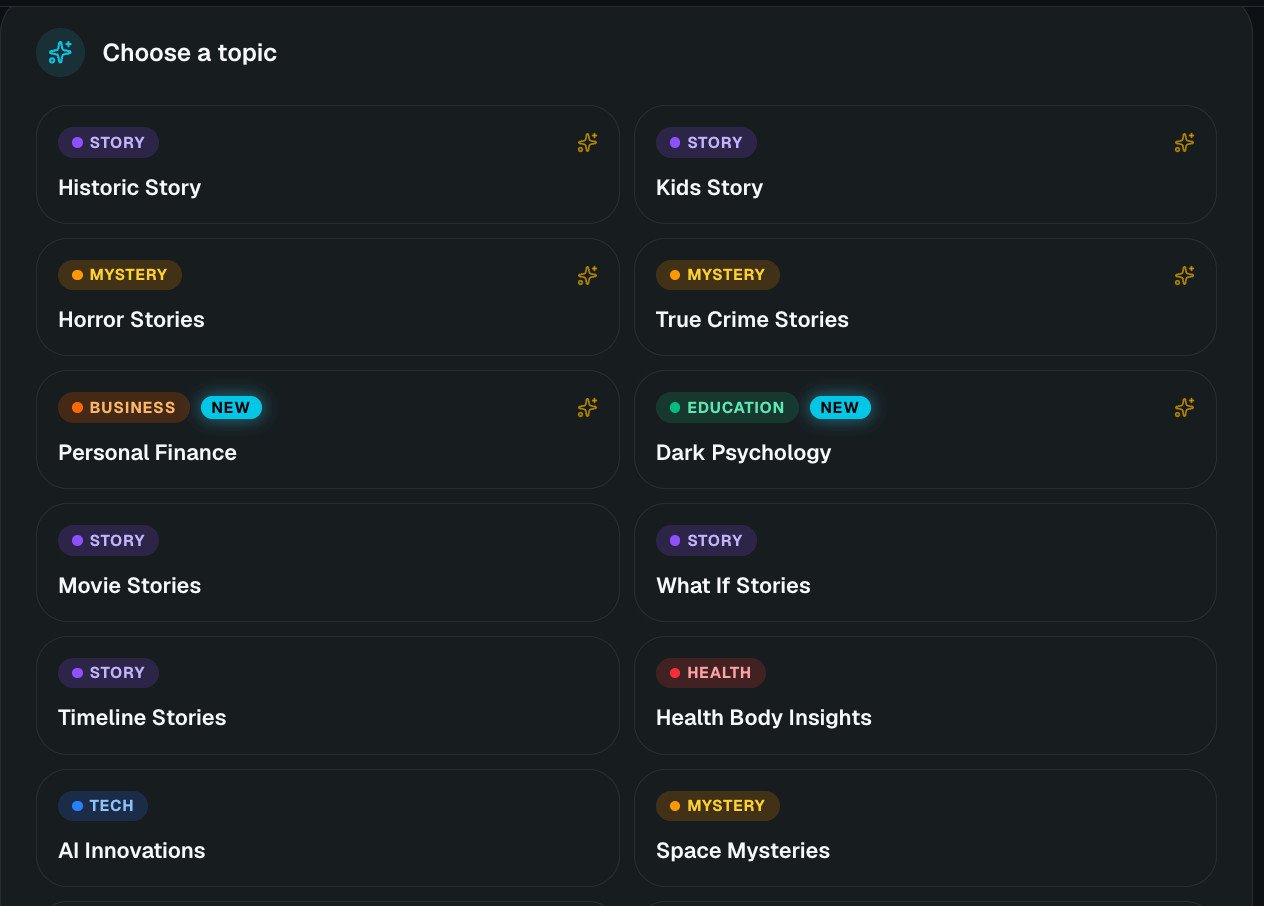
Scegli il tipo di storia. Ogni scheda ha un’etichetta di categoria — Storia, Mistero, Business, Istruzione, Salute o Tech — per trovare subito ciò che cerchi.
Griglia di argomenti come Historic Story, Horror Stories e Personal Finance

Gli argomenti sono raggruppati per categoria. Scegline uno per dire all'AI che tipo di video scrivere.
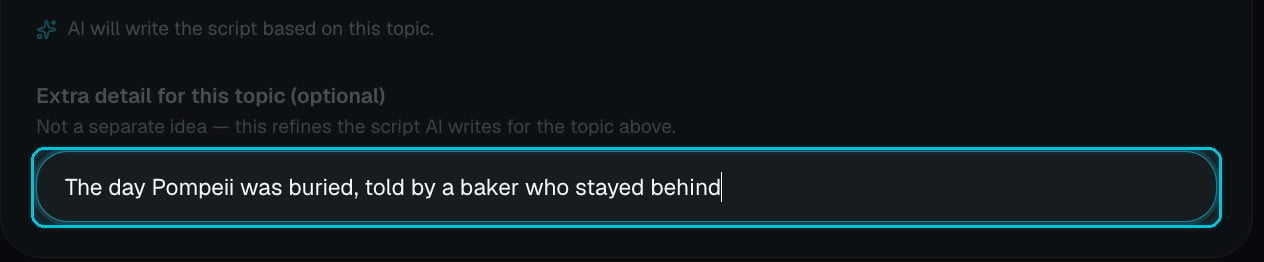
Sotto gli argomenti, Dettagli aggiuntivi per questo argomento (opzionale) ti permette di orientare lo script. Non sostituisce l’argomento: lo precisa.
Il campo dei dettagli aggiuntivi con un esempio su Pompei
I dettagli migliori sono concreti: una persona, un luogo, un momento o un colpo di scena. “Il giorno in cui Pompei fu sepolta, raccontato da un fornaio rimasto in città” dà una storia molto più forte di “Pompei”. Vuoi scrivere ogni parola tu? Usa Da script a storia AI.
4

Aggiungi personaggi (opzionale)

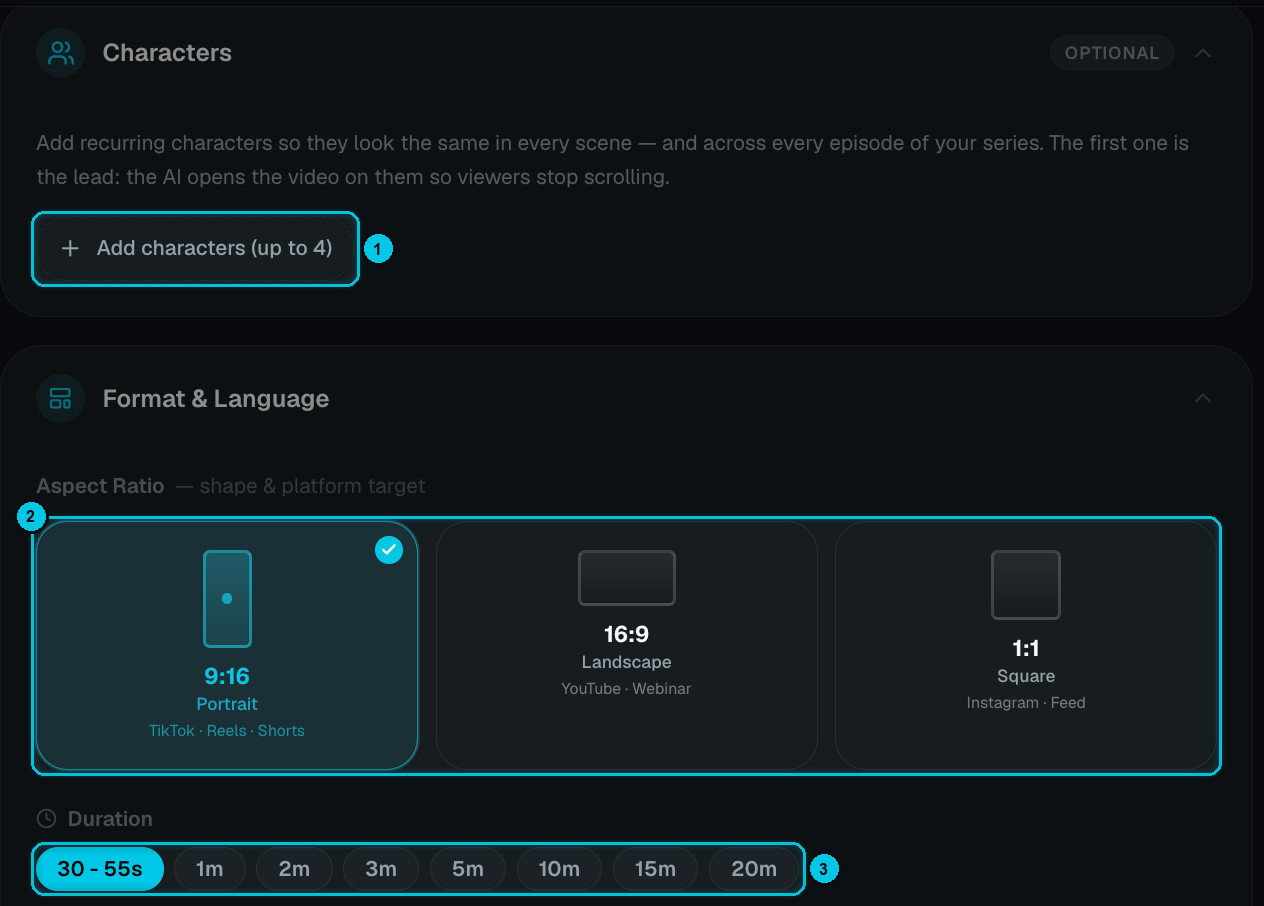
Aggiungi personaggi (fino a 4) mantiene le stesse persone identiche in ogni scena, e in ogni episodio se trasformi il video in una serie. Il primo personaggio è il protagonista: l’AI apre il video su di lui.Salta questo passaggio per il tuo primo video. Quando sei pronto, leggi Personaggi.
5

Imposta formato, durata e lingua

Sezione personaggi e schede del formato

① Aggiungi personaggi · ② Formato · ③ Durata
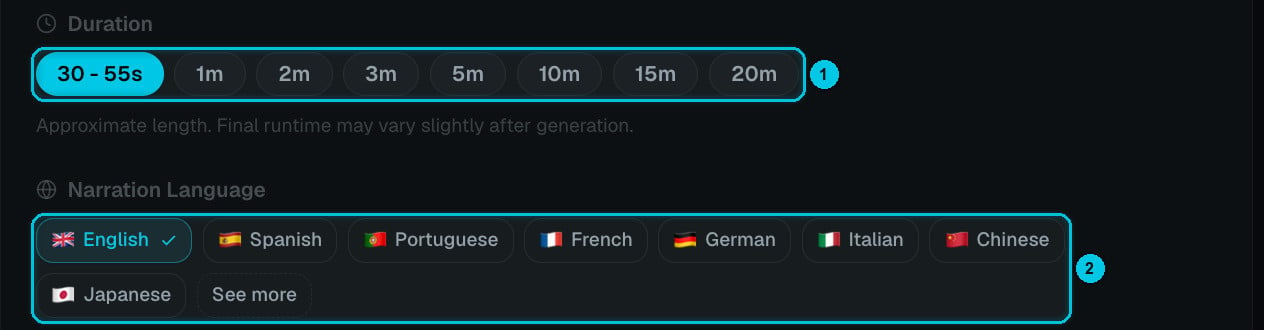
Durate da 30 secondi a 20 minuti e lingue

① Durata · ② Lingua narrazione

  • Durata: da 30–55 s fino a 20 minuti. È un obiettivo: la durata finale dipende dalla narrazione e può variare leggermente.
  • Lingua narrazione: la lingua in cui lo script viene scritto e letto. Le più usate compaiono per prime; Mostra altro apre l’elenco completo.
6

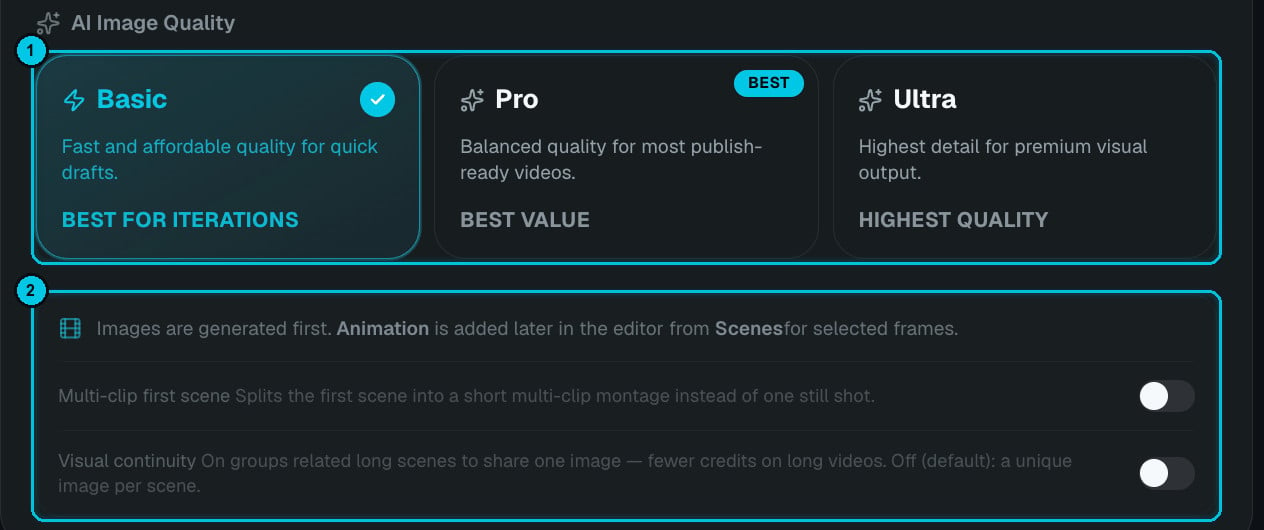
Scegli la qualità delle immagini

Schede della qualità immagine Basic, Pro e Ultra

① Qualità immagine · ② Opzioni extra

Sotto ci sono due interruttori opzionali:
  • Prima scena multi-clip: divide la scena iniziale in un rapido montaggio di inquadrature invece di un’unica immagine. Ottimo per il gancio.
  • Continuità visiva: le scene collegate condividono un’immagine, risparmiando crediti nei video lunghi. Disattivata per impostazione predefinita, così ogni scena ha la sua immagine.
7

Scegli uno stile visivo

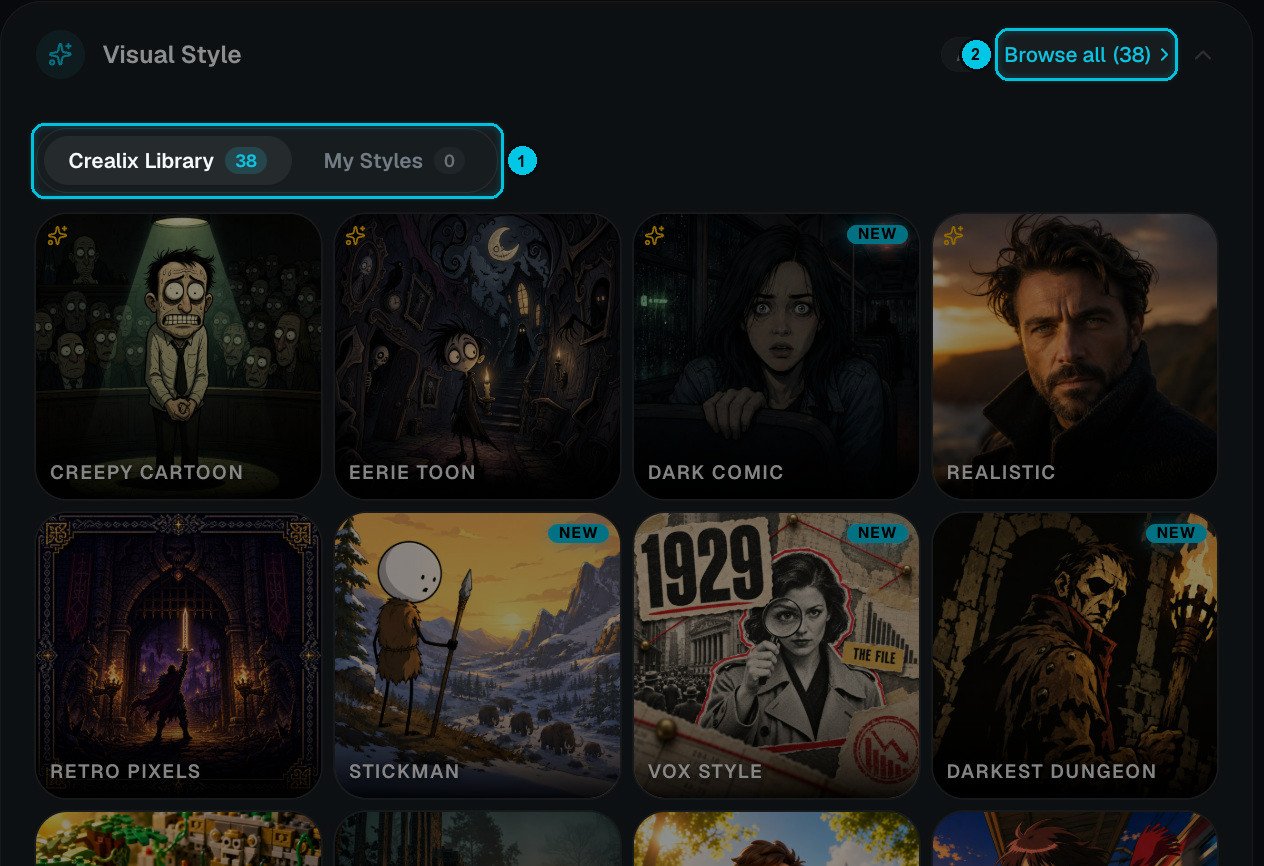
Griglia di stili visivi come Creepy Cartoon, Realistic e Stickman

① Libreria Crealix / I miei stili · ② Sfoglia tutti gli stili

Lo stile decide l’aspetto di ogni immagine: da Realistic e Cinematic a Stickman, Lego, Anime Cel o Retro Pixels. La Libreria Crealix ha 38 stili pronti; I miei stili contiene quelli che crei in I miei stili visivi. Sfoglia tutto apre una galleria più grande.
8

Scegli una voce e regolala

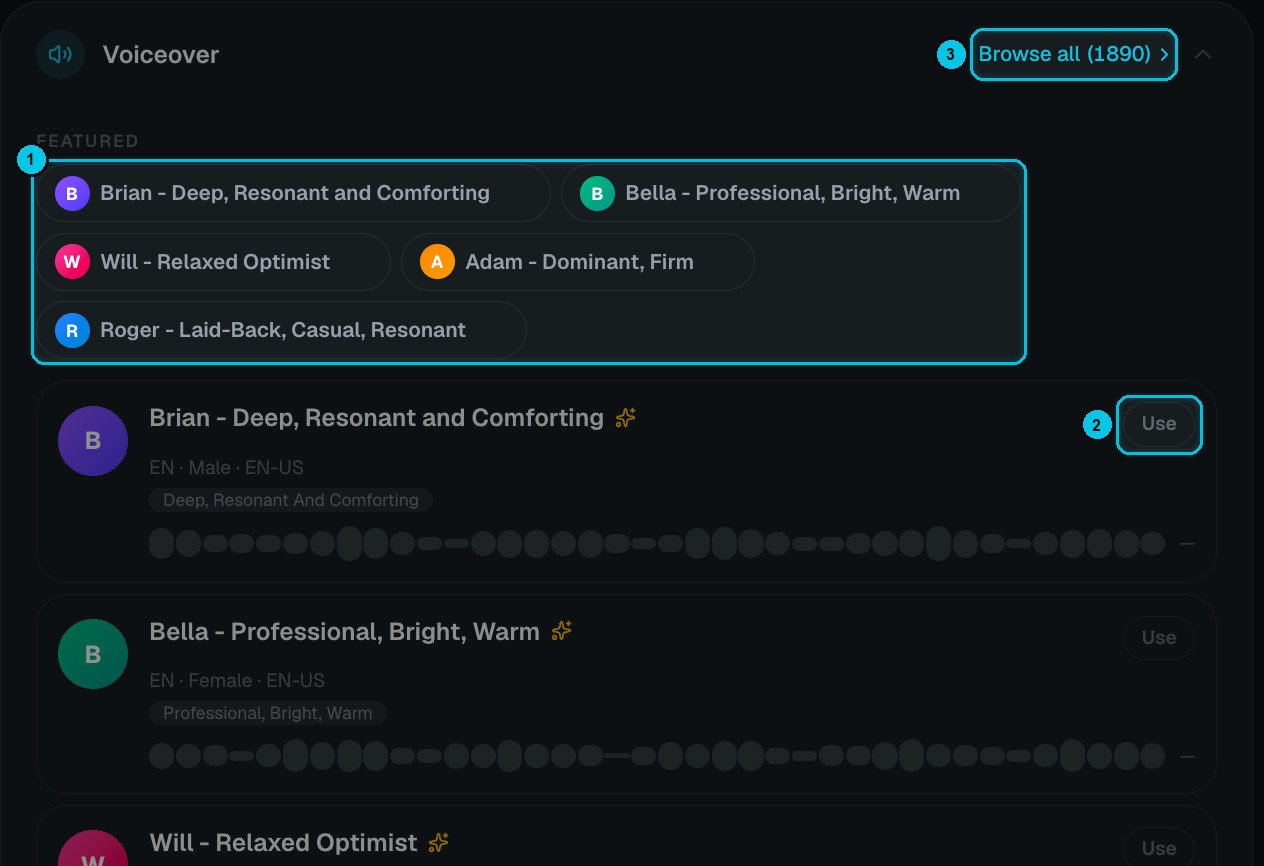
Sezione voce fuori campo con le voci in evidenza

① Voci in evidenza · ② Usa · ③ Sfoglia tutte le 1.890
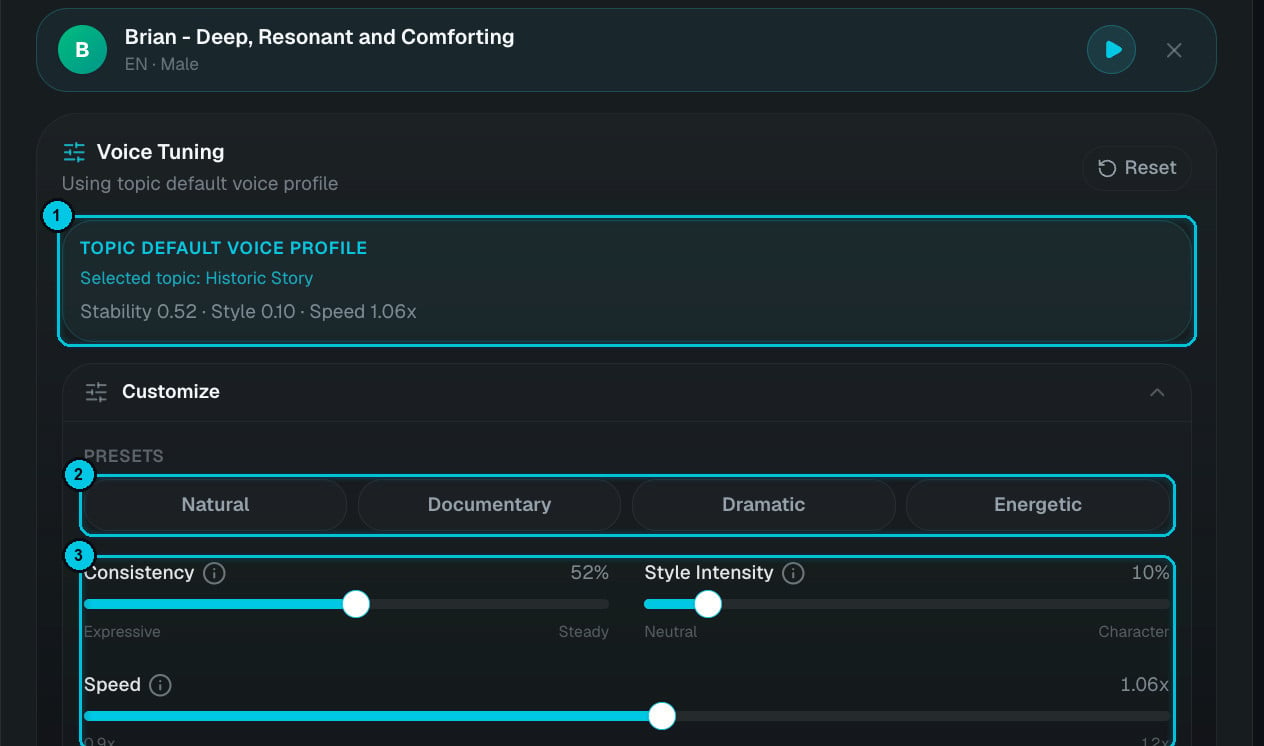
Regolazione voce con preset e cursori

① Profilo predefinito · ② Preset · ③ Regolazione fine

Premi play per ascoltare una voce, poi clicca su Usa. Una volta scelta la voce compare Regolazione voce:
  • Profilo vocale predefinito dell’argomento: Crealix applica già una lettura adatta al tuo argomento (più calma per la storia, più tensione per l’horror).
  • Preset: Naturale, Documentario, Drammatico o Energico con un clic.
  • Coerenza (espressiva ↔ stabile), Intensità dello stile (neutra ↔ personaggio) e Velocità (da 0,9× a 1,2×) per un controllo fine. L’anteprima riproduce un esempio con le tue impostazioni.
Puoi anche usare una voce clonata o progettata in Le mie voci.
9

Aggiungi musica e sottotitoli

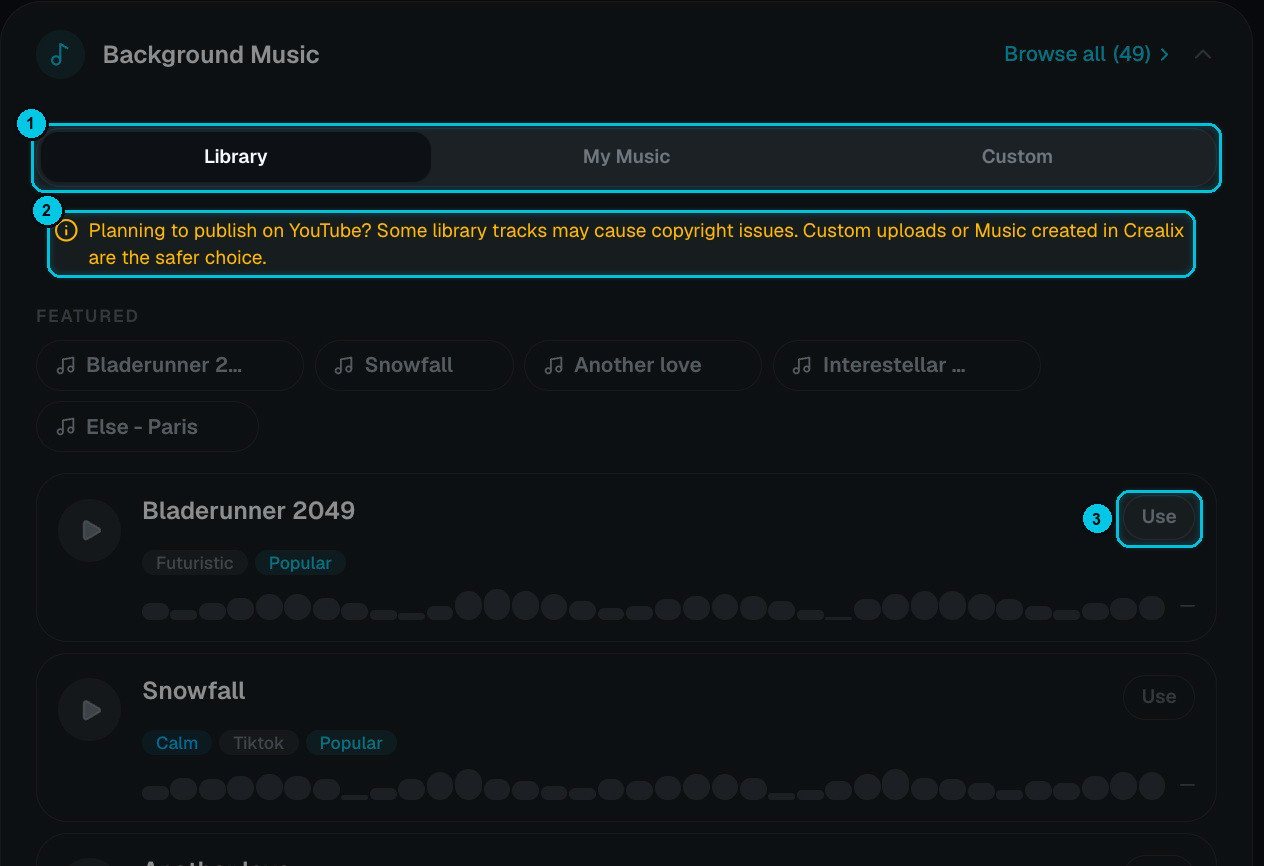
Sezione musica di sottofondo

① Libreria / La mia musica / Personalizzata · ② Nota sul copyright · ③ Usa
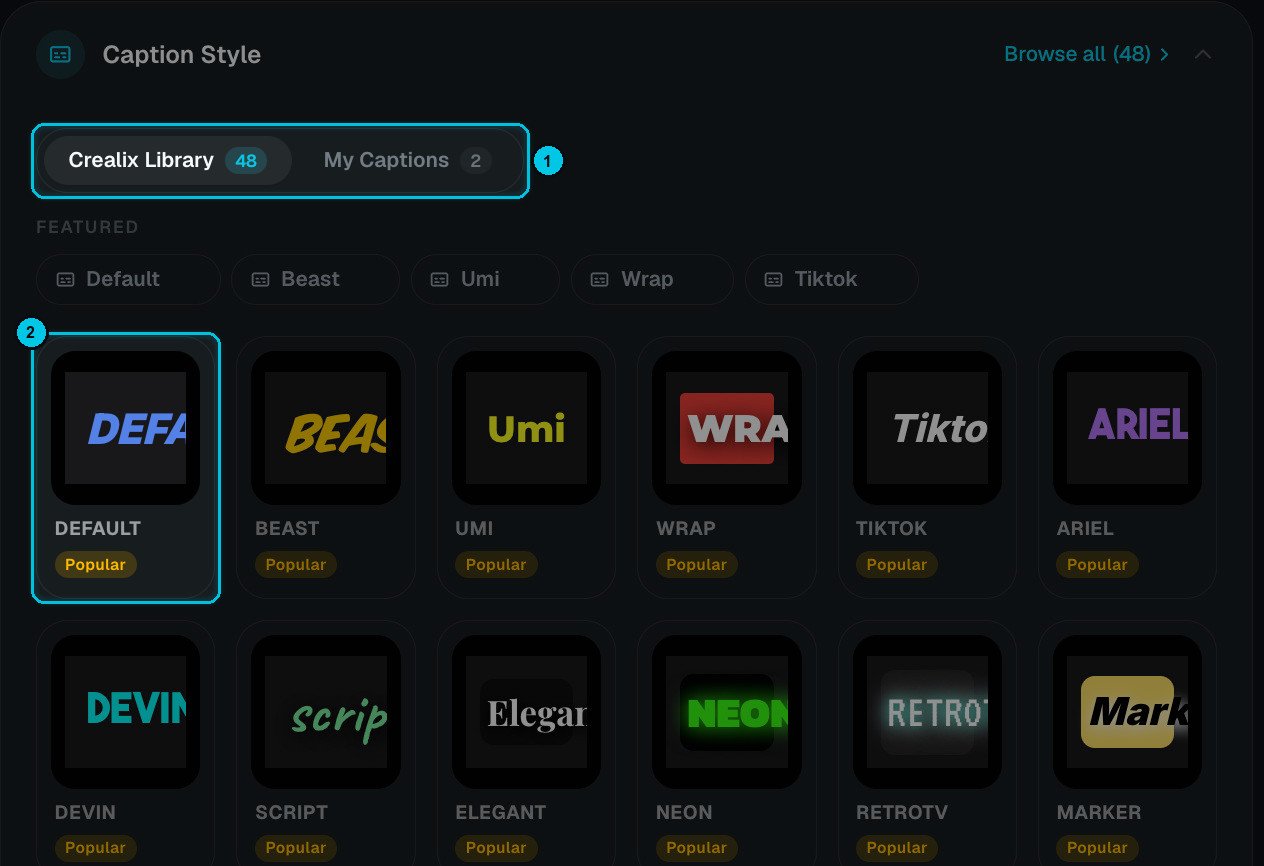
Sezione stile sottotitoli

① Libreria / My Captions · ② Scegli uno stile

  • Musica di sottofondo: 49 brani selezionati e catalogati per atmosfera, i tuoi brani di Musica AI o un file tuo. Pubblichi su YouTube? Meglio musica tua o generata in Crealix per evitare reclami per copyright.
  • Stile sottotitoli: 48 stili animati, più quelli salvati in My Captions. Puoi cambiare entrambi più tardi nell’editor.
10

Scegli la modalità di generazione

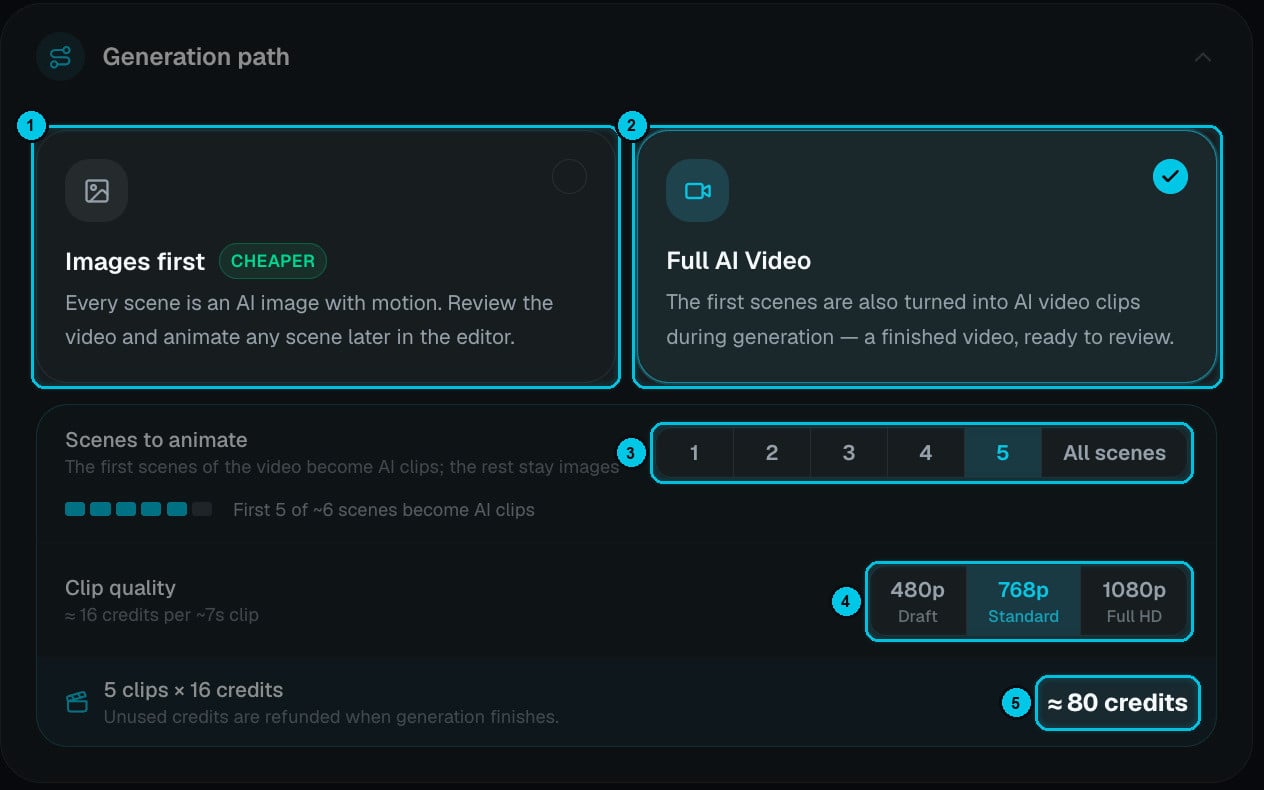
Modalità di generazione con Prima le immagini e Video IA completo

① Prima le immagini · ② Video IA completo · ③ Scene da animare · ④ Qualità delle clip · ⑤ Costo stimato

  • Prima le immagini (①): ogni scena è un’immagine AI con movimento di camera. È l’opzione più economica e puoi animare qualsiasi scena più tardi nell’editor.
  • Video IA completo (②): le prime scene vengono trasformate anche in vere clip video AI durante la generazione. Scegli quante scene animare (③, da 1 a tutte) e la qualità delle clip (④: 480p bozza, 768p standard o 1080p Full HD). Il riquadro in basso mostra il costo delle clip (⑤).
I crediti vengono riservati all’avvio della generazione e saldati sul costo reale alla fine: ciò che non viene usato torna automaticamente al tuo saldo.
11

Controlla il riepilogo e crea

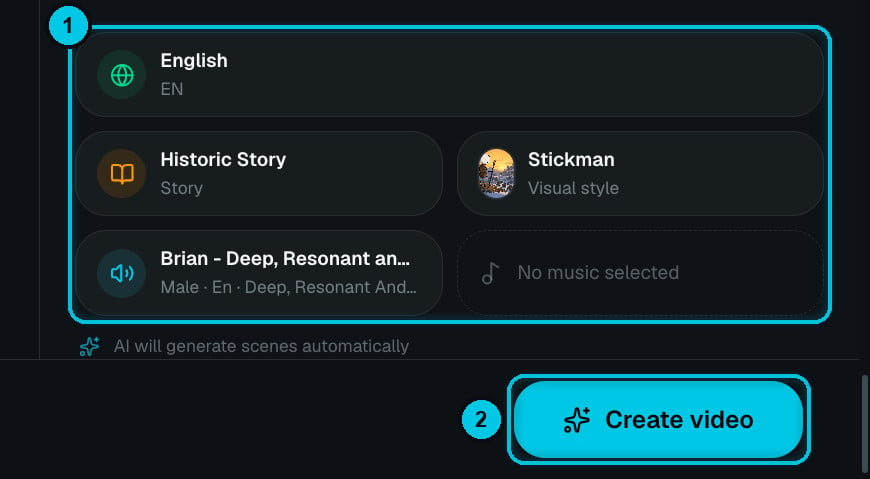
Riepilogo con lingua, argomento, stile, voce e musica

① Le tue scelte a colpo d'occhio · ② Crea video

Il pannello di anteprima elenca tutto ciò che hai scelto: lingua, argomento, stile, voce e musica. Se una voce dice No … selected, torna su e completala. La barra in basso mostra la stima:
86 crediti di costo di generazione stimato
Clicca su Crea video. Crealix scrive lo script, registra la narrazione, genera ogni scena e aggiunge sottotitoli, musica ed effetti sonori. I video brevi di solito sono pronti in pochi minuti: puoi chiudere la scheda e tornare più tardi, riceverai una notifica.
12

Rivedi e modifica

Quando è pronto, il video si apre nell’editor.
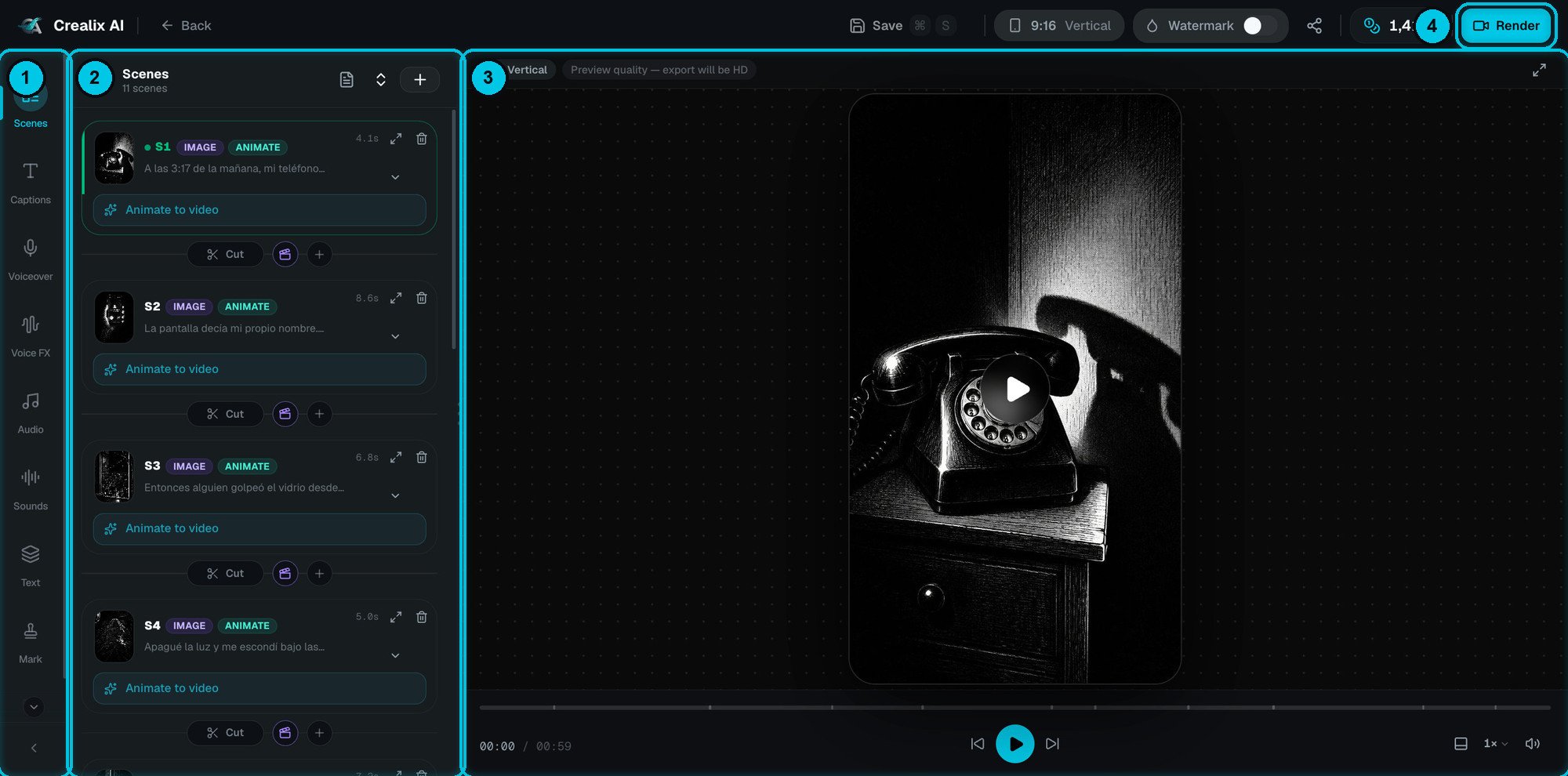
L'editor di Crealix con il pannello Scene aperto

① Barra degli strumenti · ② Pannello · ③ Anteprima · ④ Renderizza

Guardalo tutto e poi cambia ciò che vuoi: riscrivi una frase e registrala di nuovo, rigenera o anima una scena, cambia la musica, lo stile dei sottotitoli o crea una copertina. Modificare è gratis: spendi crediti solo quando chiedi all’AI di creare qualcosa di nuovo. Vedi L’editor.
13

Esporta, poi scarica o pubblica

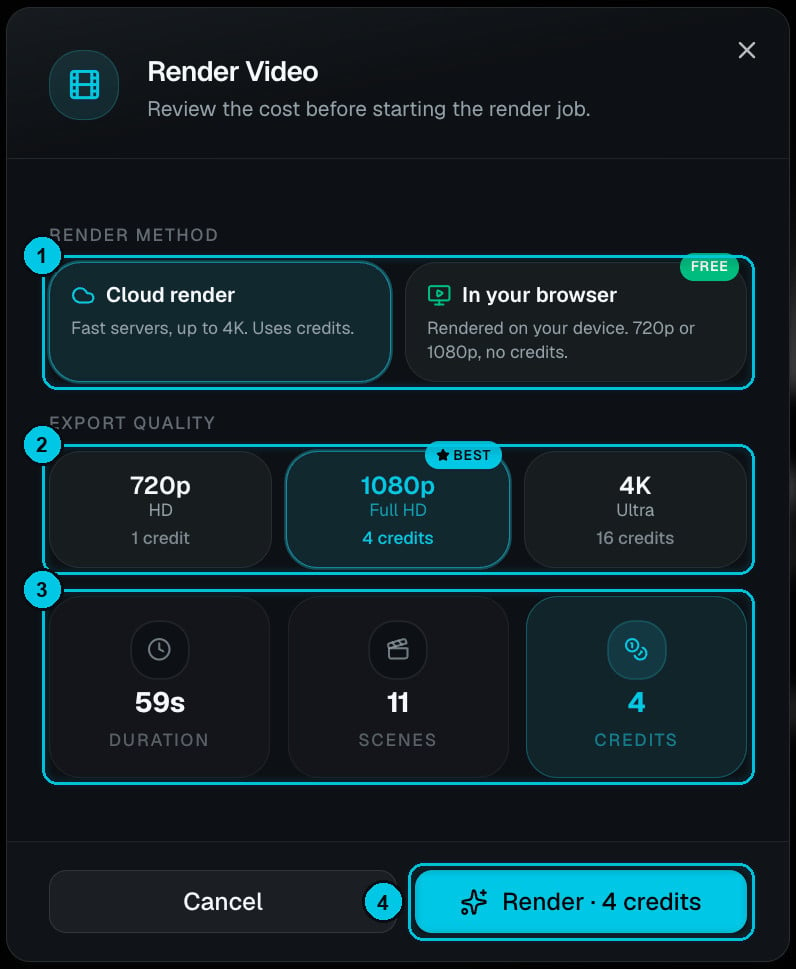
Clicca su Renderizza (④ sopra) e scegli come esportare:
Finestra di rendering con il rendering cloud selezionato

Rendering cloud: veloce, fino a 4K, usa crediti
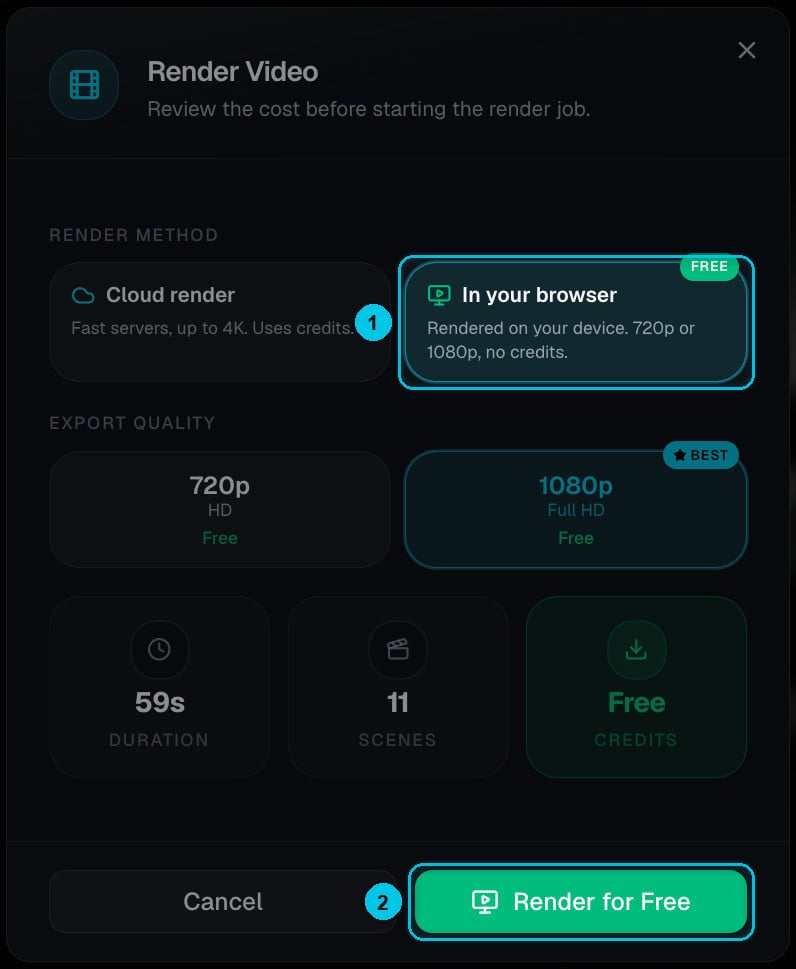
Finestra di rendering con il rendering nel browser selezionato

Nel tuo browser: gratis, 720p o 1080p

Al termine, scarica l’MP4 o pubblicalo direttamente su TikTok, YouTube o Instagram. Dettagli in Rendering e download e Pubblica e condividi.

Guardalo dall’inizio alla fine

E adesso?

Esplora tutti i formati

Storie di Reddit, messaggi falsi, drammi AI, video di scheletri, video musicali e altro.

Imposta il tuo brand predefinito

Salva voce, stile, sottotitoli e logo preferiti perché ogni nuovo video parta già con il tuo brand.

Metti un canale in Autopilot

Crea una serie una volta e lascia che Crealix pubblichi nuovi episodi secondo un calendario.

Capire i crediti

Quanto costa ogni cosa, quando i crediti vengono riservati e quando vengono rimborsati.