

1. Crea: scegli un formato
Un formato è una ricetta pronta per un tipo di video: una storia AI, una storia di Reddit su gameplay, un dramma di frutta, un video di sopravvivenza con scheletro di vetro e così via. Ogni formato ha il suo modulo con i campi che contano (un argomento, uno script, un post di Reddit, una chat, una canzone…), più opzioni comuni: formato, durata, lingua, voce, stile visivo, musica e sottotitoli.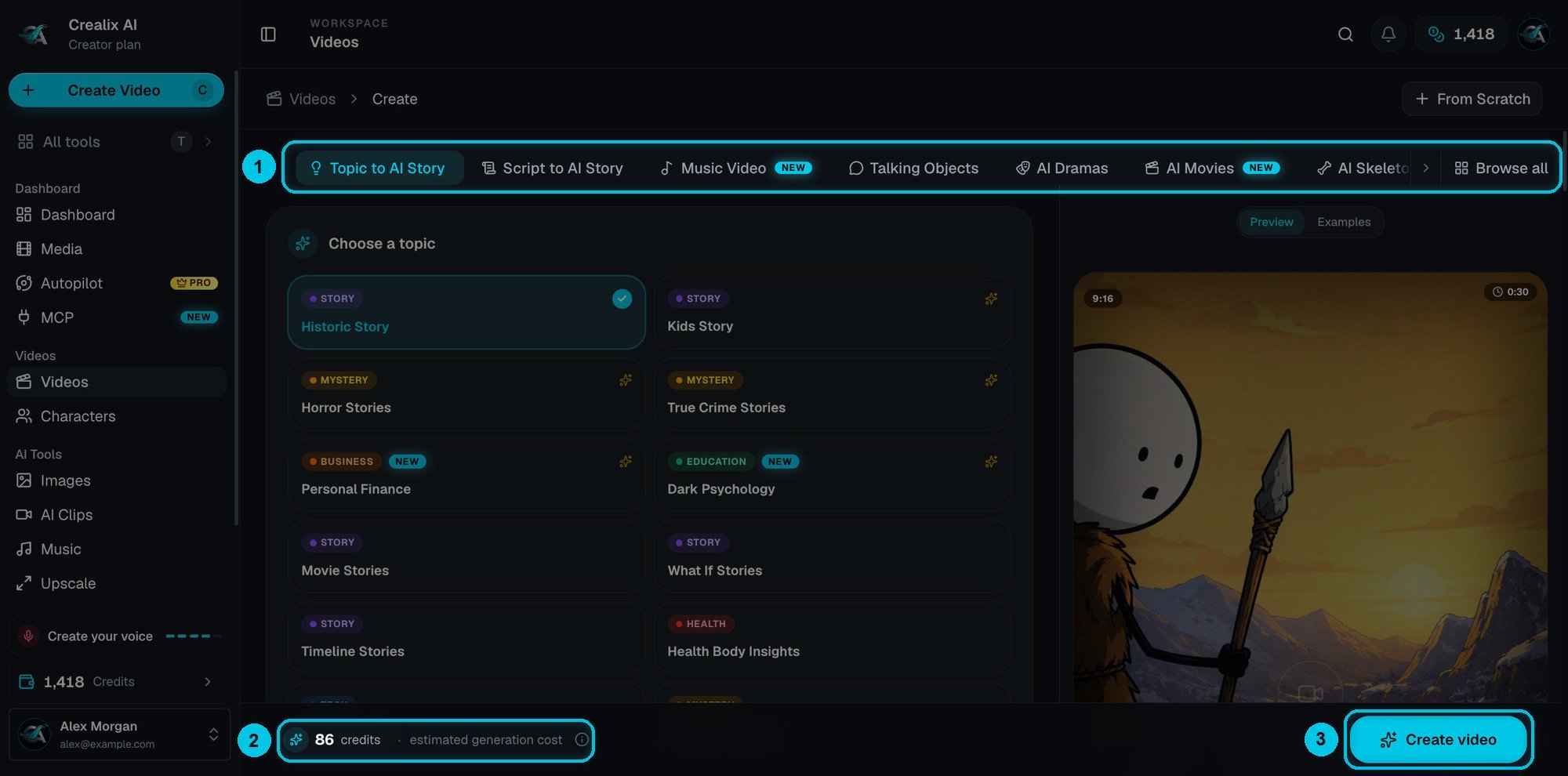
① Scegli un formato dalle schede · ② la stima si aggiorna a ogni modifica · ③ Crea video
Vedi tutti i formati
Confronta i 12 formati e Studio fianco a fianco.
2. Genera: Crealix produce una bozza
Quando clicchi su Crea video, Crealix crea un progetto e inizia a produrlo in background:1
Script
Uno sceneggiatore AI trasforma il tuo argomento, idea o post in uno script calibrato sulla durata scelta, oppure usa il tuo script parola per parola in Da script a storia AI.
2
Voce
La narrazione (o le battute di ogni personaggio) viene registrata con le voci scelte e con la tua Regolazione voce.
3
Scene
Lo script viene diviso in scene e ognuna riceve il suo visual: un’immagine AI, una clip video AI, footage di stock, una scheda chat, una scheda Reddit o gameplay, a seconda del formato.
4
Rifinitura
I sottotitoli vengono sincronizzati parola per parola con la voce, si aggiungono musica ed effetti sonori, viene creata una copertina AI e il video si apre nell’editor.
Prima le immagini o Video IA completo
La maggior parte dei formati visivi ti fa scegliere una modalità di generazione in fondo al modulo: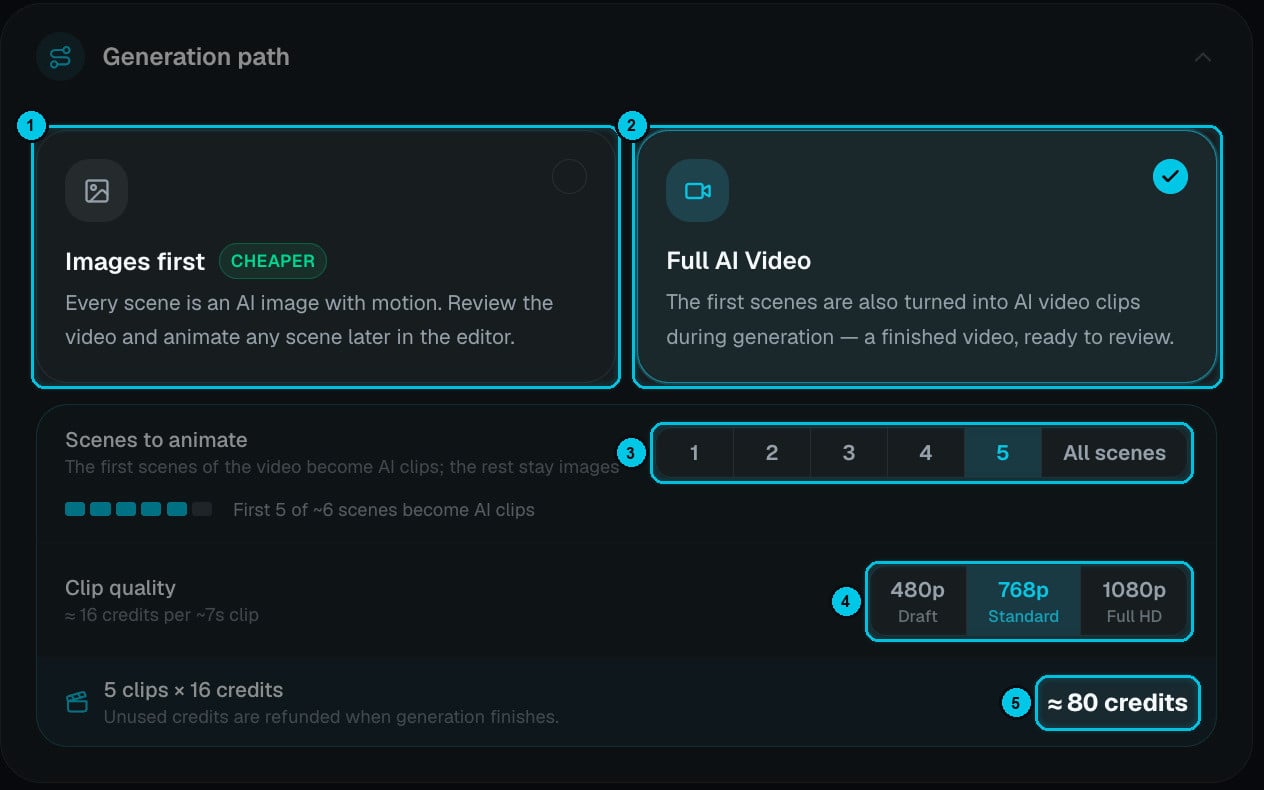
① Prima le immagini · ② Video IA completo · ③ quante scene diventano clip · ④ qualità delle clip · ⑤ costo stimato delle clip
3. Modifica: cambia qualsiasi cosa
Ogni video generato si apre nell’editor. Niente è bloccato: riscrivi e registra di nuovo qualsiasi frase, rigenera o anima una scena, carica i tuoi file, cambia lo stile dei sottotitoli, la musica, aggiungi effetti sonori, testi e il tuo logo e progetta la copertina.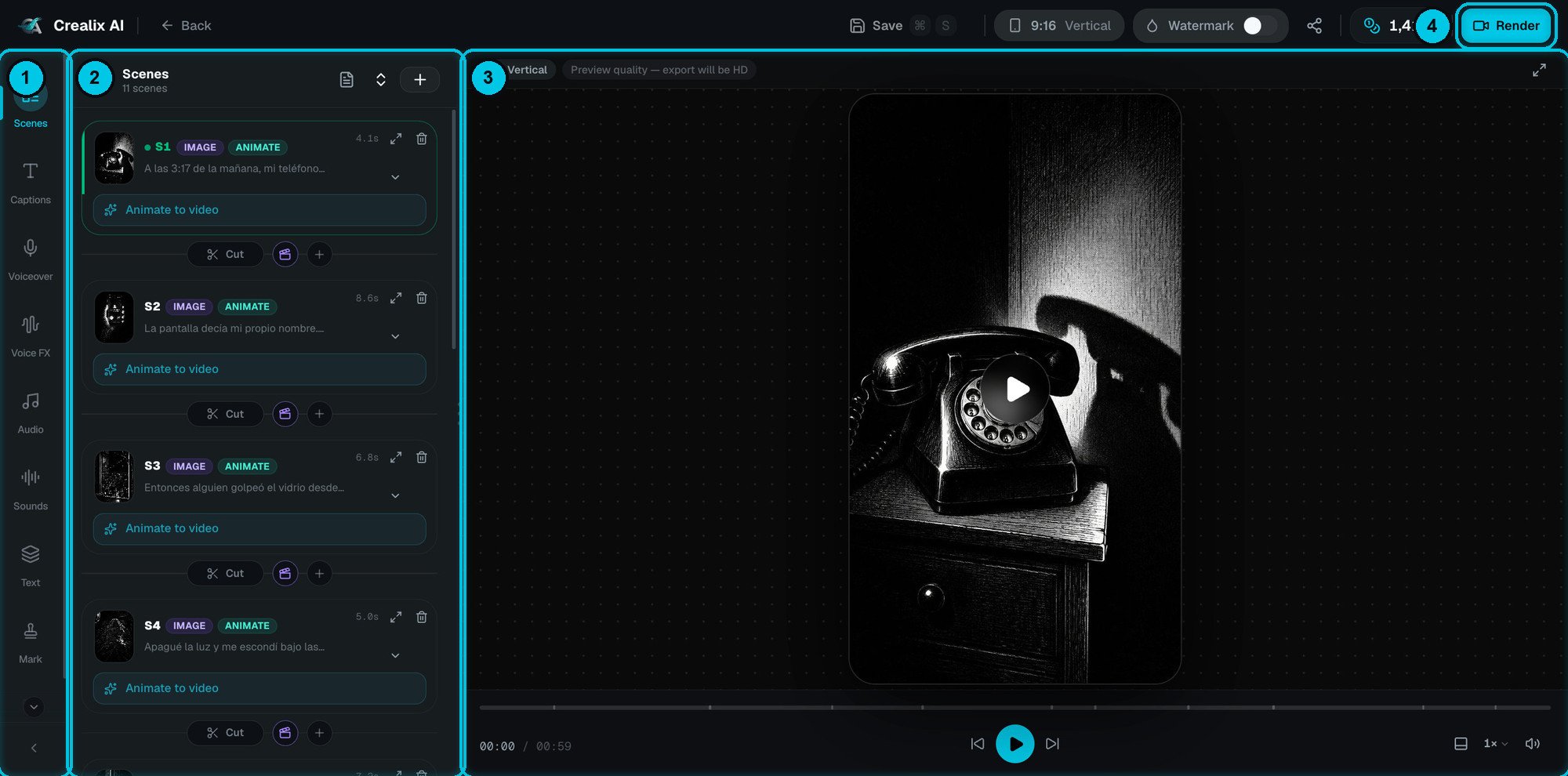
① Barra degli strumenti · ② Pannello dello strumento scelto · ③ Anteprima dal vivo · ④ Renderizza
4. Renderizza: esporta l’MP4 finale
Quando sei soddisfatto, clicca su Renderizza:Rendering cloud
Renderizzato sui server di Crealix: veloce, fino a 4K, continua anche se chiudi la scheda. Usa pochi crediti.
Nel tuo browser
Renderizzato sul tuo dispositivo a 720p o 1080p. Gratis e illimitato: tieni la scheda aperta fino alla fine.
Con il piano gratuito puoi creare e vedere in anteprima i video nell’editor. Esportare un file (rendering, download o pubblicazione) richiede un piano attivo. Vedi Piani.
Crediti
Crealix usa un unico saldo di crediti per tutto ciò che usa l’AI: video, immagini, clip, musica, avatar e rendering cloud.- Il creator mostra il costo stimato prima di creare e ogni pulsante AI mostra il suo prezzo esatto.
- I crediti vengono riservati all’avvio della generazione e saldati sul costo reale alla fine: il resto torna al tuo saldo.
- Le generazioni fallite vengono rimborsate automaticamente.
- Modificare è gratis; paghi solo quando l’AI crea qualcosa di nuovo.
Come funzionano i crediti
Crediti del piano e crediti acquistati, scadenza e registro attività.
Stati del progetto
Vedrai queste etichette su ogni scheda progetto in Video:Dove trovare cosa
Video
Tutti i tuoi progetti, organizzati in cartelle.
Media
Ogni immagine, clip, brano, avatar e file caricato.
Impostazioni
Brand predefinito, stili di sottotitoli, stili visivi, voci, social e fatturazione.
Autopilot
Serie che producono e pubblicano secondo un calendario.