

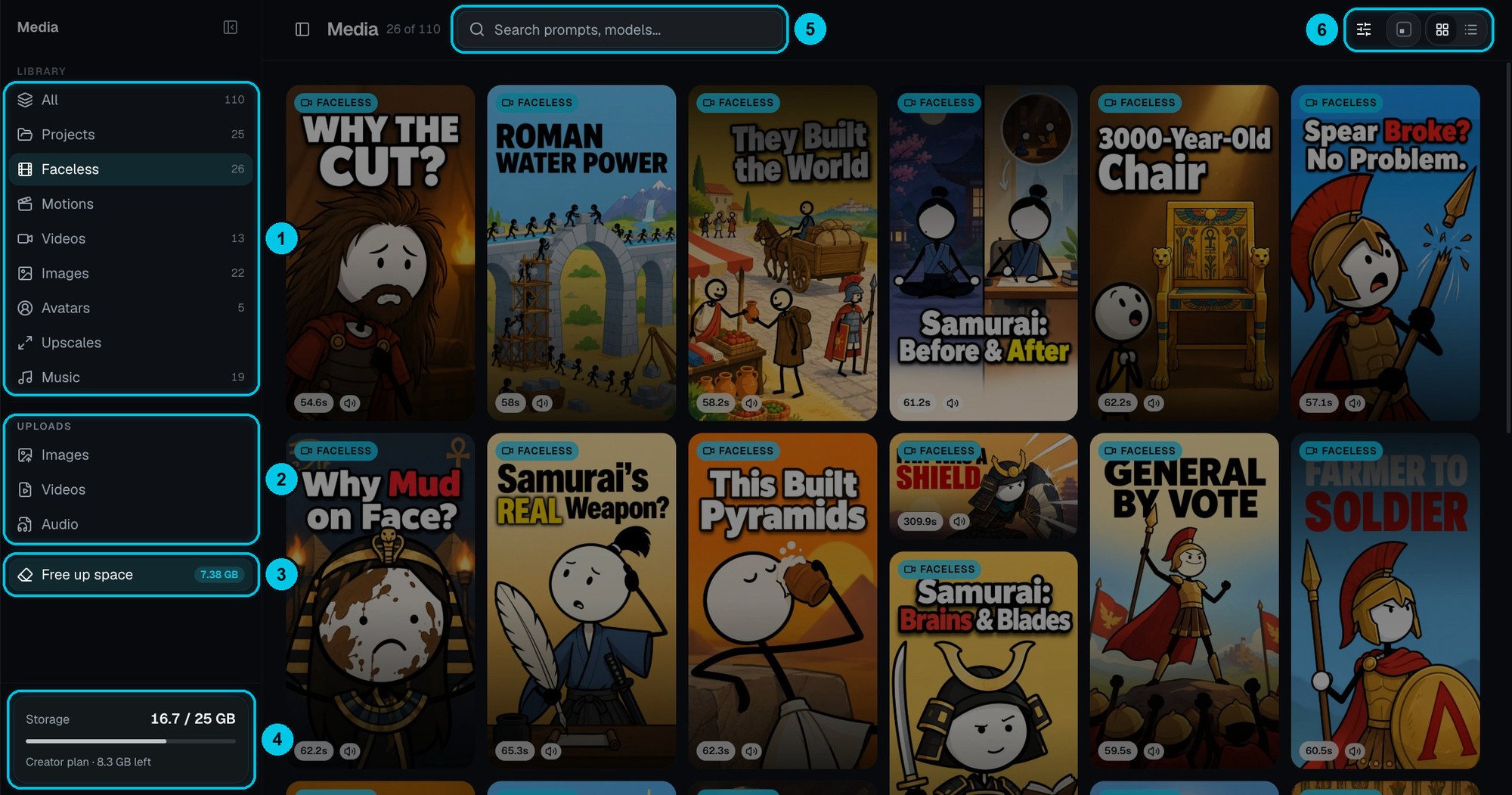
① Sezioni della libreria · ② I tuoi upload · ③ Libera spazio · ④ Spazio usato sul tuo piano · ⑤ Cerca · ⑥ Filtri, dimensione delle schede e griglia / elenco
Sezioni della libreria
Ogni scheda mostra tipo e durata. Cerca (⑤) per prompt o modello, e cambia la dimensione delle schede o passa da griglia a elenco (⑥).
Apri un elemento
Clicca su un elemento per vederlo. Il pannello a destra mostra tutto: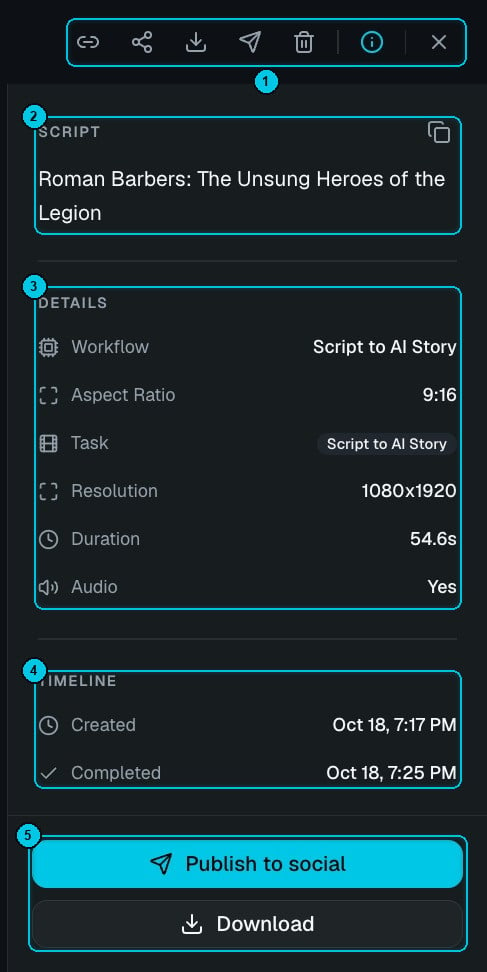
① Copia link, condividi, scarica, pubblica, elimina e dettagli · ② Lo script o il prompt · ③ Dettagli · ④ Cronologia · ⑤ Pubblica sui social e Scarica
- Script o prompt (②) — da cosa è stato creato, con un pulsante per copiarlo.
- Dettagli (③) — workflow o modello, proporzioni, risoluzione, durata e se ha l’audio.
- Cronologia (④) — quando è stato creato e completato.
- Azioni (① ⑤) — copia il link, crea un link di condivisione, scarica, pubblica sui social o elimina. Con le frecce passi all’elemento successivo.
Usa i media in un video
Nell’editor, clicca su Libreria in una scena (o nei pannelli di musica di sottofondo, sovrimpressioni e miniatura) per scegliere qualsiasi cosa da qui. Lo stesso selettore ha una scheda Upload per aggiungere nuovi file.Upload
I file caricati finiscono direttamente in un archivio sicuro. Sono supportati i formati comuni: MP4, MOV e WebM per i video; JPG, PNG e WebP per le immagini; MP3, WAV, OGG e M4A per l’audio.Archiviazione
L’indicatore Archiviazione (④) mostra quanto usi del tuo piano:
L’indicatore diventa arancione all’80 % e rosso al 95 %. Quando lo spazio è pieno, nuovi video, generazioni e upload si mettono in pausa finché non liberi spazio o passi a un piano superiore — non viene eliminato niente di ciò che hai. Se il piano termina, lo spazio diventa quello del Free (1 GB): i file restano, ma non puoi creare finché non scendi sotto il limite.
Libera spazio
Clicca su Libera spazio (③) per vedere cosa puoi eliminare senza perdere niente che ti mancherebbe.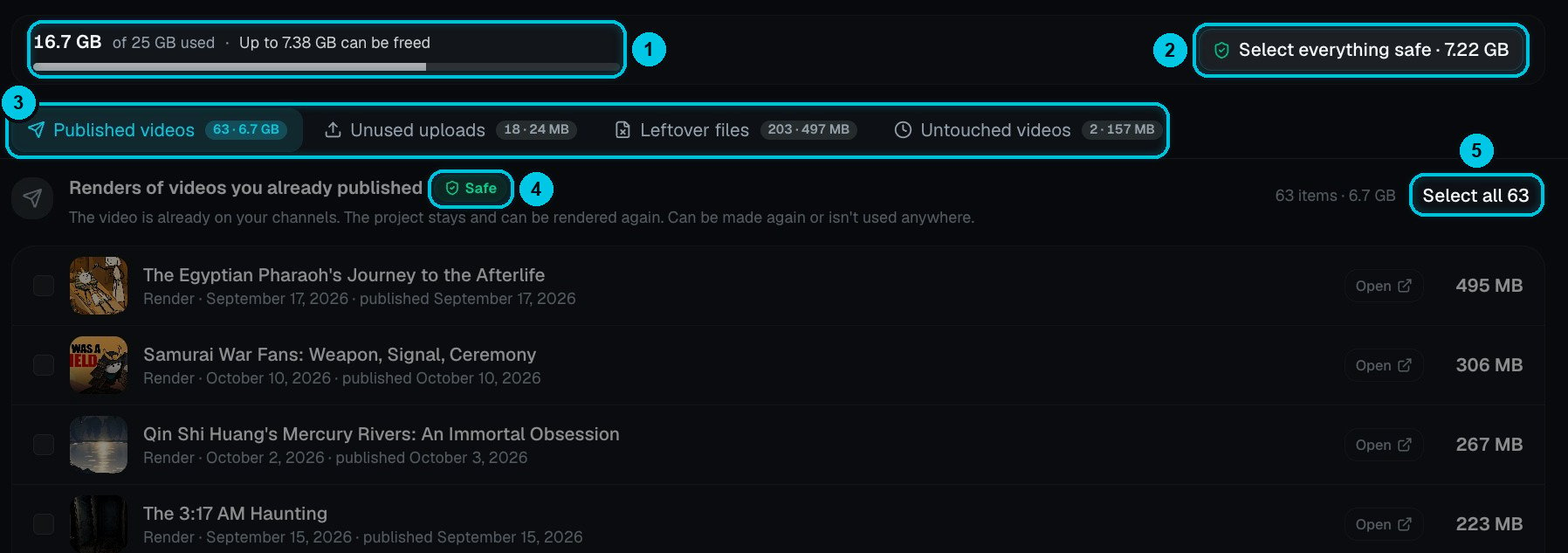
① Utilizzo e spazio liberabile · ② Seleziona tutto ciò che è sicuro · ③ Le quattro categorie · ④ Sicuro da eliminare · ⑤ Seleziona un'intera categoria
Gli elementi segnati come Sicuro (④) si possono rifare o non sono usati da nessuna parte. Seleziona tutto ciò che è sicuro (②) li spunta tutti in un colpo; puoi anche spuntarli uno per uno o selezionare un’intera categoria (⑤). Prima di eliminare, Crealix mostra quanto spazio libererai e chiede conferma.