

Cambiare il narratore
Apri Voce fuori campo nella barra degli strumenti.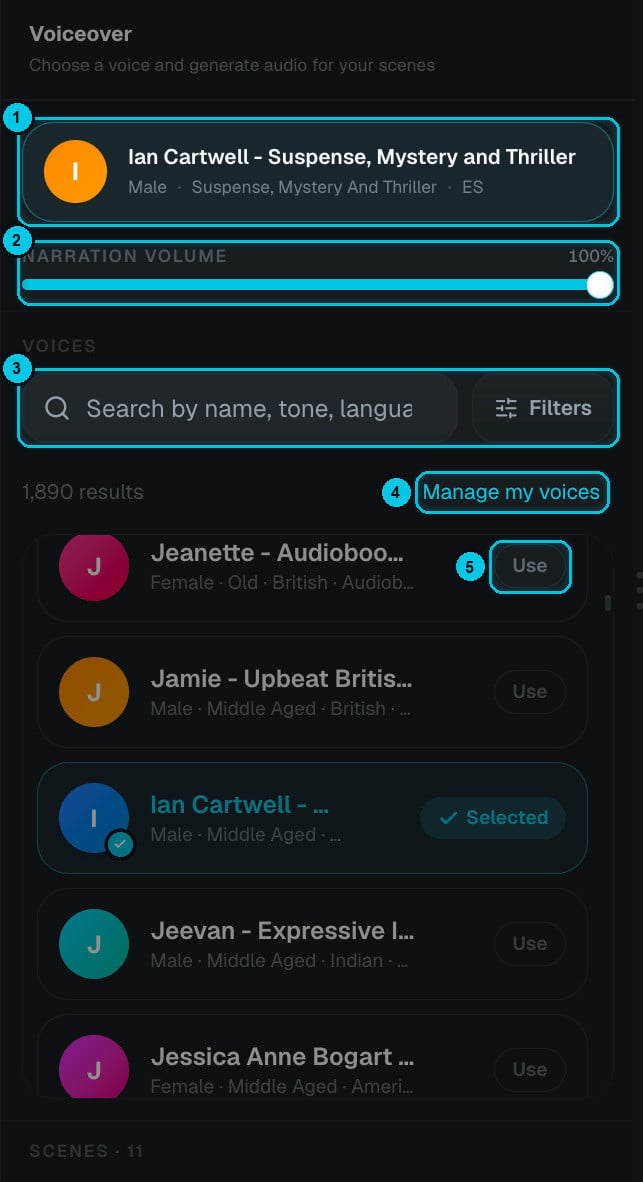
① Narratore attuale · ② Volume narrazione · ③ Ricerca e filtri · ④ Gestisci le mie voci · ⑤ Usa una voce
- Il narratore attuale (①) è fissato in alto con genere, stile e lingua.
- Volume narrazione (②) imposta quanto è alta la voce nel mix, da 0 a 100%.
- Cerca (③) per nome, tono o lingua, ad esempio “deep”, “British”, “documentary” o “Italian”. I Filtri restringono la libreria per genere, età, accento, lingua e uso. Il contatore mostra quante voci corrispondono (1.890 in totale).
- Premi play su una voce per ascoltarla, poi clicca su Usa (⑤). La voce scelta mostra Selezionato.
- Gestisci le mie voci (④) apre Le mie voci, dove puoi clonare la tua voce o progettarne una nuova; poi compare in questo elenco.
Cambiare narratore non registra di nuovo nulla da solo: decidi tu quali battute rigenerare, così non spendi mai crediti per errore.
Regolare l’interpretazione
La stessa regolazione del creator è disponibile ogni volta che registri di nuovo: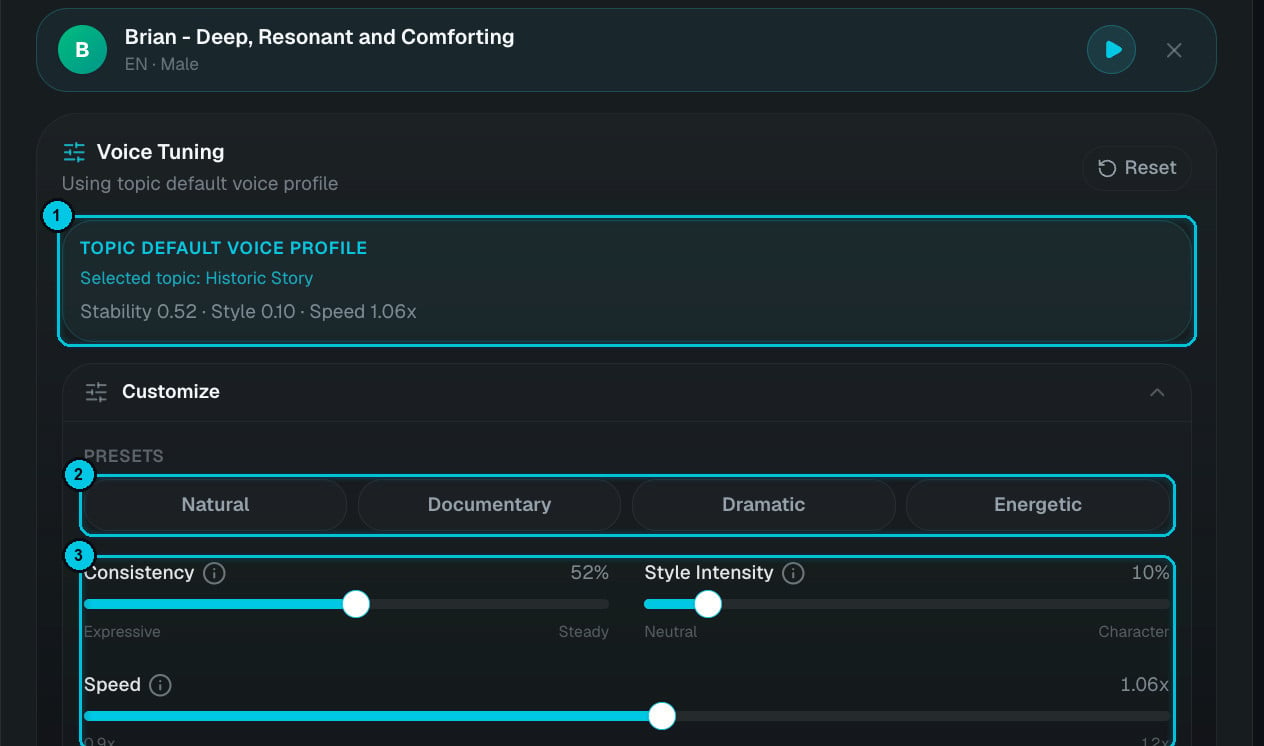
① Profilo predefinito per il tuo argomento · ② Preset · ③ Coerenza, intensità dello stile e velocità
Registrare di nuovo una battuta
In Scene, espandi una scena e clicca su rigenera accanto alla sua voce. Puoi:- Modificare prima il testo da dire: correggere una parola, aggiungere una pausa con la punteggiatura o scrivere un nome come si pronuncia.
- Scegliere un preset e regolare Coerenza, Intensità dello stile e Velocità.
- Ascoltare e poi generare.
Effetti vocali
Apri Effetti vocali per trasformare tutta la narrazione con un clic. Gli effetti vocali sono gratuiti e puoi cambiarli tutte le volte che vuoi.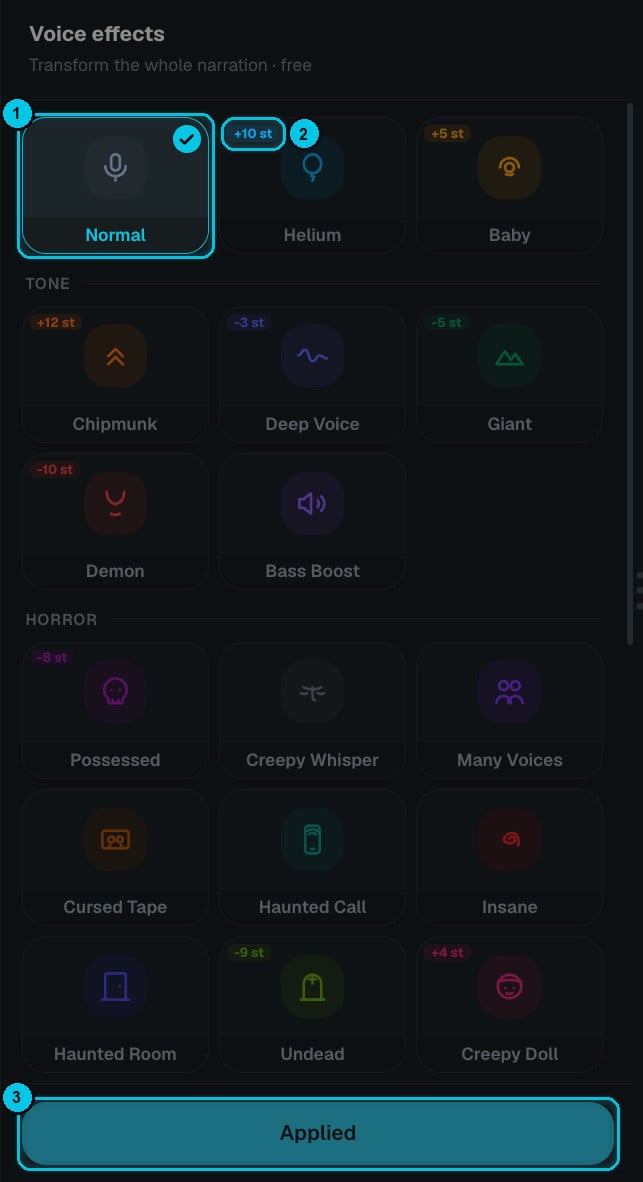
① Effetto scelto · ② Variazione di tono in semitoni · ③ Applica
Gli effetti che cambiano il tono mostrano di quanti semitoni (st) spostano la voce (②). Scegli un effetto, ascoltalo nel player e clicca su Applica (③). Normal rimuove qualsiasi effetto.
Gli effetti vocali si applicano a tutta la narrazione. Per cambiare la voce di una sola scena, registra di nuovo quella scena con un’altra voce.