

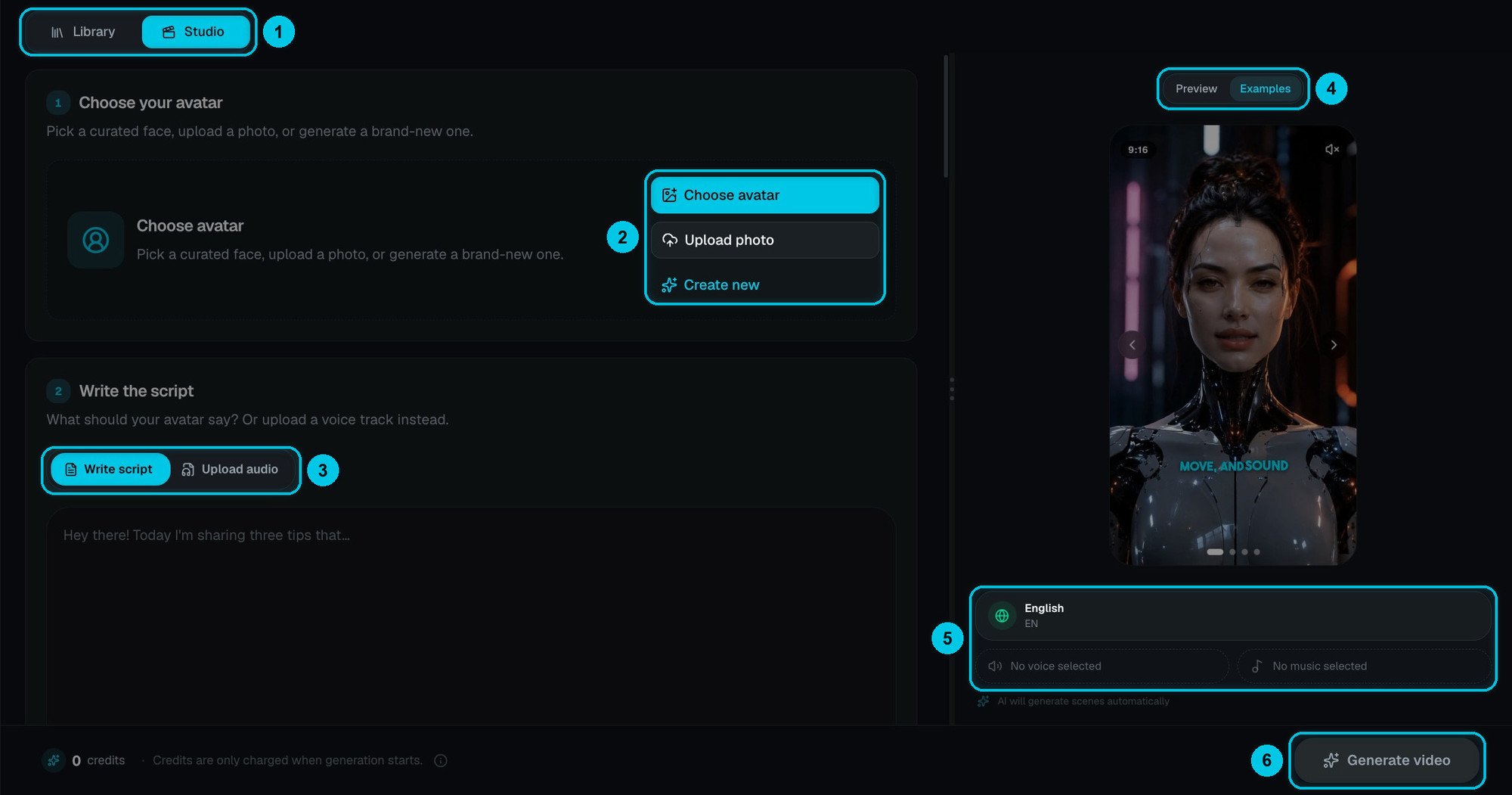
① Libreria / Studio · ② Scegli avatar, Carica foto o Crea nuovo · ③ Scrivi script o Carica audio · ④ Anteprima / Esempi · ⑤ Lingua, voce e musica · ⑥ Genera video
1. Scegli il tuo avatar
Tre modi per ottenere un volto (②):- Scegli avatar — prendi uno dei volti curati, pronto all’uso.
- Carica foto — usa una tua foto. Funziona meglio un ritratto frontale, ben illuminato, dalle spalle in su, con sfondo semplice e niente davanti al viso. Carica solo foto di persone che hanno dato il consenso.
- Crea nuovo — descrivi un personaggio e l’AI genera un volto del tutto nuovo: un presentatore, una mascotte o un personaggio stilizzato.
2. Scrivi lo script
Scegli da dove arriva la voce (③):- Scrivi script — scrivi cosa deve dire l’avatar, fino a 5.000 caratteri, e scegli la Lingua narrazione (inglese, spagnolo, portoghese, francese, tedesco, italiano, cinese, giapponese e altre in Vedi altro).
- Carica audio — usa la tua traccia vocale. L’avatar sincronizza le labbra con quella, quindi non serve scegliere una voce.
3. Scegli modello e formato
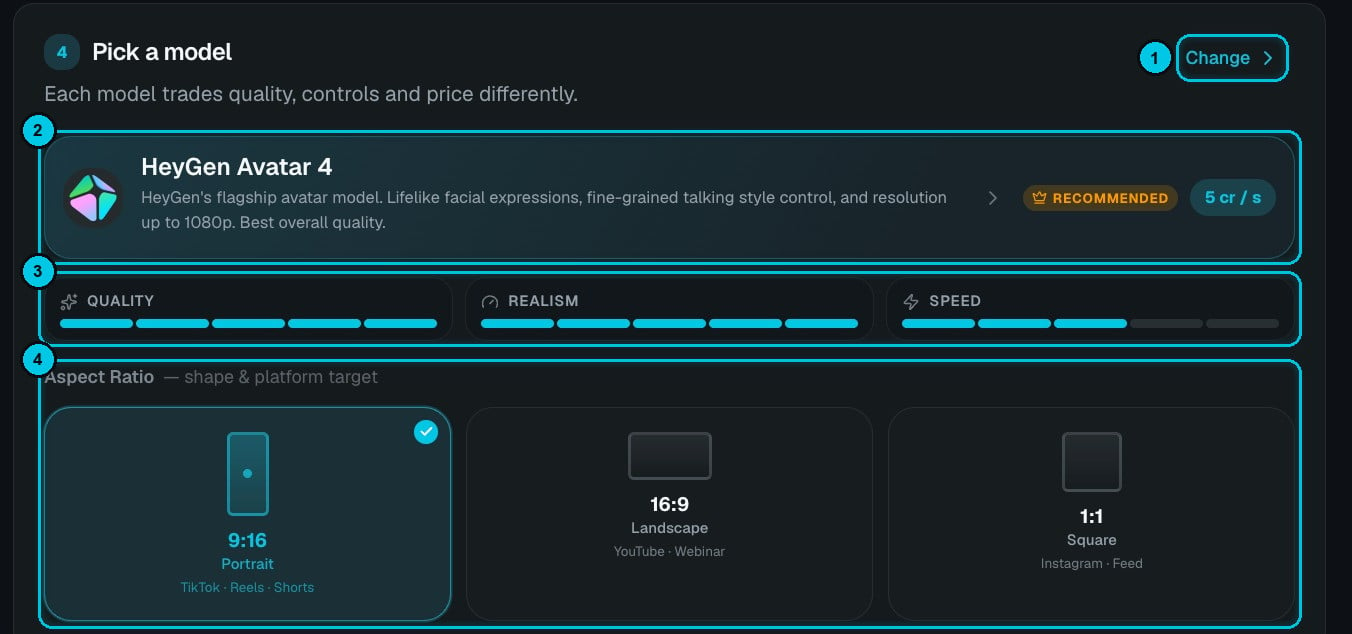
① Cambia modello · ② Il modello scelto, il suo livello e il prezzo al secondo · ③ Qualità, realismo e velocità · ④ Proporzioni
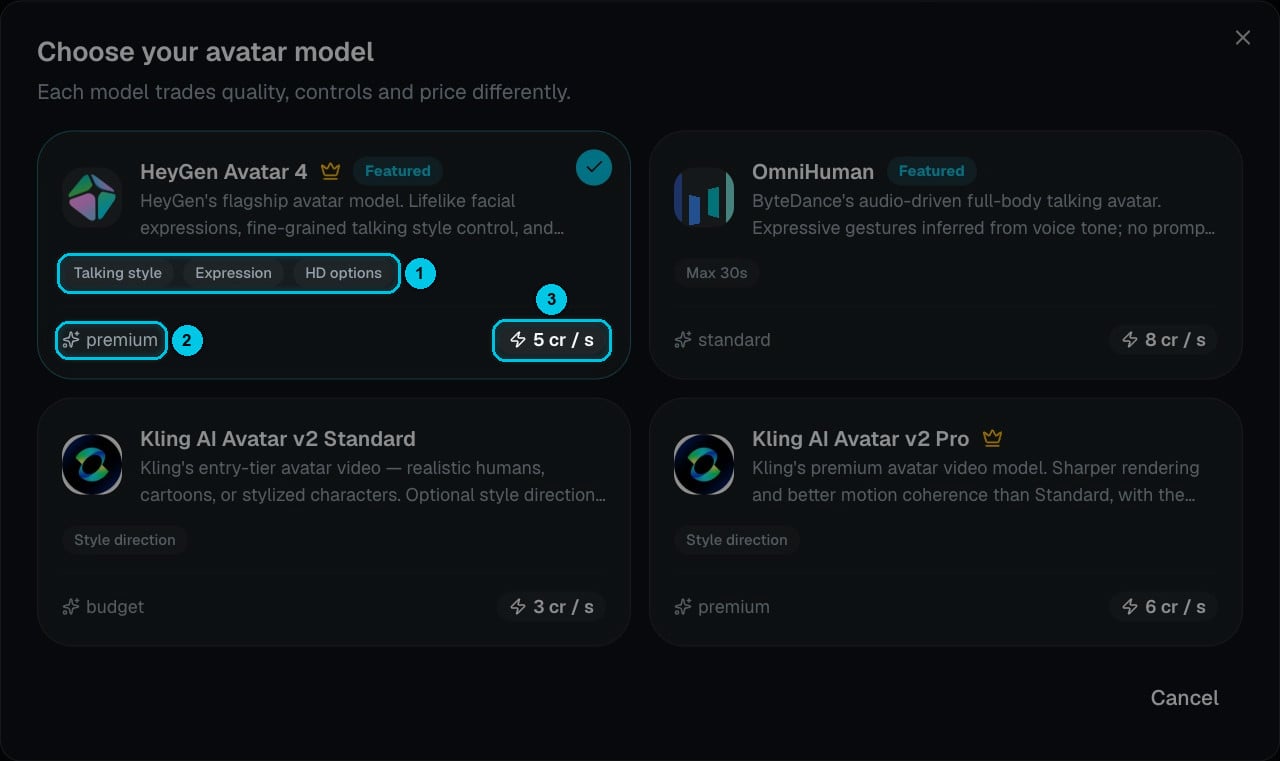
① Cosa ti permette di controllare il modello · ② Livello · ③ Prezzo per secondo di video
Il costo è la durata del video per il prezzo al secondo — un video di 30 secondi con HeyGen Avatar 4 costa circa 150 crediti. Il totale esatto compare sempre in basso prima di generare.
Poi scegli le Proporzioni (④): 9:16 Verticale per TikTok, Reels e Shorts, 16:9 Orizzontale per YouTube e webinar, o 1:1 Quadrato per il feed di Instagram.
4. Voce, musica e sottotitoli
Più in basso nello Studio:- Voce fuori campo — oltre 1.800 voci, con quelle in evidenza in alto; Sfoglia tutto apre la libreria completa. Qui trovi anche le tue voci clonate. (Non serve se hai scelto Carica audio.)
- Musica di sottofondo — la libreria Crealix, La mia musica (le tracce create in Musica AI) o file Personalizzati. Pubblichi su YouTube? Alcune tracce della libreria possono generare reclami per copyright; i tuoi file o la musica creata in Crealix sono la scelta più sicura.
- Stile sottotitoli — 48 preset nella Libreria Crealix, più i tuoi stili in My Captions.
5. Controlli di performance
Apri Controlli di performance in fondo allo Studio per dirigere l’interpretazione.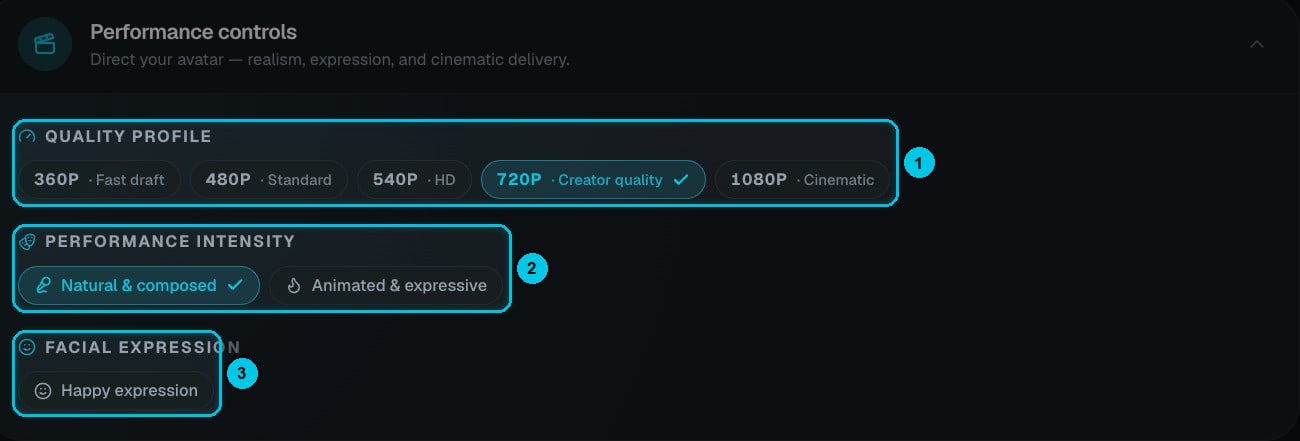
① Profilo di qualità · ② Intensità della performance · ③ Espressione facciale
- Profilo di qualità (①) — 360p Bozza rapida, 480p Standard, 540p HD, 720p Qualità creatore (predefinita) o 1080p Cinematico. Prova lo script a bassa risoluzione e fai la versione finale a 720p o 1080p.
- Intensità della performance (②) — Naturale e composto per un presentatore calmo, o Animato ed espressivo per più energia e movimento.
- Espressione facciale (③) — ad esempio Espressione felice per un tono più cordiale.
6. Anteprima e generazione
L’Anteprima (④) mostra l’avatar nel formato scelto; Esempi riproduce video di esempio. Sotto trovi un riepilogo di lingua, voce e musica (⑤). Clicca su Genera video (⑥) — i crediti vengono addebitati solo all’avvio della generazione e le generazioni non riuscite vengono rimborsate. I video finiti compaiono nella scheda Libreria e nella tua libreria media.Usa gli avatar in altri video
I video avatar vengono salvati nella tua libreria media. Puoi:- Inserirne uno come video in sovrimpressione sopra qualsiasi video Crealix — come un presentatore in un angolo. Vedi Testi in sovrimpressione e il tuo logo.
- Usarlo come sorgente in uno Split Video — ad esempio un presentatore sopra e gameplay sotto.
- Portarlo a 2K o 4K con l’upscaler.