

Passo dopo passo
1
Scegli le due fonti
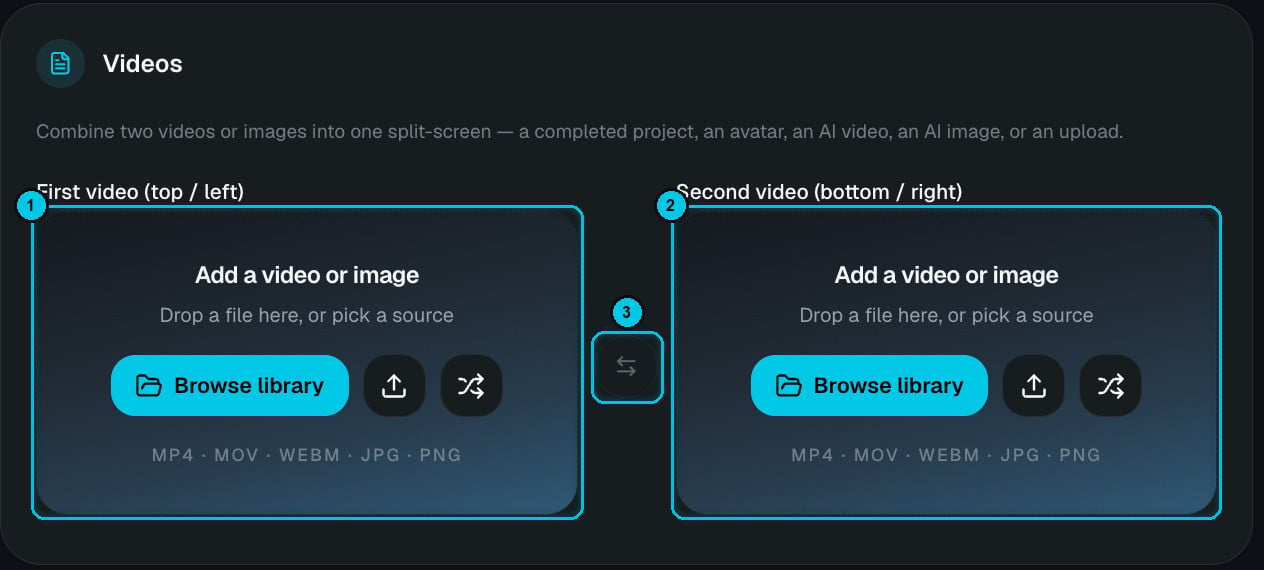
① Primo video (sopra / sinistra) · ② Secondo video (sotto / destra) · ③ Scambia
- Sfoglia libreria: scegli dalla tua libreria media.
- Carica (icona freccia): oppure trascina un file sullo slot.
- Casuale (icona mescola): sceglie una clip di gameplay che non hai ancora usato.
- Scambia (③): inverte le due fonti.
2
Scegli formato e lingua
9:16, 16:9 o 1:1 e la lingua della narrazione.
3
Imposta il layout
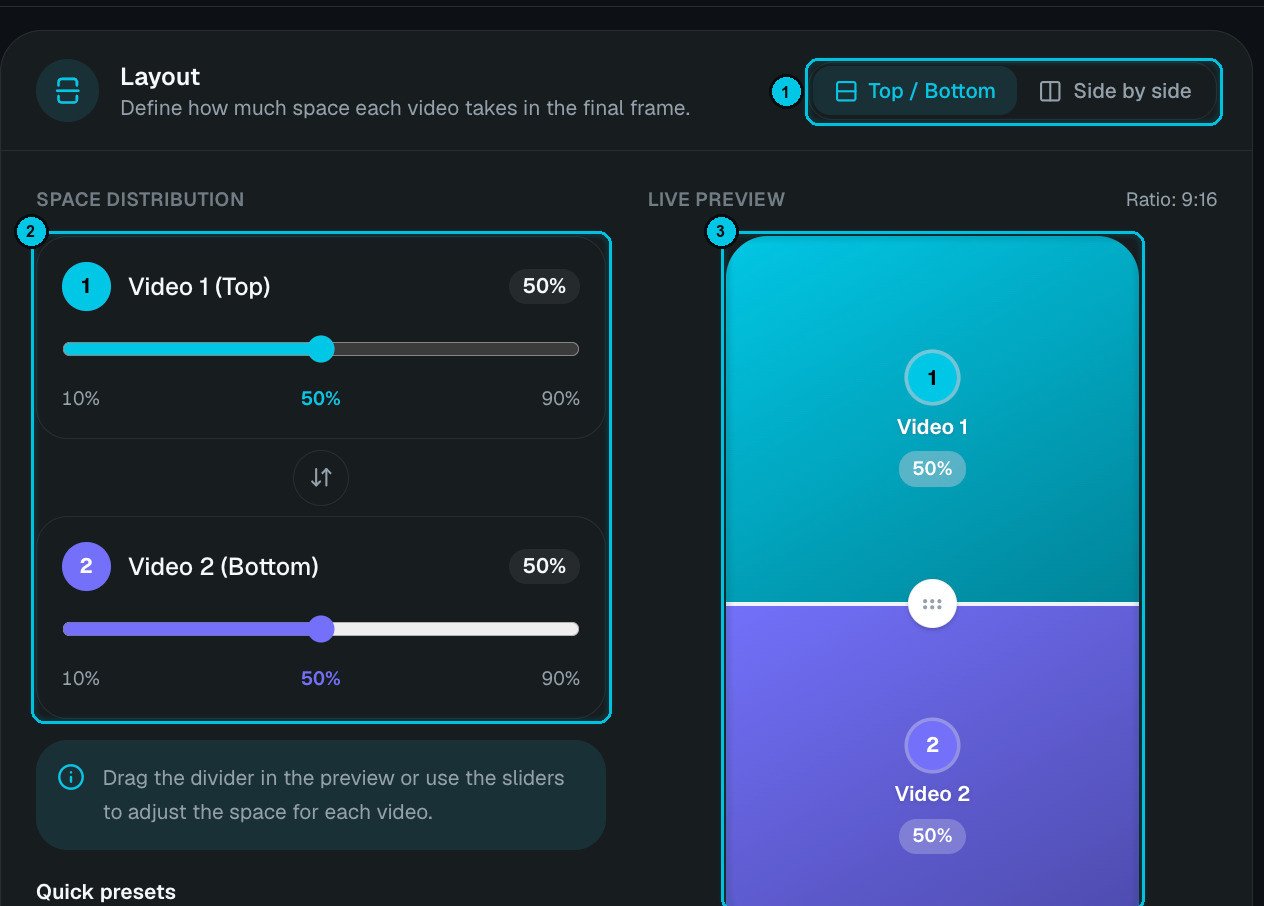
① Sopra / Sotto o Affiancati · ② Distribuzione spazio · ③ Anteprima dal vivo
- Sopra / Sotto o Affiancati (①).
- Distribuzione spazio (②): un cursore per video, dal 10% al 90%, o Preset rapidi: 50/50, 60/40, 70/30 o Custom.
- Anteprima dal vivo (③): trascina il divisore direttamente nell’anteprima per regolare la divisione in tempo reale.
- Cucitura: Sfuma (un gradiente morbido tra i due) o Divisore (una linea netta).
4
Scegli la lunghezza
- Auto: usa la durata della narrazione, o la clip più lunga se non c’è narrazione (la più corta va in loop).
- 15, 30 o 60 secondi: entrambe le clip vanno in loop o vengono tagliate per adattarsi.
5
Aggiungi la narrazione (facoltativo)
Scrivi una storia da narrare sullo split (fino a 17.000 caratteri; il contatore mostra la durata stimata) o clicca su Scrivi con l’AI. Gli Inizi aiutano: Hook + reveal, Problem → solution, Tutorial voiceover, Story time e Product demo. Lascia vuoto per non avere voce.
6
Scegli uno stile di sottotitoli e crea
I sottotitoli vengono trascritti dall’audio che si sente: la tua narrazione se ne hai aggiunta una, altrimenti la fonte non silenziata (la clip che parla). Scegli ora uno stile; i sottotitoli si generano o rigenerano nell’editor dopo la creazione.