

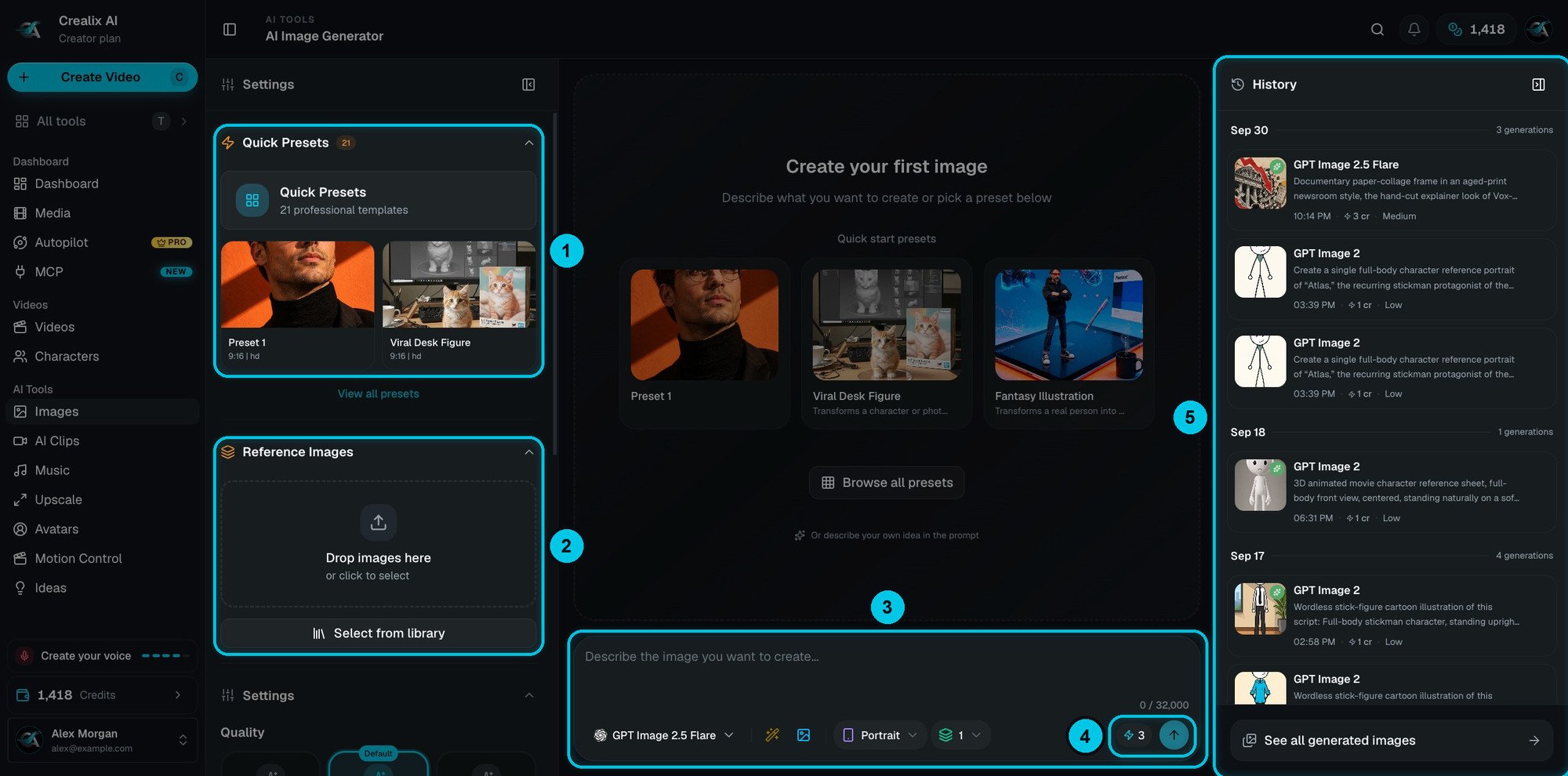
① Preset rapidi · ② Immagini di riferimento · ③ Barra del prompt · ④ Costo e generazione · ⑤ Cronologia
La barra del prompt
Tutto parte dalla barra del prompt, in fondo all’area di lavoro (③):- Prompt — descrivi l’immagine: soggetto, ambientazione, stile, luce e inquadratura. Due o tre frasi precise di solito funzionano meglio di un lungo paragrafo.
- Modello — GPT Image 2.5 Flare per impostazione predefinita. Clicca sul nome per aprire la scelta del modello.
- Migliora (la bacchetta) — trasforma un’idea breve in un prompt dettagliato. Prima scegli uno stile di miglioramento.
- Riferimento (l’icona immagine) — allega immagini di riferimento senza scorrere le impostazioni.
- Proporzioni e numero di immagini — le stesse opzioni del pannello impostazioni, a portata di mano.
- Costo (④) — i crediti che userà questa generazione. Clicca sulla freccia per generare.
Preset rapidi
I Preset rapidi (①) sono 21 modelli professionali con look pronti, come Viral Desk Figure o Fantasy Illustration. Clicca su uno per caricare prompt e impostazioni, poi sostituisci il soggetto con il tuo. Visualizza tutti i preset apre la galleria completa.Immagini di riferimento
Trascina immagini in Immagini di riferimento (②) — oppure clicca su Scegli dalla libreria — per guidare il risultato:- Mantenere uguale un personaggio in più immagini.
- Mostrare un prodotto esattamente com’è.
- Riprendere uno stile da un esempio.
- Modificare un’immagine — aggiungila come riferimento e descrivi la modifica: “rendila notturna”, “metti il logo sulla tazza”, “togli la persona sullo sfondo”.
Impostazioni
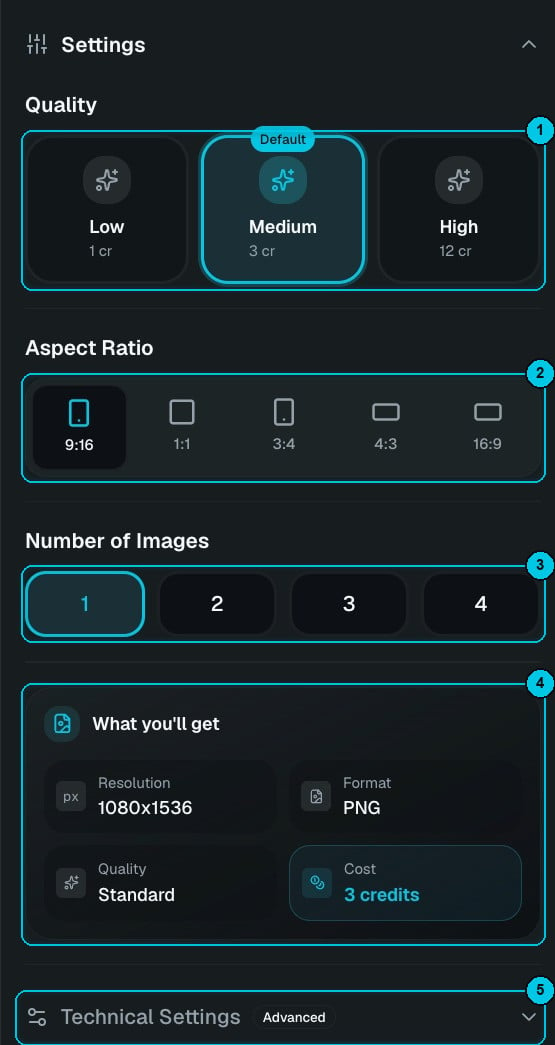
① Qualità · ② Proporzioni · ③ Numero di immagini · ④ Cosa otterrai · ⑤ Impostazioni tecniche
- Qualità (①) — Low, Medium (predefinita) o High. Più qualità significa più dettaglio e testo più pulito nell’immagine, e costa di più.
- Proporzioni (②) — 9:16 per TikTok, Reels e Shorts, 1:1, 3:4, 4:3 o 16:9.
- Numero di immagini (③) — da 1 a 4 varianti in una volta. Il costo è per immagine.
- Cosa otterrai (④) — risoluzione, numero di immagini e crediti totali, prima di spendere qualcosa.
- Impostazioni tecniche (⑤) — opzioni aggiuntive del modello scelto. In Cosa evitare elenca ciò che non vuoi nell’immagine (testo, filigrana, dita in più).
Prezzi
Con il modello predefinito ogni immagine costa:
Gli altri modelli hanno il loro prezzo, mostrato sul pulsante prima di generare.