

Scegli uno stile
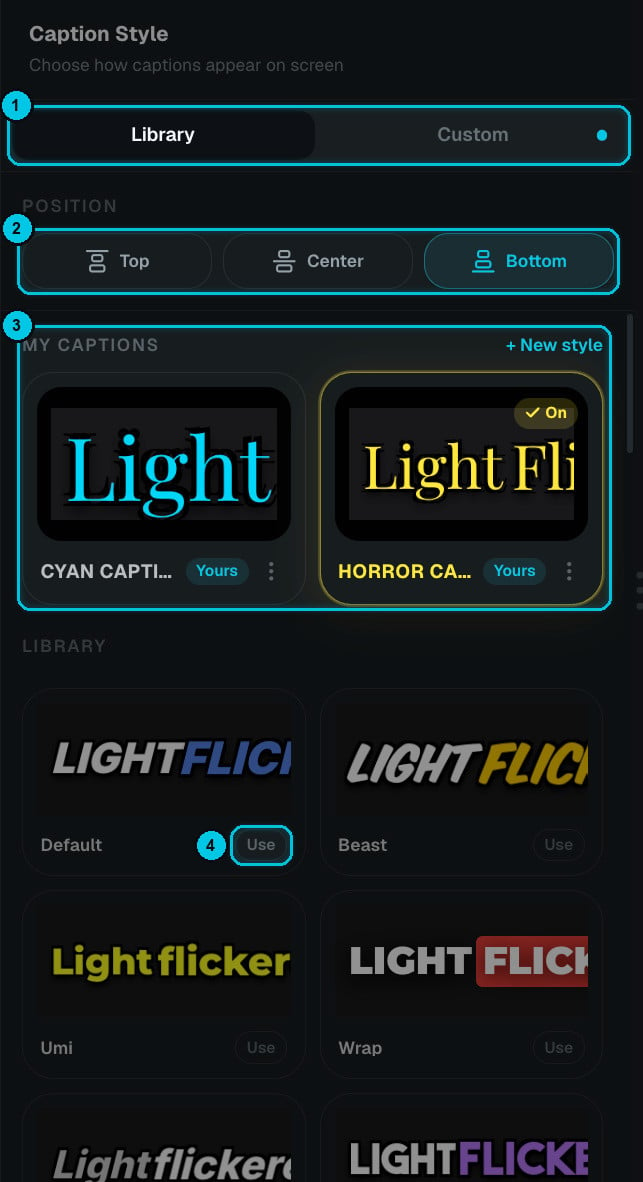
① Libreria / Personalizzato · ② Posizione · ③ My Captions · ④ Usa uno stile della libreria
- La scheda Libreria (①) serve per sfogliare; Personalizzato per progettare.
- Posizione (②): Alto, Centro o Basso. In basso è la scelta sicura per TikTok e Reels; al centro funziona bene nei formati di storia in cui non c’è altro al centro dell’inquadratura.
- My Captions (③) mostra gli stili che hai salvato, contrassegnati da Yours. Quello attivo mostra On. Clicca su + Nuovo stile per iniziarne uno; il menu ⋮ di ogni scheda ha altre opzioni.
- La Libreria ha 48 stili pronti, da quelli puliti (Default, Ariel, Elegant) ai look short-form d’impatto (Beast, Umi, Wrap, Tiktok, Neon, Marker). Ognuno è mostrato con una parola reale del tuo video. Clicca su Usa (④) per applicarlo.
Crea il tuo
Passa a Personalizzato per modificare ogni dettaglio dello stile attuale. L’anteprima in alto si aggiorna mentre lavori.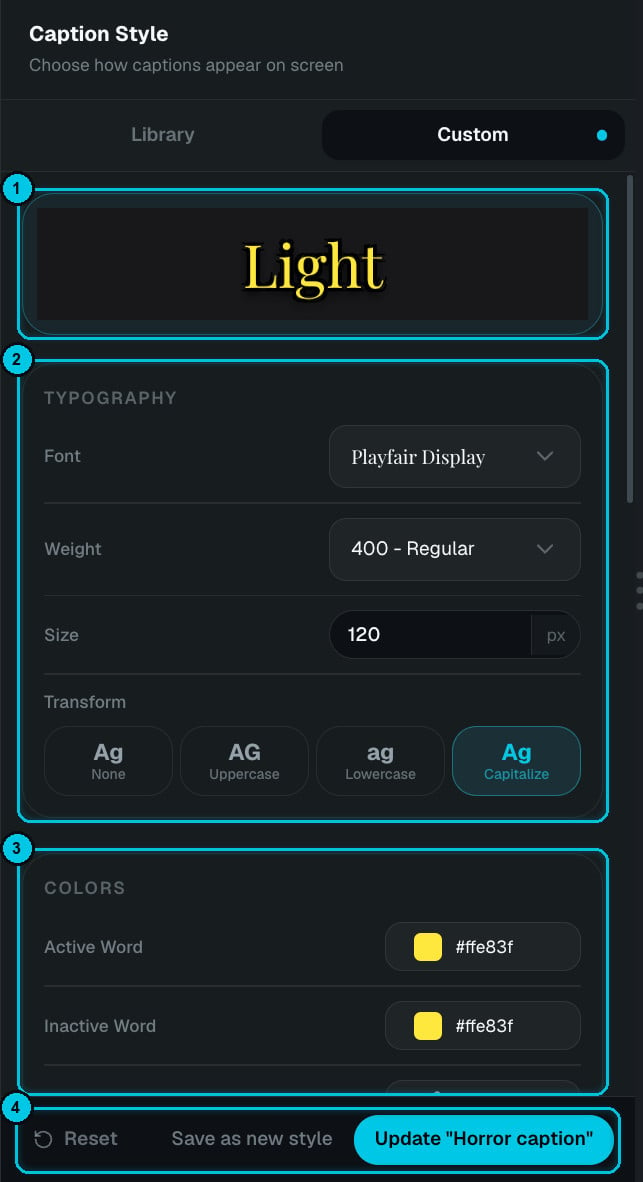
① Anteprima dal vivo · ② Tipografia · ③ Colori · ④ Salva
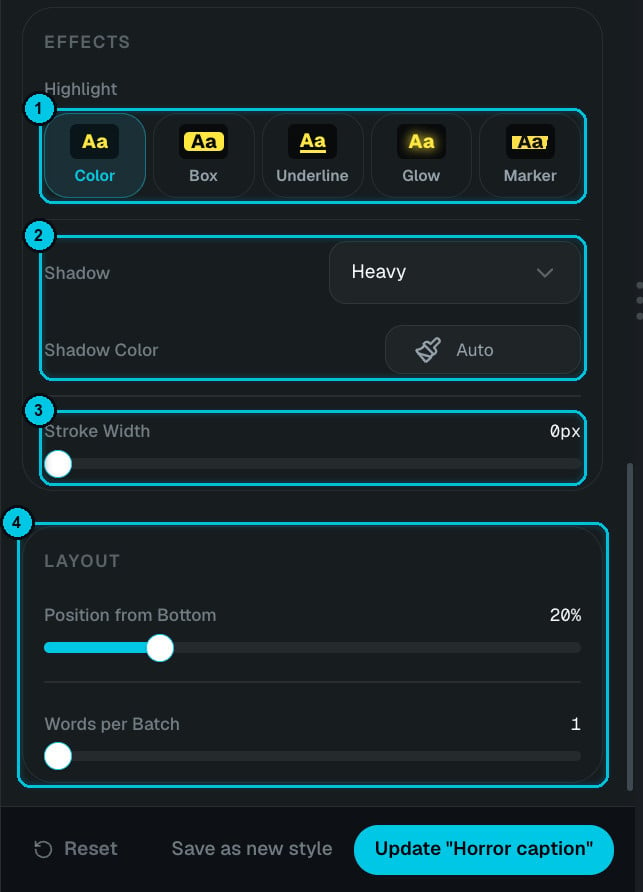
① Evidenziazione · ② Ombra · ③ Contorno · ④ Layout
Tipografia
Tipografia
- Font: sans-serif pulite per la leggibilità o font display come Playfair Display per dare carattere.
- Peso: quanto sono spesse le lettere (ad esempio 400 - Regular).
- Dimensione: in pixel, misurata su un fotogramma 1080p, così appare uguale a ogni risoluzione di export.
- Maiuscole: Nessuna, MAIUSCOLO, minuscolo o Iniziale maiuscola.
Colori
Colori
- Parola attiva: la parola pronunciata in quel momento.
- Parola inattiva: le altre parole a schermo.
- Sfondo: un riquadro opzionale dietro il sottotitolo.
Animazione
Animazione
Come compaiono le parole: None, Pop, Beast Pop, Bounce In, Karaoke Fill, Hormozi Box, Box Trail, Whip Slide, Shake, Earthquake, Heartbeat, Wave, Spin Stamp, Slot Roll, Blur Focus, RGB Glitch, Typewriter o Clean Fade.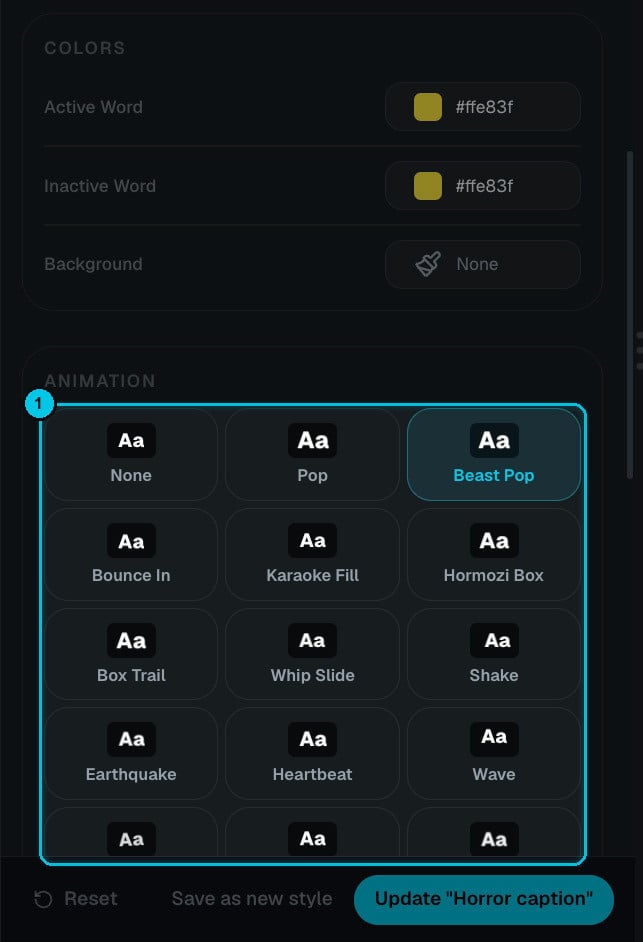
Effetti
Effetti
- Evidenziazione della parola attiva: Color, Box, Underline, Glow o Marker.
- Ombra: None, Soft, Heavy, Neon, Outline glow o 3D extrude, con il suo colore dell’ombra (o Auto).
- Spessore contorno: un contorno attorno a ogni lettera, in pixel.
Layout
Layout
- Posizione dal basso: l’altezza esatta, in percentuale del fotogramma.
- Parole per blocco: quante parole ci sono a schermo insieme. 1 dà l’effetto una parola alla volta; 3–5 si legge in modo più naturale nei video lunghi.
- Update ”…” salva le modifiche nello stile che stai modificando.
- Salva come nuovo stile lo aggiunge a My Captions come nuovo stile riutilizzabile in qualsiasi video.
- Ripristina torna alle impostazioni originali.